
DGN 2200B |
EVG 2000 |
L'indirizzo di configurazione del router di solito corrisponde all' IP del gateway, per rilevarlo potete utilizzare la nostra utility Analisi rete locale , oppure seguire la guida sull' IP statico.
Aprite il browser (Internet Explorer,Mozilla Firefox,Chrome), inserite nella barra degli indirizzo l'IP del gateway.
Accedete all'interfaccia del router inserite User Name e Password che sono rispettivamente admin e password per maggiori informazioni leggete il manuale o la targhetta posta sotto al router.
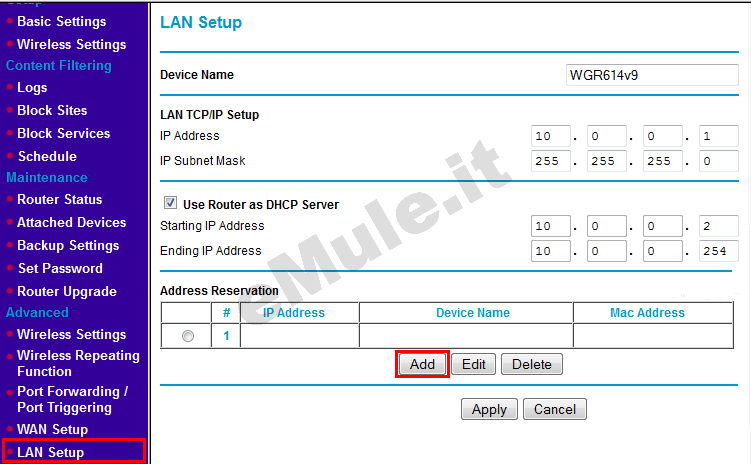
Andate a cliccare a sinistra su LAN Setup,
nella sezione Address Reservation cliccate Add:
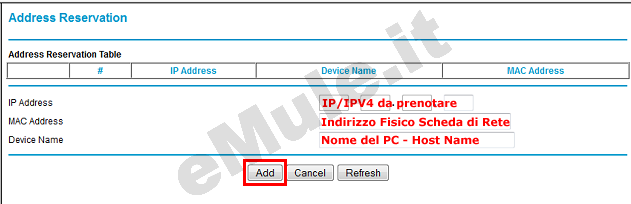
In IP Address scrivete l' IP/IPV4 che volete venga assegnato al PC,
in MAC Address inserite l' indirizzo fisico della schede di rete che avete rilevato,
in Device Name scrivete il nome del PC,
cliccate Add :
L' IP prenotato diventa l' IP che dovete associare alle due porte TCP/UDP utilizzate da eMule.
Cliccate nel menù la voce Port Forwarding/Port Triggering (Inoltro/Attivazione delle Porte), nella schermata che si aprirà controllate che sia selezionata la casella Port Forwarding e cliccate Add Custom Service:
Con alcuni firmware dovrete seguire questa guida.
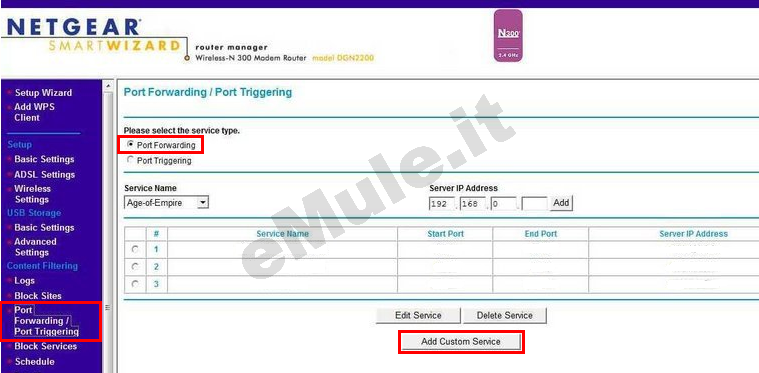
In Service Name scrivete un nome che vi ricordi che la regola che state creando è associata ad eMule, in questo esempio abbiamo scelto emule1
(se desiderate dare un nome diverso alla regola ricordate di scriverlo o tutto minuscolo o tutto maiuscolo)
in Service Type scegliete TCP
in Starting Port ed Ending Port scrivete il numero della Porta del Client TCP che troverete in eMule Opzioni --> Connessione
in Server IP Adress scrivete le ultime cifre del numero IP che avete precedentemente reso statico o prenotato e cliccate Apply:
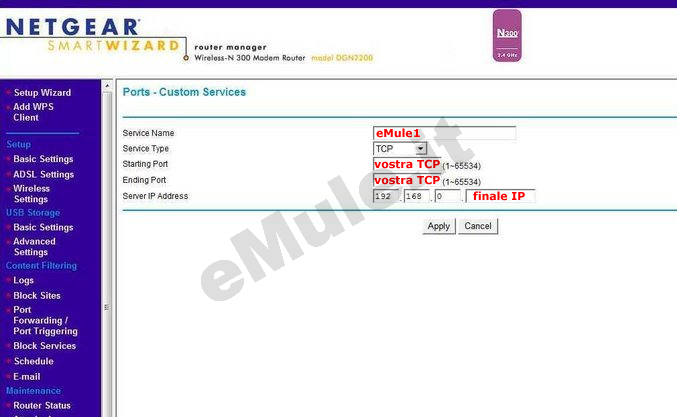
Cliccate di nuovo "Add Custom Service" per creare la seconda regola :
In Service Name scrivete emule2 (se desiderate dare un nome diverso alla regola ricordate di scriverlo o tutto minuscolo o tutto maiuscolo)
in Service Type scegliete UDP
in Starting Port ed Ending Port scrivete il numero della Porta del Client UDP che troverete in eMule Opzioni --> Connessione
in Server IP Adress scrivete le stesse cifre di prima e cliccate Apply.
Se avete bisogno di usare il webserver inserite anche la regola emule3 scegliendo TCP in Service Type
in Starting Port/Ending Port scrivete la porta che in eMule è di default 4711 e cliccate Apply.
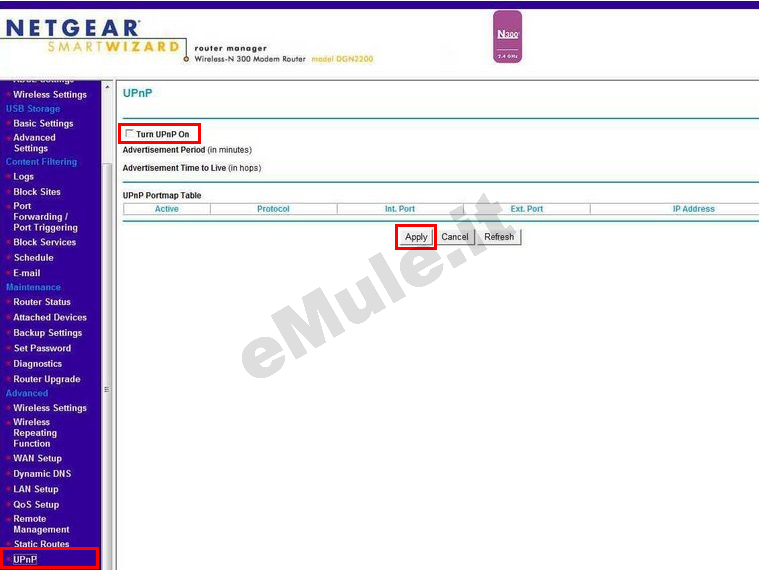
Cliccate UPnP nel menù di sinistra e nella pagina che si aprirà selezionate la casella Turn UPnP On e cliccate Apply
Proseguite ora con la guida per l' UPnP.
Nel caso l'UPnP non apra automaticamente le porte, settate l'UPnP alla condizione originale.
