
In eMule normalmente non è possibile togliere il limite dall'upload, altrimenti si satura tutta la capacità della propria linea con i dati da dare agli altri utenti e, di conseguenza, non riuscireste più a spedire velocemente i pacchetti di conferma ricezione a coloro che vi stanno facendo scaricare. La vostra velocità di download quindi calerà vistosamente.
Da alcune versioni è stato introdotto un sistema automatico detto USS, cioè UploadSpeedSense, ideato da ZZ e detto anche Upload Dinamico. Esso consente al vostro eMule di arrangiarsi da solo nel trovare la migliore velocità di upload, senza bloccare la linea, senza rallentare la navigazione internet adattandosi automaticamente alle vostre esigenze, come per esempio navigazione internet o altro traffico sulla linea (non adatto a 56K/ISDN/GPRS/UMTS).
In questo modo potrete incrementare al massimo i crediti che vi vengono riconosciuti dagli altri utenti, e quindi scaricherete più velocemente i vostri files.
ATTENZIONE: Se dopo averlo attivato, nel Registro Eventi (visibile in basso nella finestra Server) vi compare il messaggio "UploadSpeedSense: Traceroute fallito troppe volte. Upload SpeedSense disattivato", vuol dire che eMule non riesce ad attivare l'Upload Dinamico. Controllate quindi il vostro firewall perchè i pacchetti ICMP (le regole ICMP Echo Reply e ICMP Echo Request) e i Ping in ingresso e uscita non devono essere bloccati.
Le impostazioni che si sono rivelate più adatte alle linee italiane sono un pò diverse dalle impostazioni standard, perciò ecco come poterlo usare al meglio.
Per attivarlo dovete:
1. Andate su Opzioni --> Connessione e impostate i valori delle capacità ed i limiti come mostrato nella
guida delle connessioni,
facendo però attenzione a impostare il limite di Upload pari alla
capacità di Upload (quindi rispetto alle configurazioni mostrate nelle
figure, l'UNICO accorgimento è spostare
completamente verso destra il cursore che imposta il limite di
upload).
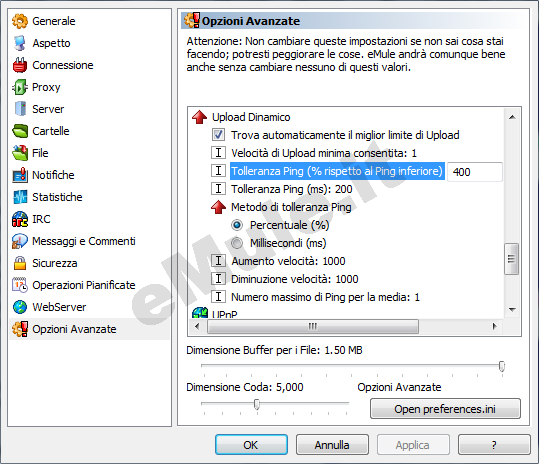
2. Andate su Opzioni --> Opzioni
Avanzate
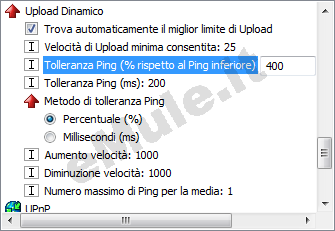
3. Cliccate mettendo il segno di spunta su "Trova
automaticamente il miglior limite di Upload" in
basso dove iniziano le impostazioni dell'Upload
Dinamico.
4. Inserite in "Velocità minima di upload
consentita" un valore pari a circa la metà della vostra
capacità di Upload. In questo modo eviterete
che per errore eMule scenda sotto questo valore.
5. Inserite "Tolleranza Ping (%
rispetto
al Ping inferiore)" = 400 ,
consentite
cioè che il ping (il tempo andata-ritorno dei pacchetti dati)
sia
circa 4 volte quello che avete con la linea vuota senza alcun
upload.
Alzare questo valore alza la velocità di upload, ma tende a
intasare
maggiormente la linea.
6. Premete OK
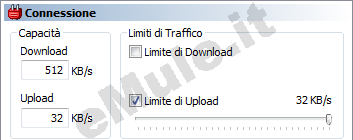
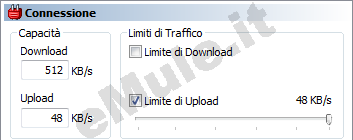
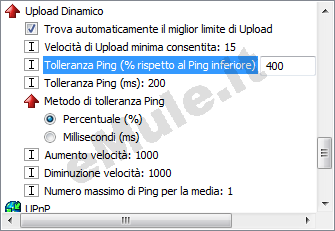
Riportiamo qui a titolo di esempio un paio di configurazioni delle schermate Opzioni --> Connessione e Opzioni Avanzate. Per le altre basta seguire la stessa logica e la procedura appena descritta:
| ADSL ITALIANE con upload a
256kbit (quasi tutte le ADSL italiane) |
ADSL ITALIANE con upload a 384
kbit (come nel caso di ALICE 7 MEGA) |
|---|---|
 |
 |
 |
 |
Dopo qualche minuto necessario a far partire l'USS, in basso a destra nella finestra di eMule vedrete comparire tre numeri in questo modo:

essi indicano rispettivamente:
1. Il limite di upload che viene utilizzato in
ogni
istante (come vedrete varia leggermente per adattarsi alla
linea, il minimo
è ovviamente il valore di "Velocità minima di upload
consentita")
2. Il Ping attuale in millisecondi (varia in
modo molto
marcato, ma eMule fa una media su vari secondi)
3. La percentuale del ping attuale rispetto a
quello
misurato da eMule con l'upload a zero (ovviamente è maggiore del
100%, perchè è impossibile che trasferendo dati si vada
più veloci rispetto alla linea vuota). Se vedete 375% potete
interpretarlo
ovviamente come 3,75 volte.
La configurazione è finita.
Altri parametri di configurazione (per esperti)
E' consigliabile non modificare nulla delle
opzioni
seguenti a meno di controllare le conseguenze con programmi tipo DuMeter o Netmeter,
che vi mostrano con un grafico velocità di upload, download ed
eventuali picchi. Tutti questi settaggi si possono trovare in
Opzioni --> Opzioni Avanzate
1. "Tolleranza Ping (ms)": invece che indicare
un valore di ping massimo relativo al valore a linea vuota, si
fissa un
valore assoluto. E' inattivo a meno di non modificare il
parametro seguente.
2. "Metodo di tolleranza ping": lasciate
percentuale.
E' sconsigliato usare Millisecondi perchè ogni adsl ha un suo
valore,
che dipende anche dall'operatore telefonico, dall'orario durante
la giornata,
dal numero di utenti attivi su quel determinato nodo telefonico.
3. "Aumento Velocità" e "Diminuzione
velocità": questo parametro serve a cambiare il tempo
su cui eMule fa la media delle misurazioni del ping e serve per
non avere
un limite di upload troppo variabile (picchi). 1000 Sembra
dare buoni risultati, 800 se volete che il sistema sia più
veloce
a rispondere alle variazioni. Più è basso più il
sistema è veloce a reagire (instabile), più è alto
e più il sistema è lento a reagire ai cambiamenti.
4. "Numero massimo di ping per la media": ping
effettuati al secondo. 1 va bene. 2 spesso non funziona oltre ad
essere
inutile.
Principio di funzionamento (per i curiosi)
Quando attivate l'USS accadono le seguenti
cose:
1. In basso nella finestra di eMule vedrete la
scritta
"Preparazione..."
2. La vostra velocità di upload scende a zero
per qualche secondo per poter effettuare la misurazione del ping
con la
linea vuota (nessun utente perde lo slot perchè è una pausa
di pochi secondi)
3. eMule torna a funzionare normalmente e cerca
automaticamente
la miglior velocità di upload.
Sembra tutto semplice ma se avete attivato il Verbose Log (che compare in basso nella finestra Server, dopo aver abilitato Opzioni --> Opzioni avanzate --> Registro Approfondito --> Attivo), vedrete tutto ciò che accade in quel breve intervallo:
A.
UploadSpeedSense: Try #1. Collecting hosts...:
UploadSpeedSense: Got enough hosts. Listing the hosts
that will be tracerouted
Indica che eMule è riuscito a trovare 10 ip a caso tra gli utenti che avete contattato.
B.
UploadSpeedSense: Starting traceroutes to find last
common host.
UploadSpeedSense: Pinging for TTL 1...
......
Reply (ICMP-pinger) from 192.168.102.1: bytes=0
time=48.46ms
(48.46ms 50ms) TTL=1
Indica che eMule inizia a pingare tutti e 10 gli ip inserendo nel pacchetto di ping un TTL=1 (Time to
live).
In internet infatti ogni volta che un pacchetto attraversa un
router,
cioè fa un salto da un punto di smistamento ad un altro (hop),
il suo TTL viene diminuito di una unità, in
modo
da evitare che, a causa di errati instradamenti, nella rete si
formino
degli anelli involontari in cui i pacchetti girano in eterno.
Quando TTL=0 il pacchetto viene cancellato e il router invia un pacchetto ICMP al mittente, con
l'informazione dell'errore avvenuto.
L'USS sfrutta questa caratteristica per determinare il
router
più lontano da noi attraverso il quale passano TUTTI i dati. Questo significa che esso è anche il primo router a indirizzare
i pacchetti verso strade diverse qualora i destinatari siano
diversi.
Viene scelto questo router per avere un'effettiva idea
dell'intasamento
della rete nel suo complesso da voi agli utenti destinatari e
per scoprire
il suo ip eMule prima pinga ip diversi con TTL=1.
eMule quindi inizia a pingare con TTL=1 incrementando
poi il valore di vita del pacchetto fintanto che la
risposta è
restituita da un solo IP.
C.
UploadSpeedSense: Host at TTL 1: 192.168.102.1
Normalmente accade che il primo router sarà lo stesso per tutti
i dati (la centrale telefonica più vicina a noi). Come al solito
esegue per tutti i pacchetti l'operazione TTL=1-1=0 e di
conseguenza li
scarta tutti mandandovi di ritorno 10 messaggi di errore che provengono tutti dall' IP dello stesso router (in
questo caso 192.168.100.1).
D.
UploadSpeedSense: Pinging for TTL 2...
.........
Reply (ICMP-pinger) from 80.18.115.142:
bytes=0
time=49.62ms (49.62ms 50ms) TTL=2
Reply (ICMP-pinger) from 80.18.115.26:
bytes=0 time=48.50ms (48.50ms 40ms) TTL=2
UploadSpeedSense: Found differing host at TTL
2: 82.56.83.xxx.
This will be the host to ping.
UploadSpeedSense: Done
tracerouting.
Evaluating results.
UploadSpeedSense: Found last common host. LastCommonHost:
192.168.102.1 @ TTL: 1
UploadSpeedSense: Found last common host. HostToPing:
82.56.83.xxx
Attraverso il primo router passano tutti i dati, ma non
potete sapere
se sia quello più lontano da voi che non li separa.
Si effettua di nuovo la medesima operazione pingando gli stessi
10 ip
di prima con TTL=2.
In questo caso si supera agevolmente il primo router, che
abbassa il TTL
a 1, ma il secondo router ovviamente deve scartare i pacchetti e
mandare
il messaggio di errore.
Il fatto che ricevete questo errore da due router con
ip diversi significa che i dati hanno già seguito
strade diverse,
e quindi il router precedente li ha già separati.
Viene scelto dei 10 quale ip pingare da adesso in poi
(82.56.83.xxx),
ed è il primo utente eMule con il quale vi siete accorti del
percorso
diverso dei dati.
Si deduce che il primo router è quello che smista dati in
direzioni
diverse fra loro (@TTL=1).
E.
UploadSpeedSense: Finding a start value for
lowest ping...
Reply (ICMP-pinger) from 192.168.102.1:
bytes=0 time=49.59ms
(49.59ms 50ms) TTL=1
.......
Reply (ICMP-pinger) from 192.168.102.1: bytes=0
time=53.88ms
(53.88ms 50ms) TTL=1
UploadSpeedSense: Lowest ping: 47 ms
UploadSpeedSense: Preparazione completata.
Avvio del controllo della velocità di Upload. (Nei primi 60 secondi sarà
nella modalità di reazione veloce))
Mentre l'upload è già stato momentaneamente azzerato, si
effettua la misura del ping minimo che diventa il riferimento
iniziale
per il 400% delle impostazioni precedenti e si comincia a
regolare l'upload
in modo da non superare il limite.
L'upload viene alzato nuovamente e il lavoro di
inizializzazione
è terminato.
Durante il funzionamento se si rileva un ping più basso di
quello
di inizializzazione, esso viene preso come riferimento (potevano
esserci
altri upload diversi da eMule che hanno falsato la lettura
iniziale).
Qualcuno potrebbe obiettare che il sistema intasi la rete o
soffra di
un problema di sicurezza, perchè i 10 utenti pingati
rileverebbero
il vostro IP, ma così non è perchè l'aver impostato
il TTL ad un valore molto basso vi assicura
che si verificherà sempre un errore, e la richiesta
non raggiungerà
mai il destinatario del ping, bensì un router.
Se l'upload dinamico non vi funziona, spegnetelo. E' una funzione accessoria che se funzionante porta a dei vantaggi, ma non è indispensabile. Limitate comunque il vostro upload seguendo le figure nella guida delle Connessioni.
