
Andiamo a scoprire un nuovo programma per il recupero dei files corrotti di eMule, MetFileRegenerator. Esso permette, grazie al suo specifico funzionamento, di recuperare i files senza procedure troppo complicate. La versione di riferimento presa qui in esame è la 3.0.16. E' consigliato (molto consigliato) procedere a tutto ciò con eMule acceso, nonostante indichi che un file è corrotto, vi renderà la vita molto più facile.
Partiamo installandolo: Lo trovate qui.
Badate bene, il programma è scritto in JAVA, quindi, se non
presente sul computer, dovrete andare qui e scaricarvi gratuitamente la JVM. Scaricate il file eseguibile e cliccate sull'icona due volte.
Procedete nell'installazione settando come nelle figure seguenti:
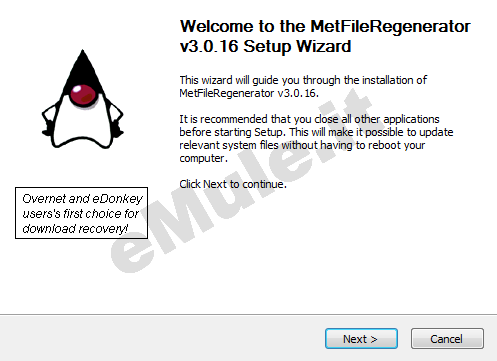
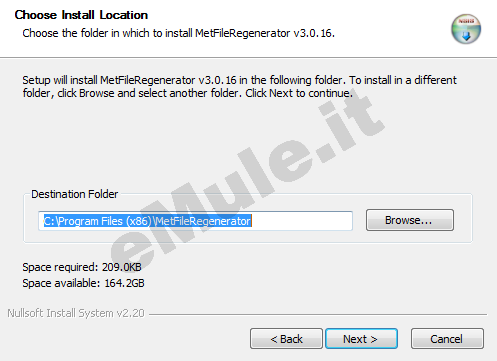
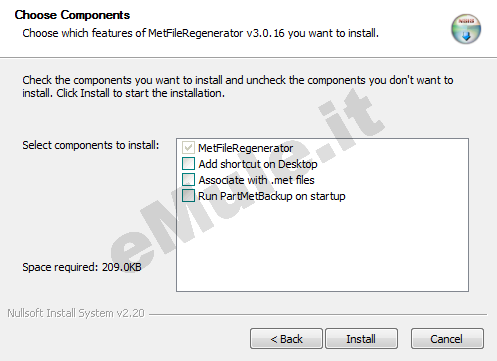
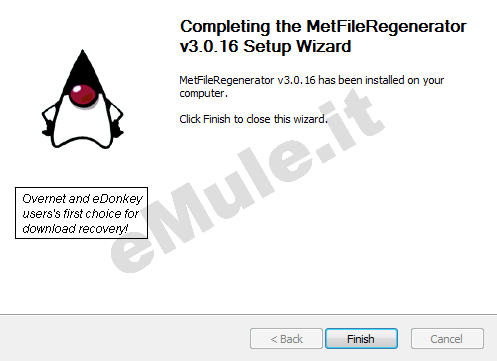
Ora, quando avviate eMule, e non avete nessun file corrotto, le diciture che compaiono nel Registro Eventi (nella schermata Server, in basso), eliminata l'ora e la data, sono:
Trovati x File condivisi
conosciuti
File dei Client conosciuti (e dei relativi crediti)
caricato: sono noti y Client
Sono stati trovati z Server nel File
"server.met"
Sono stati trovati t File .part
eMule è pronto
Quando invece avete un file corrotto, le diciture sono:
Trovati x File condivisi
conosciuti
File dei Client conosciuti (e dei relativi crediti)
caricato: sono noti y Client
Sono stati trovati z Server nel File
"server.met"
Errore: Il File
xxx.part.met () è corrotto, impossibile caricarlo
eMule è pronto
La scritta in rosso testimonia che un file temporaneo non è stato caricato, perchè è corrotto, e qui entra in gioco questa guida.
Andate in Start-->Programmi-->MetFileRegenerator e cliccate su MetFileRegenerator.
Questa finestra vi accoglierà:
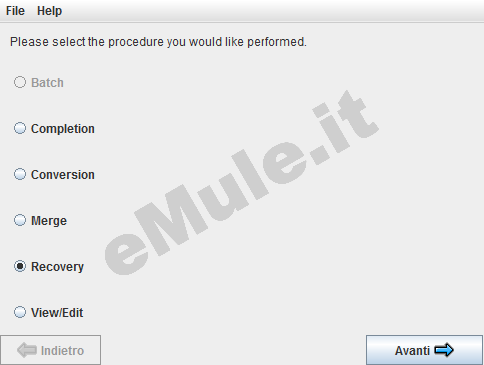
Per facilitare le cose, andate su File-->Change Language e selezionate italiano. Vi troverete di fronte la stessa interfaccia, ma tradotta in italiano.
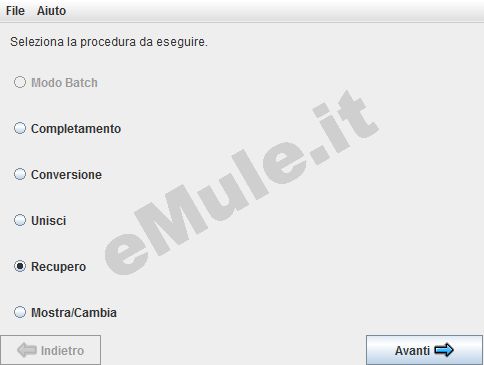
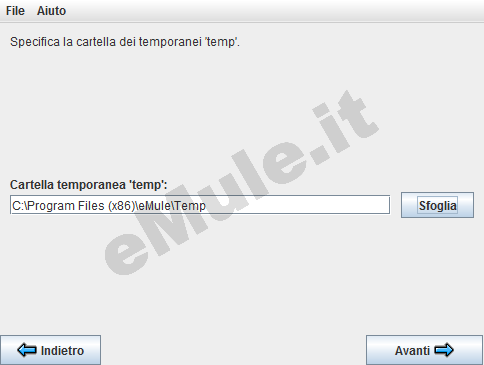
Cliccate su Avanti, e vi ritroverete a dover specificare la cartella dei files temporanei. Solitamente è C:\Programmi\Emule\Temp, (C:\Program Files (x86)\eMule\Temp in caso di utente Windows 7) per verificare dove è la vostra potete guardare in Opzioni ->Cartelle ->File Temporanei su eMule.
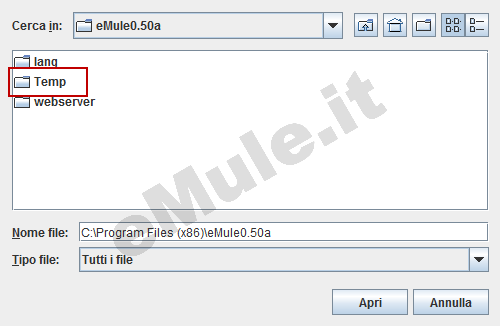
Cliccando su Sfoglia, navigate fino a trovare la vostra, poi, una volta selezionata, cliccate su Apri.
A questo punto, potete anche chiudere il programma, i settaggi rimarranno salvati.
Quando un file vi si corromperà, la facilissima vita che avete scelto tenendo acceso eMule vi permette di ritrovare a colpo sicuro il file temporaneo "incriminato", permettendovi di rimetterlo in download. Altrimenti, vi tocca ricordarvi o andarvi a cercare il link ed2k. Se invece avete tenuto eMule acceso, andate nella vostra cartella di installazione di eMule, e aprite il file downloads.bak con il blocco note.
In questo esempio, si è corrotto un file che tentavamo di scaricare, e ne avevamo solo uno in download. Nel vostro file c'è scritto per filo e per segno a quale link ed2k corrisponde un determinato file part INCLUSO QUELLO CORROTTO.
Nel nostro caso, ad esempio, anche se lo 001.part.met è corrotto, sul file downloads.bak ritroviamo:
Date: 05/02/2007 17.01.52
Directory: C:\Programmi\eMule0.50a\Temp
Part file eD2K link
--------------------------------------------------------------------------------
001.part
ed2k://|file|[Ubuntu.Linux.6.06].ubuntu-6.06-desktop-i386.iso|731744256|FB73A6DBAEFDFB7969FFD8CE8E4FC6E3|/
A questo punto dovete:
-selezionare il link ed2k a fianco del numero di part
corrotto(quello corrotto, scritto in rosso nella schermata server, che
eMule non riconosce più)
-
copiarlo e inserirlo in eMule, utilizzando la funzione Strumenti-->Incolla
Ed2k Link e incollandolo nella finestrella che appare,
confermando il tutto cliccando su Download.
Ora un briciolo di pazienza...aspettate che il file appena immesso contatti le fonti e scarichi i primi kbyte. Andate quindi a cliccare col tasto destro sul file appena immesso in download e su Informazioni sul File. Annotatevi il numero del file .met (la seconda riga).
Andate in Start-->Programmi-->MetFileRegenerator e cliccate su MetFileRegenerator.
Alla prima schermata selezionate "Mostra/Cambia", cliccate su Avanti, alla schermata di selezione della cartella temp, Avanti ancora (l'abbiamo settata assieme prima) e selezionate il part.met del file che avete messo in download con eMule (non il corrotto, quello di cui avete appena scaricato qualche kylobyte) e verificate che i dati corrispondano. Se i campi sono vuoti, significa che dovete scaricare ancora qualche kilobyte per permettere al programma di ricostruire il file corrotto, quindi cliccate su Indietro, aspettate ancora qualche kylobyte e cliccate su Avanti. Se i campi sono pieni, e corrispondono al file corrotto che avete "perso", vi si presenterà qualcosa del genere:
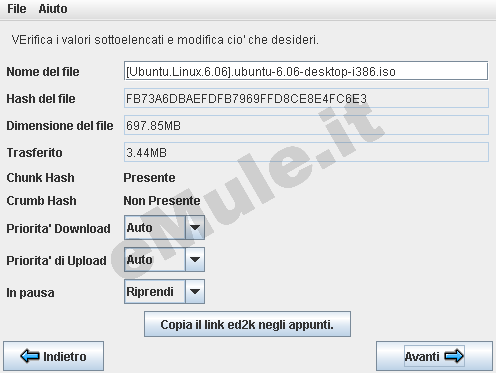
A questo punto potete essere praticamente certi che la procedura di recupero andrà a buon fine.
Cliccate indietro fino alla schermata iniziale e selezionate Recupero, poi due volte Avanti, stavolta selezionate il part.met CORROTTO, cliccate su Avanti, assicuratevi che i settaggi siano come nella foto seguente
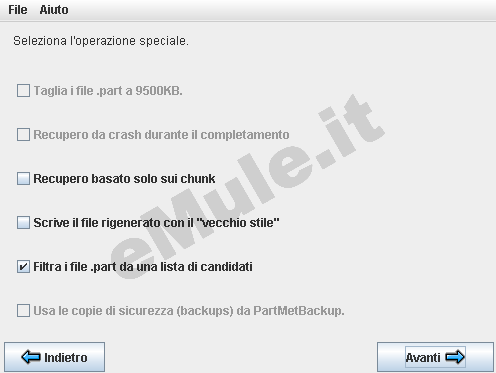
Cliccate su Avanti e vedrete una barra di scorrimento. Il programma sta recuperando il vostro file :D
Al termine, vi ritroverete questa schermata. Ora potete chiudere MetFileRegenerator (o cliccate su avanti e ripetete tutta la procedura, se avete più di un file corrotto).
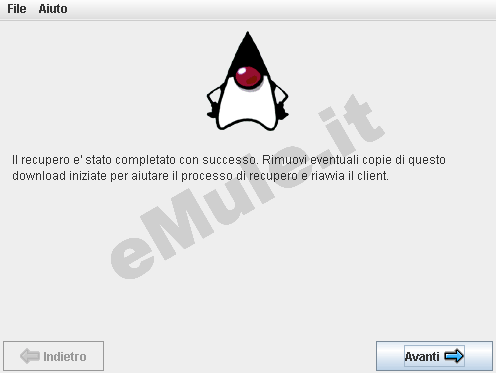
Potete quindi annullare il download iniziato per recuperare quello corrotto(in eMule, tasto destro sul file-->Annulla) e importare quello che avevate perso così facendo:
- cliccate su Strumenti-->Importa Download (eMule, Edonkey, OverNet)
- cliccate su Aggiungi File, selezionare la vostra cartella temp
- cliccate su OK.
A questo punto eMule ri-immetterà in download il file corrotto, che abbiamo provveduto a "rigenerare".
