
eMule ha sempre meglio affinato le tecniche per avere dati reali sul file che stiamo scaricando, per saperne qualcosa più nel dettaglio. Fin dalla versione 0.47b, sono state introdotte parecchie novità, alcune molto utili. Per arrivare a visualizzare maggiori informazioni sul file che stiamo scaricando, bisogna cliccare col tasto destro sul file e scegliere Informazioni sul File (la stessa cosa più o meno la otterremmo con i files già scaricati cliccando col destro su un file nel tab dei condivisi e poi scegliendo Mostra Dettagli)

Si aprirà quindi una finestra, alla sezione Generale, che riassume informazioni utili riguardo al file, alle statistiche sui trasferimenti del file stesso e sulle tempistiche.
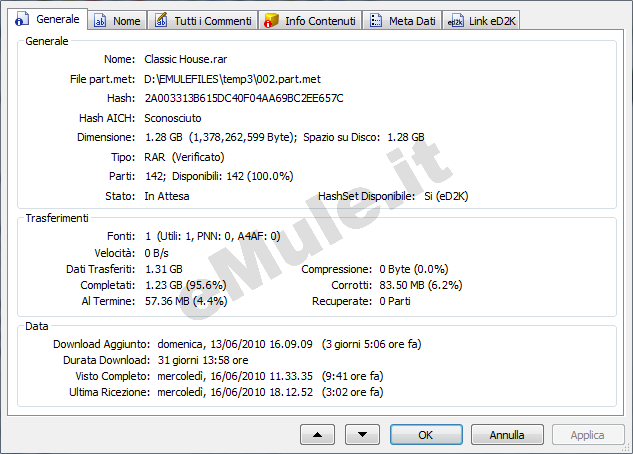
Nome: il nome del vostro file in download
File part.met: il nome con il percorso completo del file.part di eMule associato al file in download. Molto utile con caso di corruzione del file
Hash: il codice hash del file
Hash AICH: il Root Hash del file necessario per il recupero delle corruzioni tramite l'AICH
Dimensione, Spazio su Disco: coincidono nell'indicare quanto sarà grande il file una volta completato, a meno che non abbiate attivato la compressione. In quel caso, "Dimensione" indicherà la grandezza del file part e "Spazio su Disco" la grandezza del file completato.
Tipo: è l'estensione del file, molto utile per stanare eventuali fake, questo campo è il risultato dell'analisi dell'header del file. Dovete sapere che per ogni tipo di file, c'è una sorta di "stringa identificativa", eMule la confronta con l'estensione del file per avere una sicurezza in più sulla bontà del file stesso, suggerendo l'estensione valida nel caso in cui non coincidesse (N.B.: eMule riesce a confrontare e verificare solo le estensioni dei file più comuni). Nel caso in cui non abbiate ancora scaricato abbastanza parti eMule vi segnala "Non Verificato" in quanto non ha elementi a sufficienza per valutare
Parti: indica il numero di chunk in cui è suddiviso il file, ogni chunk è composto di circa 9,28Mb.
Disponibili: indica il numero di chunk e la percentuale di cui eMule ha trovato almeno una fonte completa (se tutte le parti del file hanno almeno una fonte la vostra barra progresso non avrà parti rosse e la percentuale sarà 100%.
Stato: lo stato corrente del file (Fermato - Attesa - Download - ecc...)
Hashset Disponibile:indica se per quel file è disponibile filehash cioè se
l'insieme dei codici hash per ogni parte da 9.28 MB è
completo oppure no - eD2K+AICH vi dice che è disponibile, oltre al filehash, anche il root hash AICH.
Fonti: indica il numero e il tipo delle fonti di quel file, e tra parentesi le suddivide in Utili (quelle a cui ci si è accodati), PNN(No Needed Part = non hanno parti che ci servono ma eMule ci mette comunque nella loro coda in quanto a breve potrebbero scaricare e diventare fonti effettive per il nostro download) e a4af (sono fonti a cui siamo già accodati per un altro file)
Velocità: la attuale velocità di download
Dati Trasferiti: la quantità totale di dati scaricata per il file in questione
Compressione: l'ammontare e la percentuale relativa della quantità dati risparmiata con la compressione che eMule effettua sui files per essere più performante (quantità di dati spediti e ricevuti inferiore alla quantità reale di dati)
Completato: la quantità totale di dati scritta sul disco e relativa percentuale di completamento del file (eMule effettua una Compressione durante il download facendo in modo di trasferire MENO di quello che sarà una volta Completato - ecco la differenza tra Trasferiti e Completati - ovviamente se non dovrà provvedere al recupero di Parti Corrette tramite ICH O AICH)
Corrotti: l'ammontare e la relativa percentuale delle parti corrotte che eMule si trova costretto a recuperare (quelle che l'AICH ha constatato non essere identiche all'originale)
Al Termine: l'ammontare e la relativa percentuale di dati che mancano al completamento del file stesso
Recuperate: l'ammontare delle parti corrotte che l'AICH ha riscaricato correttamente
Download aggiunto: la data in forma assoluta (e relativa tra parentesi) dell'aggiunta nei download del file
Durata Download: tutto il tempo in cui il vostro file è in finestra trasferimenti (quello in cui eMule era attivo e il file non era in stato Fermato)
Visto Completo: la data assoluta (e relativa tra parentesi) dell'ultima volta in cui eMule contattando le fonti ha verificato che erano disponibili tutte le parti necessarie
Ultima Ricezione: la data assoluta (e relativa tra parentesi) dell'ultima volta che si è ricevuto una parte di quel file
Nella finestra Nome possiamo vedere i nomi del file nella rete di
eMule e procedere alla rinominazione corretta. Sono citati i nomi e il
quantitativo di clients di eMule che condividono quel file con quel nome.
E' una sezione molto importante in quando ci può essere di aiuto per scovare eventuali Fake.
Tutti i files vengono identificati tramite il codice hash (una stringa univoca alfanumerica ricavata dal contenuto e non dal nome. Quindi un file con un codice hash può avere MOLTI nomi. La scheda vi elenca tutti i nomi con cui il file è conosciuto in rete con quel codice filehash e il numero dei clients che lo condividono.
Se riscontrate che una parte delle fonti hanno quel file con un NOME COMPLETAMENTE DIVERSO dal vostro al 90% state scaricando un fake.
Se volete potete rinominare il file per uniformarlo ad uno dei nomi già presenti.
Avete due modi per rinominare il file:
1 - Dal tab NOME cliccate prima sul nome nell'elenco e dopo su Modifica e con Pulisci eliminerete dal nome del file una serie di caratteri e di parole predefinite, che potrete modificare in Opzioni-> File -> Pulizia automatica Nomi dei nuovi download -> Modifica
2 - Dalla finestra "Trasferimenti" cliccate prima il nome file e dopo il tasto F2 e vi si aprirà una finestrella in cui potrete rinominarlo a piacere oppure selezionare un nome di quelli in elenco e cliccare su Modifica, se il nome file che desiderate inserire non è nella lista digitatelo voi (nella stringa in basso leggerete il nuovo nome del file).
Nella finestra Info Contenuti dalla versione 0.47b: per gli archivi ZIP, ACE e RAR è possibile avere una "live preview" sia della lista di file contenuti nell'archivio che degli stessi files contenuti. Per questi tipi di files la sezione appena aperta si presenta così:
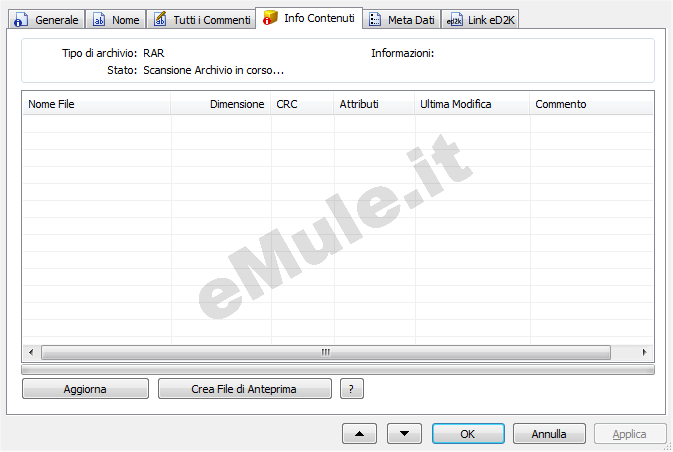
Attendendo qualche istante, a dipendenza della completezza del file e della potenza del vostro processore, verrà visualizzata la lista dei file contenuti nell'archivio.
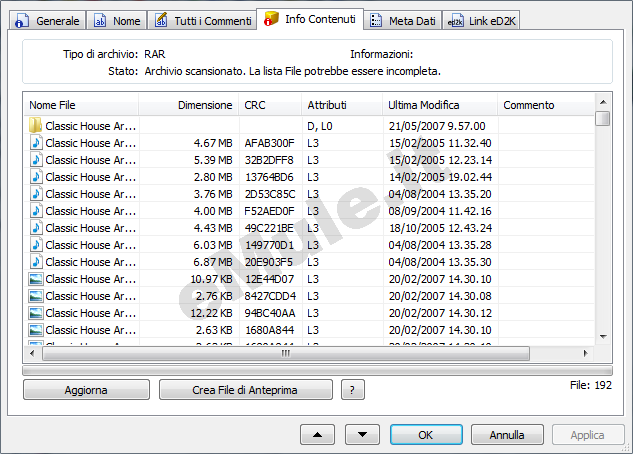
Tipo di Archivio: qui viene visualizzato il tipo ZIP, RAR, ACE, ISO, ecc ... (tutti i formati tranne l'UDF)
Informazioni: qui vengono riportate informazioni aggiuntive, oltre al tipo di file, ad esempio se servirà una password per aprire il file
Stato: indica se la scansione è già terminata o ancora in corso e segnala quanto è affidabile, col tasto AGGIORNA possiamo richedere ad eMule di effettuare una nuova scansione e in basso a destra leggeremo il numero di File dell' archivio che ha scansionato
Nome File: i nomi del file contenuti nell'archivio
Dimensione: la dimensione in bytes di ogni file
CRC: un codice alfa/numerico che viene utilizzato per il riscontro gli errori (Cyclic Redundancy Check)
Attributi: se premete il ? affianco al bottone Crea File di Anteprima verrà visualizzata la legenda:
| P | File protetto da password |
| D | E' una cartella |
| C | Commento |
| Lx | Livello di compressione pari a x |
| M | Dati compressi non ancora scaricati completamente |
| < | File continuato a partire da un volume precedente |
| > | Il file continua nel prossimo volume |
Ultima Modifica : La data in cui è stato modificato quel file per l'ultima volta, prima di essere aggiunto all'archivio.
Crea File di Anteprima: verrà creato un archivio di copia nella cartella dei temporanei da cui saranno estraibili i files che non sono incompleti
Se il file è di tipo multimediale, la sezione Info Contenuti cita le caratteristiche tecniche che possono essere rilevate dalle parti di file scaricato (di solito basta aver scaricato la prima e l'ultima parte, quelle necessarie all'anteprima, per avere le informazioni complete). Ad esempio, potete vedere quale sia il Bitrate, il Codec utilizzato, la Risoluzione (LxA), la Durata, i Fotogrammi Per Secondo (FrameRate) le Tracce audio, il Formato (AspectRatio), se ha i Sottotitoli incorporati o meno, i tag come artista, album, ecc. ; Vi sono in internet dei plugin che permettono al vostro eMule di darvi ulteriori info sui vostri files ad es: MediaInfo.
Meta dati: mostra alcune informazioni sotto forma di stringhe (per la maggior parte, si tratta di hash dei files e del nome del part associato). Se in Opzioni--> Opzioni Avanzate è stata spuntata l'opzione Estrai i Meta Dati--> Librerie ID3, visualizzando le informazioni su un file audio MPEG (come l'mp3, ad esempio) si potrebbero vedere titolo, artista, album, genere, etc etc etc.
Spostandovi ancora a destra troverete la sezione dedicata ai link ed2k .
