
Per molti aspetti trasferimenti è la sezione più importante di eMule, da dove si
controllano sia i download che gli upload.
Qui in basso potete vederne un esempio tipico.
Nella metà superiore vi sono i files che state
scaricando o che sono in lista per lo scaricamento futuro con le loro
barre progresso colorate sulla destra che vi danno informazioni visive
sullo stato del file.
Nella parte inferiore è visibile uno slot (a vostra scelta) di
upload/download/in coda/client conosciuti, cioè gli utenti che stanno scaricando da voi/da cui state scaricando/in coda da voi/che avete già contattato in qualche modo. Non avete
possibilità di controllo su quello che accade nel vostro upload in quanto in eMule
è tutto automatico (niente kick o ban manuali, solo eMule può bannare per impedire a clients troppo aggressivi, di solito versioni di eMule modificate, di chiedervi i files troppo spesso ).

◊ schermata divisa in 2 sezioni (Download/sezione desiderata),
◊ un'intera schermata dei download in corso,
◊ un'intera schermata degli upload in corso,
◊ la lista dei clients che vi stanno trasferendo i files,
◊ la lista dei clients in coda,
◊ i clients conosciuti sono tutti quelli che eMule ha contattato.
Le stesse schermate sono selezionabili attraverso le icone della barra aggiuntiva. Per sapere come attivarla seguite la pagina dell' aspetto.

Appena sotto il tasto Download (a sinistra) potete trovare l'effettiva schermata dei files in trasferimento divisa in colonne con le varie informazioni.
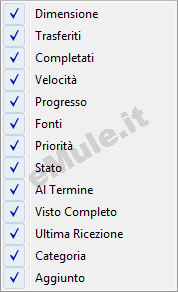
Potete scegliere di nascondere alcune colonne cliccando col tasto destro del mouse nel tab Nome File e togliendo (all'interno del popup che si aprirà) il segno di spunta nelle caselle relative alle colonne che non volete visualizzare.Potrete riordinare in ordine crescente/decrescente o alfabetico le colonne cliccando sul tab della colonna scelta.
Potete posizionare ogni colonna nel punto preferito della finestra trascinandola col mouse.
Se desiderate che i files che stanno scaricando siano mostrati in grassetto nel preferences.ini scrivete 1 alla voce -> ShowActiveDownloadsBold=0|1 (espandendo il file vedrete in grassetto anche le fonti da cui state scaricando).
Vedrete tutti i files SE in Tutti i download -> Seleziona Filtro Visuale è spuntato "Tutti i download"

Procedendo da sinistra verso destra (di default - cioè se non le avete spostate a vostro piacimento) visualizzerete le seguenti colonne:

◊ Nome file: il nome del file che state scaricando, nome con cui verrà salvato nella vostra cartella Incoming. Se volete rinominarlo cliccate il nome file e dopo il tasto F2 vi aprirà una finestrella in cui potrete rinominarlo a piacere e in modo "sicuro".
◊ Dimensione: la dimensione finale del file.
◊ Trasferiti: la quantità di byte che vi hanno effettivamente trasferito per quel file.
◊ Completati: l'effettiva parte di file che avete completato. E' diversa da Trasferiti perchè eMule applica una compressione ai dati ove possibile, in modo da poterne trasferire di meno. Vi sono però eventuali parti corrotte che vengono scartate e che fanno aumentare il valore di Trasferiti rispetto a Completati.
◊ Velocità : Velocità di download del file misurata solitamente in KB/s, se scende sotto l'unità viene conteggiata in B/s (a tal proposito ricordate che 1024 B/s = 1 KB/s).
◊ Progresso: viene mostrata la barra progresso con tutte le informazioni, compresa la % di file già completato se in Opzioni -> Aspetto avete spuntato "Mostra percentuale di completamento nella Barra Progresso".
◊ Fonti: il numero di fonti contattate es: 712/750+21(6)[750] siete in coda a 712 su 750 che hanno quel file in condivisione (38 non hanno parti che vi servono o coda piena) 21 sono fonti A4AF, state scaricando il file da 6 fonti e quel file ha come limite fonti 750 in deroga a quanto avete impostato in Opzioni -> Connessione - per avere la Gestione Fonti opzionabile in "Opzioni -> Avanzate" dovete mettere la spunta su "Mostra più Controlli (Controlli Avanzati)".
◊ Priorità: Indica le priorità di download per i vostri files. Le possibilità sono impostarla manualmente (Bassa, Normale, Alta) o automaticamente (e in questo caso oltre ad Auto tra le parentesi sarà indicato un simbolo matematico che indica la scelta effettuata da emule: + per priorità alta, = per priorità normale, - per la priorità bassa). Leggete la guida A4AF per capire che il funzionamento riguarda solamente questo tipo di fonti. Lasciate priorità auto a tutti i files che non hanno fonti A4AF.
◊ Stato: è una colonna molto
utile e vi indica in che situazione è il
file:
- In Download : effettivo trasferimento dei dati
da almeno un utente, il numero
fra parentesi (che leggete in colonna Fonti), ad esempio: (2), indica che state scaricando da 2 clients, e il numero che leggete nella colonna Velocità (espressa in KB/s o B/s) indica a quale velocità state trasferendo il files in totale.
- In Attesa : non state scaricando da nessun
utente ma siete in coda e siete in attesa di ricevere uno slot, questo stato non indica problemi ma solo che dovete pazientare.
- In Pausa : avete messo voi in pausa un file :
- avete fatto tasto destro "Download (In Pausa)" effettuando la ricerca in modo
da poterlo scaricare in futuro,
-
è un file aggiunto da poco al download e in Opzioni -> File avete la spunta su "aggiungi i nuovi file in pausa",
- ricordate che con lo stato "in Pausa" restate comunque in contatto con le fonti, per cui se lo avete fatto perchè avete "troppe fonti trovate/in coda" avete sbagliato e dovete metterlo in stato FERMATO
- Fermato : file completamente fermo. Se non lo avete impostato voi questo
stato può essere conseguenza di un precedente stato Errore.
- Errore : il file è fermo a
causa di un problema. Se allargate la colonna potete anche leggere il
tipo di errore. Solitamente spazio su disco insufficiente.
◊ Al Termine: indica una stima
del tempo rimanente al completamento del file. Il calcolo può
avvenire in due modi:
-
se NON avete attivato in Opzioni -> File "Usa il metodo di calcolo avanzato per il tempo rimanente"
mostrerà quanto manca al completamento del file se doveste sempre
scaricare il file alla velocità corrente,
-
se avete attivato in Opzioni -> File "Usa il metodo di calcolo avanzato per il tempo rimanente" mostrerà quanto manca prendendo in considerazione la velocità media a
cui avete scaricato il file (tempo totale da quando state scaricando il
file/KB scaricati).
◊ Visto completo: indicazione
utile di quando il vostro eMule ha visto completo quel file (per
intenderci, nessuna parte rossa nella barra progresso), con indicati giorno, ora e
un numero tra parentesi.
- Questo numero rappresenta le fonti complete che eMule trova relativamente al file scaricato, la ricerca è periodica e tale numero cresce se crescono le fonti complete rilevate rispetto alla precedente rilevazione. Nel caso in cui il numero di fonti complete sia diminuito, il numero viene stimato e rappresenta in modo ottimistico il numero di fonti complete che dovrebbero permanere nella rete di emule, considerando: chi ha già il file completo, chi lo sta completando in funzione dell'upload di chi è entrato e lo sta a sua volta scaricando/uppando).
- N.B: se incontrate un "Mai" ed è in download
da una paio di settimane è il caso di cestinare il file perchè "difficilmente" lo completerete: i pezzi mancanti non li ha nessuno, molto probabilmente il client che "aveva" messo in condivisione il file l'ha tolto prima che qualcuno riuscisse a completarlo.
◊ Ultima ricezione: indica quando è stata l'ultima volta che un client vi ha fatto scaricare (per intenderci, l'ora corrente se state scaricando il file oppure l'ora esatta in cui siete passati dallo stato "In Download" a quello "In attesa").
◊ Categoria: se avete creato delle categorie e mettete un file in una di queste, vi indicherà il nome della categoria a cui il file appartiene.
◊ Aggiunto: mostra la data e l'ora esatta in cui quel file è stato aggiunto ai download.
Se cliccate due volte sul nome di un file presente nella sezione download della finestra trasferimenti
visualizzerete la Lista fonti con i dettagli di tutti i
clients che il vostro eMule è riuscito a trovare per quel file.
Il file lo potete anche espandere con il + e richiudere con il tasto - (tastiera numerica a destra),
espandendolo vedrete:
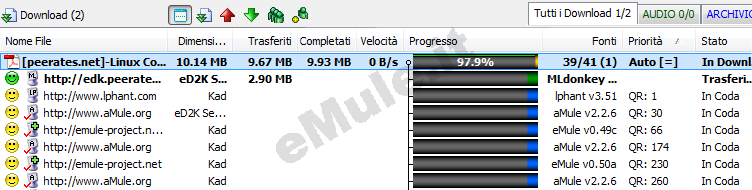 ◊ Nome file: nick degli
utenti che avete contattato. E' il nick di eMule Opzioni -> Generale (di default: http://emule-project.net).
◊ Nome file: nick degli
utenti che avete contattato. E' il nick di eMule Opzioni -> Generale (di default: http://emule-project.net).
◊ Dimensione: indica come è
stata trovata la fonte:
- eD2KServer: cioè trovate
tramite il server,
-
Kad: cioè trovate tramite
kademlia,
-
Scambio Fonti: il vostro eMule scambia con
gli altri gli elenchi di fonti per velocizzare il loro ritrovamento,
- Passivo: un client vi ha trovato prima che voi trovaste lui.
◊ Trasferiti: la quantità di byte che vi ha effettivamente trasferito per quel file ogni singolo client.
◊ Completati: la quantità di Byte del file che quel singolo client vi ha fatto scaricare (ma senza compressione dati).
◊ Velocità: la velocità a cui state scaricando dal client.
◊ Progresso: qui i colori cambiano:
-
grigio: parte che già avete,
- blu: parte utile, cioè da trasferire,
- bianco: parte che
il client non possiede,
-
giallo e verde: parte in scaricamento.
◊ Fonti: nome e versione del client utilizzato dalla fonte.
◊ Priorità: la vostra posizione in coda a quel client cioè QR:.. (viene "servito" il numero 0 e viene aggiornata ogni 30 minuti circa)
◊ Stato:
- In Coda: significa che siete
stati accettati correttamente da quel client. Se vedete un asterisco * a
fianco significa che quella fonte è stata spostata dall' A4AF. Era stata
inizialmente accodata su un altro file che stavate scaricando, ed è stata
poi spostata su quello attuale perchè con priorità più alta.
- Troppe Connessioni: eMule ha raggiunto il limite
massimo di connessioni simultanee (Opzioni -> Connessione -> Connessioni Massime) e le ha messe in lista di attesa per essere
contattate. eMule le contatterà da solo. N.B: Non alzate inutilmente il
limite a rischio di bloccare il vostro computer.
- Connessione in corso: eMule
sta valutando lo stato della fonte e a breve lo leggerete .
- Contattato per un altro file (A4AF): siete già in coda presso
quell'utente per scaricare un altro file che ha priorità superiore.
- Coda Piena: Non potete entrare in coda da quell'utente perchè
egli ha raggiunto il limite massimo di clients nella sua coda che
normalmente è 5000. Il numero di client in coda da voi lo
vedete all'estremità inferiore della finestra alla voce "Client in Coda".
Potete alzare il limite in Opzioni -> Avanzate ->
Dimensione Coda. Una coda più grande non comporterà un maggiore overhead per gestirla, code più grandi useranno solo più memoria.
- Parti Non Necessarie: quella fonte non ha al momento parti
utili per il vostro download (probabilmente lui è in coda da voi per
scaricare lo stesso file). Periodicamente eMule riprova a contattarlo
per vedere se nel frattempo ha completato delle parti che a voi
mancano.
- Trasferimento: indica che al
momento state scaricando da quella fonte.
◊ Tutte le altre colonne risultano vuote in quanto le informazioni riguardano la totalità del file e non il singolo client.
Menù contestuale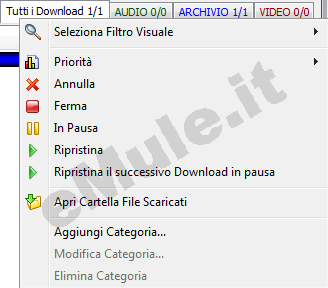
In alto a destra avete la linguetta (tab) con la scritta Tutti i download.
Cliccando la linguetta col tasto destro del mouse potete creare nuove categorie per raggruppare meglio i files che state scaricando.
Potete scegliere una cartella di destinazione diversa per ogni categoria in modo da separare i vostri files per argomenti (es: Audio - Video - Archivio - Programmi - Immagini - ecc...).
Ogni singolo file, quando sarà completato, verrà salvato nella cartella che avete destinato alla sua categoria e resterà in condivisione sul vostro eMule.
Per ulteriori informazioni vi rimandiamo alla guida sulle categorie.
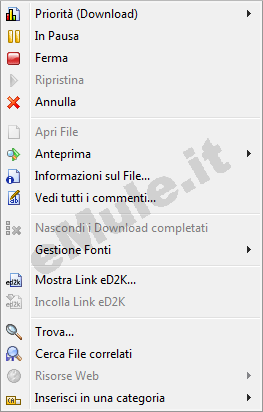
N.B: Alcune di queste azioni sono visibili solo dopo aver attivato in Opzioni --> Opzioni Avanzate la casellina "Mostra più controlli (Controlli Avanzati)".
◊ Priorità (download): se avete fretta di scaricare un file che ha tante fonti "contattate per un altro file" impostate priorità Alta su di esso e priorità Normale su tutti gli altri: in questo modo tutte le fonti in una mezz'ora circa verranno spostate sul file in questione. La gestione automatica (Priorità --> Auto) prende in considerazione il numero di fonti e cerca di bilanciarle tra i vari files quindi se non avete esigenze "velocistiche", è un ottima soluzione valida SOLO nell'ambito delle fonti A4AF.
◊ In Pausa: mette il download in pausa, ovvero non vengono trasferiti byte ma per 1 ora si ricorderà delle fonti trovate, senza però contattarle.
◊ Ferma: utile se avete superato il limite di Fonti in coda nelle statistiche (ci si toglie dalla coda e non si trasferisce il file).
◊ Ripristina: per riattivare un download in stato In Pausa o Fermato.
◊ Annulla: elimina il
download dalla lista eliminando anche il file temporaneo dalla cartella
temp di eMule (se nel preferences.ini il valore
"RemoveFilesToBin=1/0" : è (0) i files
vengono cancellati in modo permanente, cioè senza spostarli nel
cestino se invece è (1) passeranno dal cestino e potrete ripristinarli in caso di ripensamento).
◊ Apri file: se il file è
completato esegue il file con l'applicazione assegnata normalmente in
Windows.
◊ Anteprima: per saperne di più
fate riferimento alla guida dell' anteprima.
◊ Informazioni sul file: apre il tab delle informazioni sul file.
◊ Vedi tutti i commenti: visualizza i commenti che gli altri utenti hanno lasciato.
◊ Nascondi i Download completati:
elimina dalla lista i files completati sino a quel momento (con barra progresso verde).
Ovviamente è opzionabile solo nel caso in cui in "Opzioni -> Aspetto" non abbiate messo la spunta su "Elimina i Download Completati" (che ha la stessa funzione però una volta opzionato li eminerà in auto sino a quando non leverete la spunta).
N.B: Serve solo per fare ordine, non li elimina dal disco e li ritroverete in "File Condivisi", in "Strumenti -> Apri Cartella File Scaricati" e nella cartella "Incoming".
◊ Gestione Fonti: qui avete
due opzioni, Aggiungi Fonti... e Limite
Fonti.... (per averlo opzionabile in " Opzioni -> Avanzate dovete mettere la spunta su "Mostra più Controlli (Controlli Avanzati)"
- Aggiungi Fonti serve ad aggiungere manualmente singole fonti al file,
attraverso l' IP + Porta della fonte o un URL associato alla fonte. Ovviamente dovrete essere in possesso di queste informazioni (dal momento che serve a inserire un client a cui non siete in coda), cioè dovrete averlo già contattato in qualche modo per ottenerle (ad esempio tramite l' I.R.C. di eMule). E'
praticamente inutile perchè eMule contatta già da solo tutte le fonti
disponibili.
- Limite Fonti serve a impostare un massimo numero di fonti che
quel singolo file può avere in deroga a quanto scritto in Opzioni -> Connessione (di solito 500). Se viene inserito il valore 0 viene
considerato il valore globale impostato in Fonti Massime per file di Opzioni --> Connessione ma se, quando cercate un file, riscontrate che quel file ha un numero di fonti superiori a 500 potete inserire ad es. 700. Come vedete nell'esempio sotto riportato in colonna fonti sarà segnalato in colonna Fonti tra le [ ].

◊ Mostra link ed2k: mostra il link al file (per saperne di più fate riferimento alla guida dei link eD2K).
◊ Incolla link ed2k: vi permette di aggiungere un file da un sito web o di cui un amico vi ha passato il link.
◊ Trova: è un filtro visuale comodo nei casi in cui si hanno molti files in elenco e consente di ricercare nella lista determinati file attraverso il loro Nome, Dimensione, ecc (ovvero i parametri delle varie Colonne). Se il file è presente viene mostrato evidenziato, altrimenti un avviso vi informerà che nessun file è stato trovato.
◊ Cerca file correlati: ricerca sul server al quale siete collegati tutti quei file che in un certo modo sono collegati (quindi correlati) al file dal quale avete avviato la ricerca. La correlazione si basa su diversi fattori, tra cui il nome del file, ma non sempre funziona per via dei server che spesso non supportano questa modalità di ricerca. Nel caso fosse supportata i risultati della ricerca saranno visibili nella finestra Cerca.
◊ Risorse web : un plug-in di eMule che permette (se opportunamente settato) di ricevere info dal server sulle fonti complete (cosa che si può tranquillamente ricavare dai dati della finestra " Cerca").
◊ Inserisci in una categoria: con questo comando potete spostare i diversi files nelle varie categorie precedentemente create.
Dalla versione eMule 0.50a queste azioni si possono effettuare cliccando sulla nuova "Barra degli Strumenti".
Cliccando il nome del file vi sarà possibile agire con le varie opzioni.
La "Barra degli strumenti" potete posizionarla in posizione
verticale a sinistra/destra, o orizzontale nella parte alta/bassa della finestra Trasferimenti. Per
spostarla a vostro piacere cliccate la barretta (QUI
evidenziata in rosso) col mouse e trascinatela nella posizione preferita.
Se non volete visualizzarla vi basterà cliccare nel suo interno col tasto destro del mouse e
selezionare "Chiudi Barra degli Strumenti", quando vorrete di nuovo visualizzarla sarà
sufficiente cliccare di destro nella pagina trasferimenti e
selezionare "Mostra Barra degli Strumenti".

 L' altezza delle sezioni è stabilita nel preferences.ini alla voce SplitterbarPosition=75 (in questo caso il 75% sarà occupato dalla parte superiore cioè la Sezione DOWNLOAD e il 25% dalla inferiore cioè la sezione di cui stiamo parlando) ma potete variarla in qualunque momento trascinandola col mouse.
 Decidete la sezione da visualizzare cliccando sul tab o sui tasti alla sua destra ->

◊ sezione Upload - i clients che stano scaricando da voi
◊ sezione Download - i clients da cui state scaricando
◊ sezione In Coda - i clients in coda
◊ sezione Client conosciuti - i clients conosciuti

◊ Nome utente: il nick del client a cui state
inviando un file.
◊ File: il nome del file che condividete e che state trasferendo
a quel client.
◊ Velocità : la velocità con cui state
trasferendo il file a quell'utente (normalmente intorno ai 4 KB/S - se lo vedete in grigio e sta scaricando a pochi B/s significa che è uno slot temporaneo "Trickle Slot" che eMule ha aperto per arrivare a riempire la vostra banda upload e che tiene in attesa per assegnargli lo slot pieno.
◊ Trasferiti : la quantità di byte
effettivamente trasferiti, nella parentesi c'è la dimensione del file
completato, esattamente come per le due colonne nella sezione download.
◊ Attesa: quanto il client è stato in coda per iniziare a scaricare il file e tra ( ) se ha id basso.
◊ Durata Upload : da quanto sta durando il
trasferimento.
◊ Stato: Trasferimento indica che state
trasferendo il file, Standby indica che state inviando
pochi byte a velocità molto ridotta (Trickle Slot) in modo da
raggiungere con precisione il vostro limite di upload. In seguito
diventerà uno slot principale a velocità normale, in stallo! in attesa per richiesta blocco indica che il client è momentaneamente bloccato
◊ Parti Ottenute: una barra progresso con i seguenti colori : grigio scuro per le parti che il
client possiede, grigio chiaro per quelle che non
possiede, verde per la parte che gli state trasferendo
e giallo per la parte nel buffer di uscita pronta per
essere trasferita.
 Menù contestuale

◊ Nome Utente: il nick del client da cui state scaricando,
◊ Software usato: la versione del client usato,
◊ File: il nome del file,
◊ Velocità: la velocità di trasferimento del singolo slot) se lo vedete in grigio e state scaricando a pochi B/s significa che è uno slot temporaneo "Trickle Slot" che eMule ha aperto per arrivare a riempire la banda upload di quel client,
◊ Parti Disponibili: una barra progresso con i seguenti colori: blu le parti del file che quel client possiede, grigio scuro le parti che gia avete, grigio chiaro le parti che quel client non ha, verde/giallo la parte che state scaricando da quel client,
◊ Scaricati in Totale: quanto ci ha dato quel client,
◊ Inviati in Totale: quanto abbiamo inviato a quel client,
◊ Tipo Fonte: eD2KServer: cioè trovate tramite il server, Kad: trovate tramite kademlia, Scambio Fonti: il vostro eMule scambia con gli altri gli elenchi di fonti per velocizzare il loro ritrovamento, Passivo: un client vi ha trovato prima che voi trovaste lui ed eMule si è accorto che può essere una fonte.
 Menù contestuale
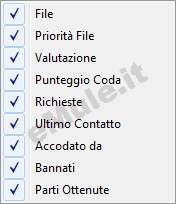
◊ Nome Utente: il nick del client in coda,
◊ File: il nome del file,
◊ Priorità file: la priorità di upload che avete impostata al file;
per controllare meglio andate nella Sezione File Condivisi,
◊ Valutazione
e punteggio: per saperne di più, andate alla guida crediti e coda,
◊ Richieste: quante richieste ha fatto
l'utente da quando è iniziata la sessione,
◊ Ultimo contatto: l'ultima volta che il client vi ha contattato per confermare al sua
presenza e aggiornare i dati della sua posizione in coda: ogni 30 min,
◊ Accodato
da: tempo trascorso dal primo contatto,
◊ Bannati: se il client è stato escluso dalla
vostra coda leggete SI, quel client usa una MOD,
◊ Parti Ottenute: una barra progresso con i seguenti colori :
- grigio scuro per le parti che il
client possiede,
- grigio chiaro per quelle che non
possiede.
 Menù contestuale
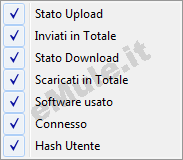
◊ Nome Utente: il nick del client conosciuto,
◊ Stato
Upload: In coda o Trasferimento; se la colonna è vuota o
l'avete contattato per un altra sessione di eMule o siete in coda da
lui per qualche file,
◊ Inviati in totale: il totale di
quello che avete inviato all'utente,
◊ Stato Download:
-
se è vuoto non siete in coda,
- se indica Trasferimento state
scaricando,
- se indica In Coda siete in coda,
◊ Scaricati In
Totale: quanto il client vi ha fatto scaricare,
◊ Software
Usato: software e versione del client,
◊ Connesso: indica che state trasferendo dati con lui o No nel caso
contrario,
◊ Hash Utente: il suo user hash.
 Menù contestuale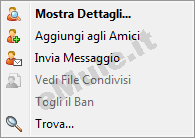
In tutte le sezioni cliccando col tasto destro del mouse su un client
potete :
◊ Aggiungi Amici: aggiungerlo agli amici,
◊ Invia Messaggio : inviargli un messaggio,
◊ Vedi File Condivisi: vedere i suoi files condivisi (se la scritta è in grigio significa che quel client particolare non ha attivato in Opzioni -> Sicurezza -> Mostra i Miei File Condivisi -> A chiunque). Se lo permette potrete vedere la sua lista di files nella finestra "Cerca" e in alto visualizzerete questa etichetta ->

◊ Solo nella sezione "In coda" troverete la voce Togli il Ban non è necessario intervenire in quanto eMule li rimuove periodicamente.
Più in basso, nella barra di eMule,
trovate i clients in coda da voi (tra parentesi il numero dei bannati dal vostro eMule - questo perchè eMule impedisce a clients troppo aggressivi, di solito versioni di eMule modificate, di chiedervi i files troppo spesso) e, nella riga sottostante, rispettivamente:
- l'ultimo messaggio di "Registro Eventi",
- Utenti: connessi tramite rete server (tramite rete Kad) | N. files condivisi tramite rete server (tramite rete Kad),
- Up/down - velocità totali di upload/download e, tra parentesi, Overhead (banda "sprecata" per comunicare con servers/clients)
- Mondino blu con frecce avvolgenti (quella di sinistra segnala stato della Rete Server - quella di destra lo stato della Rete Kad),
- le "Le Mie Informazioni" che vedete anche in finestra "Server",
- informazioni relative all' "U.S.S."
- segnala "messaggio" in arrivo

P.S. All'interno della finestra " Trasferimenti" potete usufruire di alcuni tasti veloci "Triks" :
◊ Ctrl+F : apre un tab di ricerca in cui scrivere cosa cercare.
◊ F3 passa al file successivo della ricerca.
◊ Shift+F3 torna al file precedente della ricerca.
◊
F2 : cliccando su un file in apre un tab in cui potrete rinominare "in sicurezza" il file.
◊ Doppio click col mouse su un file: lo espande e mostra i clients a cui siete in coda e ricliccandolo due volte lo richiuderà.
◊ coi tasti
+ o - della tastiera numerica: + lo espande e mostra i clients a cui siete in coda e il - lo richiuderà.
