Per velocizzare le operazioni che eseguite con eMule vi possono essere utili le scorciatoie da tastiera, se imparerete a usarle non potrete più farne a meno:
Ctrl + A : seleziona tutte le voci dell'elenco
Ctrl + Del : in finestra "Cerca" elimina la cronologia della ricerca
Ctrl + Tab : visualizza la schermata dell'icona successiva (della barra in alto di eMule)
Ctrl + F : in finestra "Kad" , "Server", "Trasferimenti", "Cerca" e "File Condivisi" apre un tab di ricerca
- F3 passa al successivo
- Shift + F3 passa al precedente
- Invio + F3 nella finestra "Cerca" metterà il file in "Trasferimenti", in "Server" effettuerà la connessione
Ctrl + C : copia la stringa selezionata
Ctrl + V : incolla la stringa selezionata con Ctrl+C

Alt + E : apre la finestra "Cerca"
Alt + T : apre la finestra "Trasferimenti"
- F2 : cliccando su un file in apre un tab in cui potrete rinominare in modo sicuro il file
- + o - : vi farà vedere le fonti del file selezionato (col +) o lo richiuderà (col -)
Alt + U : apre la pagina internet del sito ufficiale
Alt + I : apre la finestra "I.R.C." cliccando Connetti potrete entrare in chat
- col Tab : (quando siete connessi ad IRC) potrete scrivere velocemente il nome utente, digitando le prime lettere del nick e premendo DOPO il tasto Tab
- con Ctrl + c potrete selezionare un testo e con Ctrl + v incollarlo nella stringa di scrittura
Alt + O : apre la finestra Opzioni
Alt + A : apre la finestra "Statistiche"
Alt + F : apre la finestra "File Condivisi"
Alt + K : apre la finestra "Kademlia"
Alt + X : apre un menù con le azioni e i settaggi più importanti
Alt + C : disconnette o connette eMule
Alt + V : apre la finestra "Server"
Alt + M : apre la finestra "Messaggi"
Alt + Invio : apre la finestra delle "Informazioni" relative al file selezionato
Alt + F4 : chiude eMule
Esc : Riduce ad icona eMule
F1: apre la pagina di aiuto emule-project.net
F2: rinomina in modo sicuro un file in trasferimento o in condivisione
+ o - : vi farà vedere le fonti del file selezionato (col +) o lo richiuderà (col -)
Ins : in finestra "Messaggi" vi permette di aggiungere un nuovo amico inserendo IP, Porta e Nome Utente
Canc (Del) : in finestra "Messaggi" cancella l'amico selezionato
Ctrl + c potrete selezionare un testo e con Ctrl + v incollarlo nella stringa di scrittura
Tab : (quando siete connessi ad IRC) potrete scrivere velocemente il nome utente, digitando le prime lettere del nick e DOPO Tab
Doppio click col mouse su un file in finestra "Trasferimenti": espande il file e vi fa vedere i clients a cui siete in coda e ricliccandolo due volte lo richiuderà
Doppio click col mouse sulle iconcine poste sotto la barra icone in finestra "Server" - "File Condivisi" - "Messaggi" : apre la relativa finestra delle Opzioni

Doppio click col mouse sulla barra di stato in basso mostra (a seconda di dove effettuate il doppio click) rispettivamente:
1 - pop up con l'ultimo messaggio di "Registro Eventi",
2 - pop up con le "Informazioni Rete",
3 - apre la finestra "Statistiche",
4 - pop up con le "Informazioni Rete",
5 - apre la finestra "Messaggi"

-
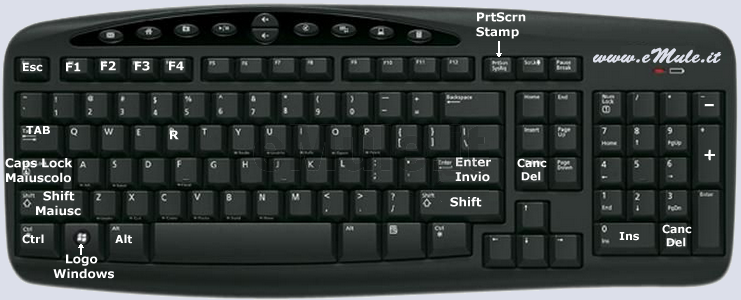
il tasto PrtScrn o Stamp vi fa salvare delle immagini dette "screen shot" (se lo premete in contemporanea ad Alt "catturerete" solamente la finestra attiva e non il resto di ciò che state visualizzando sul monitor)
-
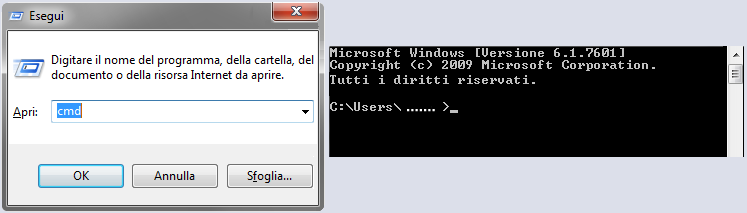
il tasto Logo Windows, premuto contemporaneamente alla lettera r (con Windows 8 Logo Windows + x), farà aprire la finestra per l'esecuzione a riga di comando.
Scrivete cmd, premete Invio o OK, ed avrete accesso al prompt dei comandi. Da qui è possibile digitare i comandi per eseguire determinate funzioni (tipo ipconfig per ottenere le informazioni sulla connessione di rete) interagendo direttamente col vostro sistema operativo.