
DG834G CG 3000D RG DGB 111G DGN 1000 |
DGN 1000 SP DGN 2000 DGN 3500 |
L'indirizzo di configurazione del router di solito corrisponde all' IP del gateway, per rilevarlo potete utilizzare la nostra utility Analisi rete locale , oppure seguire la guida sull' IP statico.
Aprite il browser (Internet Explorer,Mozilla Firefox,Chrome), inserite nella barra degli indirizzo l'IP del gateway.
Accedete all'interfaccia del router alla richiesta di Nome utente e Password inserite admin e password. , per maggiori informazioni leggete il manuale o la targhetta posta sotto al router.
Sulla sinistra cliccate su Impostazioni IP LAN (LAN IP Setup):
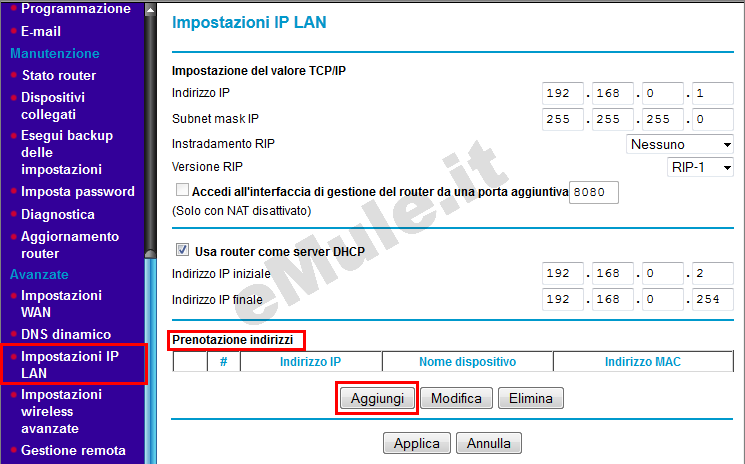
Sotto la tabella "Prenotazione Indirizzi" (Address Reservation) cliccate su Aggiungi (Add), vi ritroverete di fronte ad una schermata come questa:
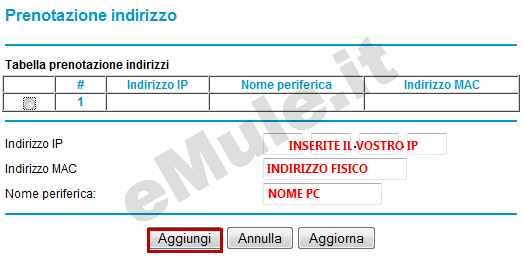
Nei 4 campi che compongono l'Indirizzo IP, inserite le cifre che compongono l' IP locale del vostro PC,
nel campo Indirizzo MAC , inserite l'indirizzo fisico della scheda di rete (MAC Address),
nel campo Nome periferica , inserite il nome del PC scelto a caso (esempio pc-portatile),
cliccate su Aggiungi e avete terminato, ora il DHCP assegnerà al vostro PC l' IP che avete imposto.
Tornate nella schermata precedente e cliccate Applica.
L' IP prenotato diventa l' IP che dovete associare alle due porte TCP/UDP utilizzate da eMule.
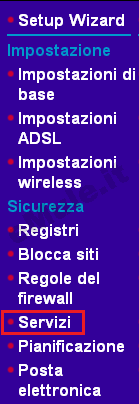
Una volta entrati nella configurazione, cliccate su Servizi dal
menù a sinistra e poi su 
Nel campo corrispondente alla voce Nome: scrivete Emule TCP,
in Tipo: scegliete TCP,
nei
campi Porta iniziale e Porta
finale scrivete il numero della porta del client TCP che trovate in
eMule Opzioni --> Connessione
Porte del client TCP,
cliccate su Applica:
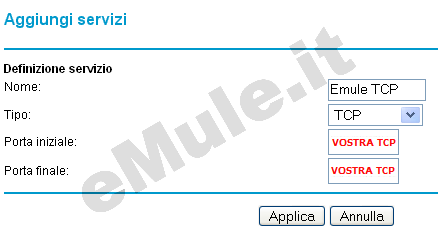
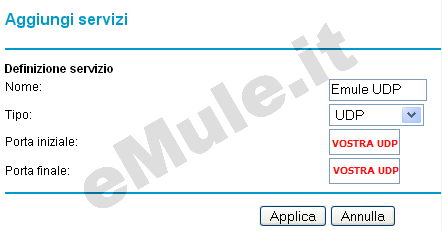
Nel campo corrispondente alla voce Nome: scrivete Emule UDP.
In Tipo: scegliete UDP.
Nei campi Porta iniziale e Porta finale scrivete il numero della porta del client UDP che trovate in eMule Opzioni --> Connessione Porte del client UDP, cliccate su Applica
Se usate il webserver inserite un ulteriore servizio TCP e inserite il servizio nel firewall come avete fatto per la porte tcp, di norma la porta del webserver è 4711.
Dopo aver configurato i servizi, configurate le Regole del firewall:
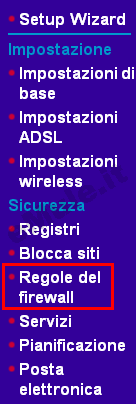
Cliccate su Regole del firewall dal
menù a sinistra e poi su  sotto a Servizi in ingresso.
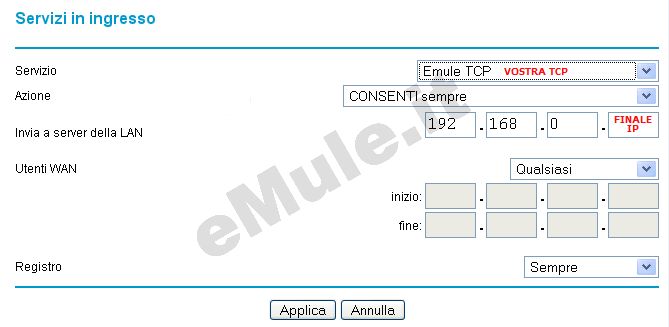
Compilate i campi come
indicato in figura facendo attenzione ad inserire nel campo Invia a server della
LAN l' IP che avete precedentemente impostato come statico o prenotato da DHCP sul PC in cui è installato
eMule.
Come Servizio selezionate eMule TCP e cliccate su Applica.
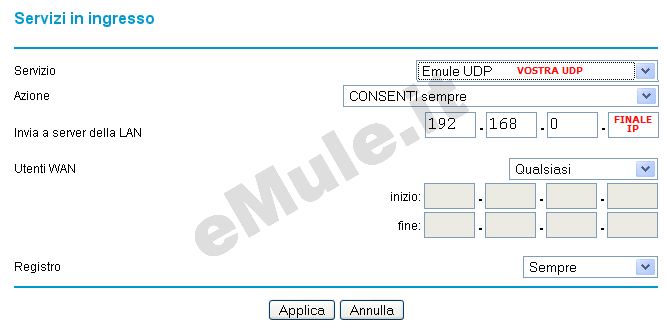
Cliccate di nuovo su sotto a Servizi in ingresso, e
compilate i campi come indicato in figura sotto facendo
attenzione ad inserire nel campo Invia a server della
LAN l' IP che avete precedentemente impostato come statico o prenotato da DHCP sul PC in cui è installato
eMule.
Come Servizio selezionate eMule UDP e cliccate su Applica:
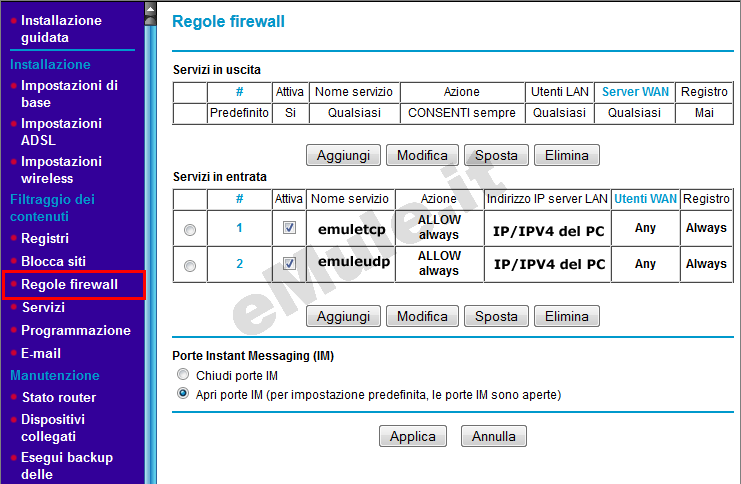
Controllate nella tabella "Servizi in Entrata" i dati inseriti , se avete sbagliato spuntate la casella a sinistra, cliccate Modifica (Edit) per correggere o Elimina (Delete) per cancellare e rieditate correttamente, cliccate Applica:
Per questo router trovate anche la videoguida.
