
A volte può succedere che eMule abbia problemi e si blocchi, e anche ricontrollando mille volte ogni possibile opzione il problema rimanga.
Questo può essere dato dal fatto che uno dei files della cartella di configurazione di eMule si sia corrotto e dia problemi ad essere caricato all'avvio del programma.
In questi casi si può procedere a una scorciatoia un pò brutale ma di sicuro veloce, in quanto è possibile cancellare alcuni file di configurazione conservando i crediti e i files che si stavano scaricando. eMule penserà a creare i files mancanti automaticamente. Come prima cosa
prendete nota dei dati e delle porte che avete in eMule -> Opzioni -> Connessione (se avete ID alto è fondamentale rimettere lo stesso numero di porte sul nuovo eMule).
Vediamo come far "risorgere" il nostro eMule (la procedura è da fare a eMule spento). Una tipica cartella di installazione di eMule su Vista e Seven 32B, laddove abbiate scelto di utilizzare per tutti gli utenti le stesse impostazioni avrà i files di cui parleremo sotto la stessa cartella. Nel caso in cui non la troviate diate un'occhiata a questa pagina che vi riporta i percorsi dei files per ogni modalità di installazione di eMule.
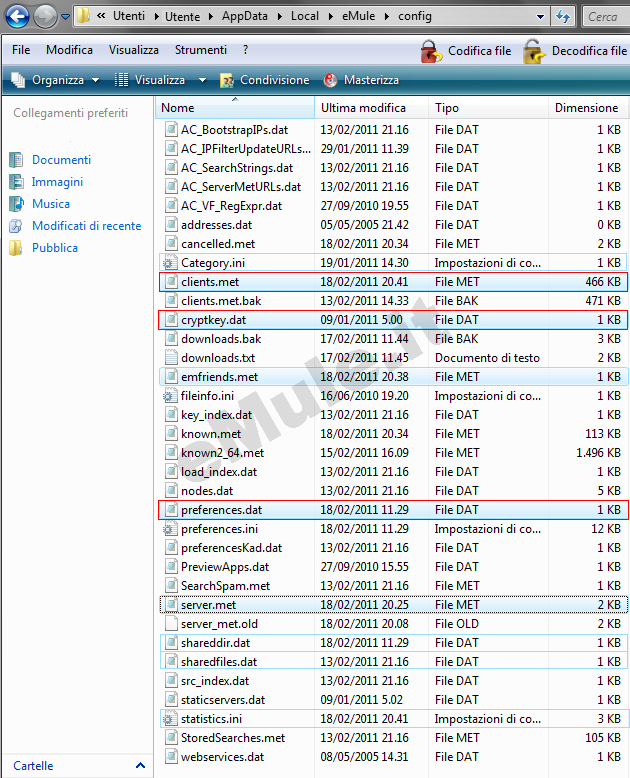
Lasciate stare cartella Temp e Incoming e entrate nella cartella config, cancellando tutti i files tranne criptkey.dat, preferences.dat, clients.met (questi 3 files assicurano che la gestione dei crediti sia degli utenti che voi avete contattato sia di quelli che hanno contattato voi rimanga inalterata), il server.met (contiene la lista dei server).
P.S. Se volete potete salvare anche :
- category.ini che contiene le vostre categorie,
- emfriends.met che contiene la lista dei vostri amici,
- shareddir.dat e sharedfiles.dat che contengono l' elenco delle cartelle condivise,
- statistics.ini che contiene i dati delle vostre Statistiche.
La cartella webserver serve solo a chi usa l'interfaccia per il web di eMule, potete lasciarla lì o cancellarla, di solito non presenta grossi errori.
Fuori dalle sottocartelle potete anche cancellare tutto e lasciare solo eMule.exe, tanto sono tutti files di testo che non servono a eMule.
Al riavvio di eMule vi si ripresenterà il wizard da fare e dovrete configurare eMule coi vostri settaggi preferiti; fatto questo, non dovreste più avere particolari problemi. Ricordate che a eMule per funzionare correttamente serve solo eMule.exe e una cartella config che contenga i files criptkey.dat, preferences.dat, clients.met (è la pulizia più brutale che potete fare senza perdere crediti), al riavvio eMule farà hashing di tutti i vostri files, attendete e leggete in Registro Eventi gli eventuali messaggi.
Dovreste aver risolto, ma se ancora non dovesse funzionare:
- prendete nota dei dati e delle porte che avete in eMule -> Opzioni -> Connessione (se avete ID alto è fondamentale rimettere lo stesso numero di porte sul nuovo eMule,
- in eMule -> Opzioni -> Cartelle leggete il percorso delle cartelle Temp (File Temporanei) e Incoming (File Completati),
- chiudete eMule,
- prendete le cartelle Temp e Incoming e copiatele fuori da eMule,
- andate nella cartella Config di eMule, selezionate i file: cryptkey.dat, preferences.dat, clients.met (sono i files che assicurano la gestione dei crediti) e copiateli fuori da eMule,
- disinstallate eMule,
- scaricate un nuovo eMule,
- sovrascrivete le vecchie cartelle Temp e Incoming nel nuovo eMule,
- sovrascrivete nella cartella Config di eMule i 3 files che avete salvato precedentemente,
- avviate eMule, andate in Opzioni -> Connessione a inserire i dati che vi eravate annotati.
