
5551 ADSL 5560 ADSL |
5560 v3 X 5v2 |
X6 X6 5590 |
X6 5990 |
L'indirizzo di configurazione del router di solito corrisponde all' IP del gateway, per rilevarlo potete utilizzare la nostra utility Analisi rete locale , oppure seguire la guida sull' IP statico.
Aprite il browser (Internet Explorer,Mozilla Firefox,Chrome), inserite nella barra degli indirizzo l'IP del gateway e premete invio.
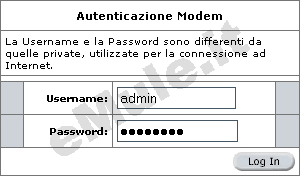
Per il effettuare il login Inserite la Username e la Password rispettivamente admin e zoomadsl, e cliccate su Log In, per maggiori informazioni leggete il manuale o la targhetta posta sotto al router
Questo modello non permette la prenotazione dell'Ip usando il DHCP, quindi per il corretto funzionamento di eMule è necessario fissare un IP al PC, seguendo la guida sull' IP statico
Nel menù in alto, selezionate Advanced Setup
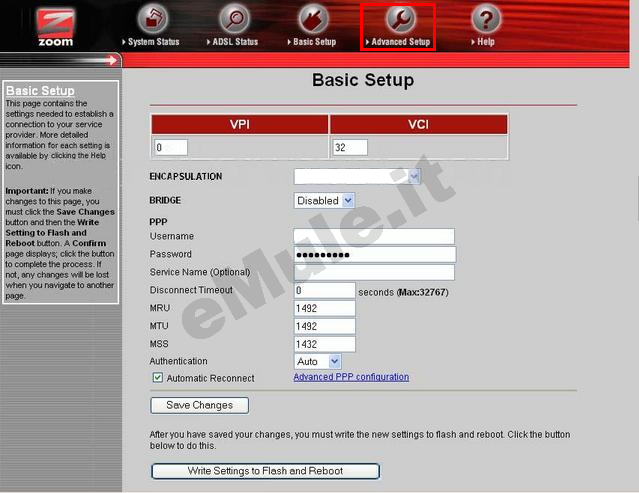
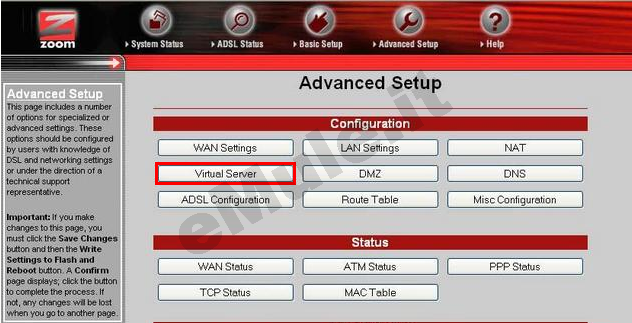
Al centro della pagina selezionate Virtual Server (per i modell X6 troverete la voce Virtual Server/DMZ) ZionCom IP 0143 - ZONET ZSR 0104 CP
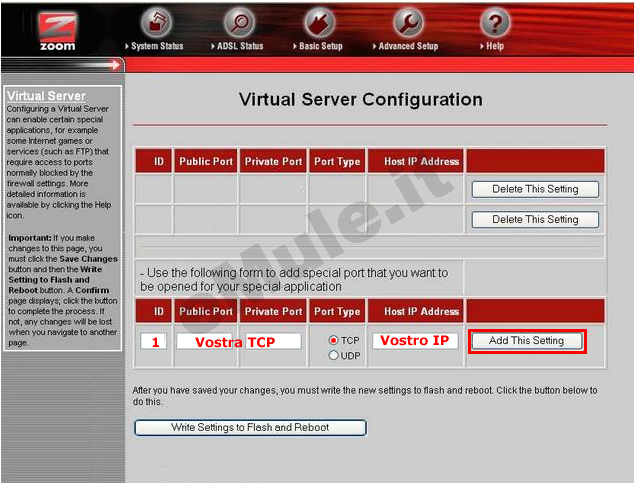
A questo punto procedete a creare la prima regola, quella relativa alla porta TCP di eMule
in ID scrivete il primo numero disponibile (ad esempio 1) (i modelli X6 non lo richiedono)
in Public Port, Private Port inserite il numero di porta TCP di
eMule ->Opzioni -> Connessione -> TCP
in Port Type scegliete TCP
in Host
IP Address scrivete l'indirizzo IP
del PC
cliccate su Add This Setting per salvare la regola creata.
Ripetete la stessa procedura per creare la seconda regola, quella relativa alla porta UDP
in ID scrivete il primo numero disponibile (ad esempio 2) (i modelli X6 non lo richiedono)
in Public Port, Private Port inserite il numero di porta UDP di
eMule ->Opzioni -> Connessione -> UDP
in Port Type scegliete UDP
in Host
IP Address scrivete l'indirizzo IP
del PC
cliccate su Add This Setting per salvare la regola creata.
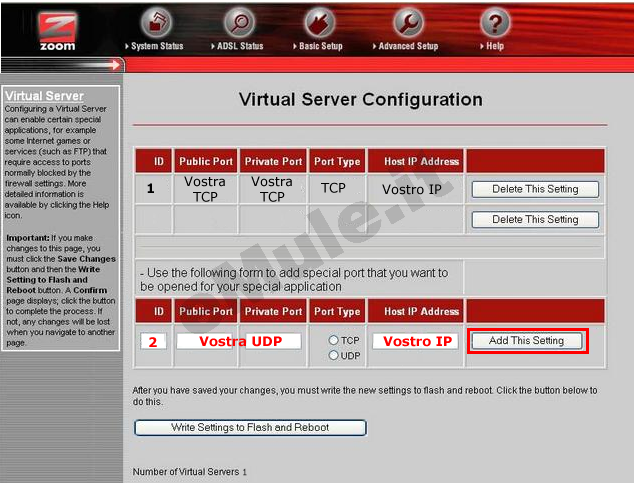
Controllate nella parte alta, sotto alla voce Virtual Server Configuration, che le due regole inserite siano esatte, se non lo fossero cliccate su Delete This Setting e rieditatele correttamente.
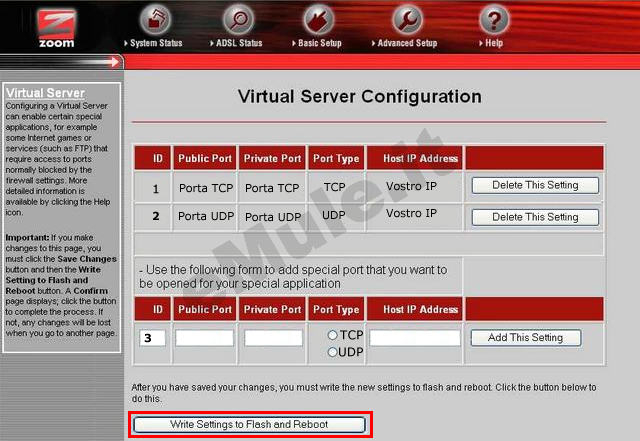
Per rendere permanenti queste modifiche, nella parte bassa della videata cliccate su Write Settings to Flash and Reboot altrimenti se il router si spegne vi ritroverete di nuovo senza impostazioni e con ID basso.
