
Al login, autenticatevi scrivendo la parola admin in entrambe le caselleL'indirizzo di configurazione del router di solito corrisponde all' IP del gateway, per rilevarlo potete utilizzare la nostra utility Analisi rete locale , oppure seguire la guida sull' IP statico.
Aprite il browser (Internet Explorer,Mozilla Firefox,Chrome), inserite nella barra degli indirizzo l'IP del gateway e premete invio.
Per il effettuare il login scrivete la parola admin in entrambe le caselle, per maggiori informazioni leggete il manuale o la targhetta posta sotto al router
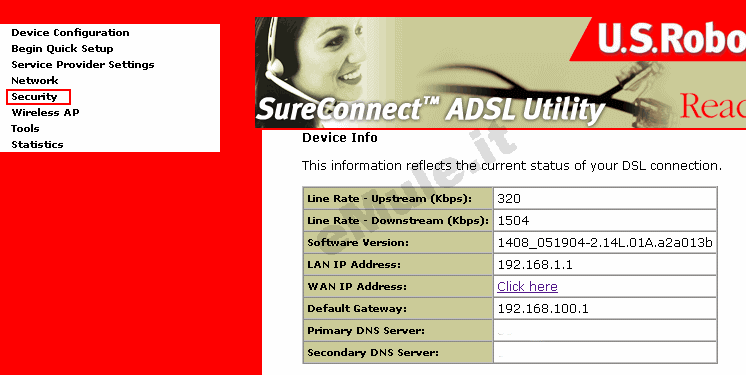
Cliccate su SECURITY nel menù
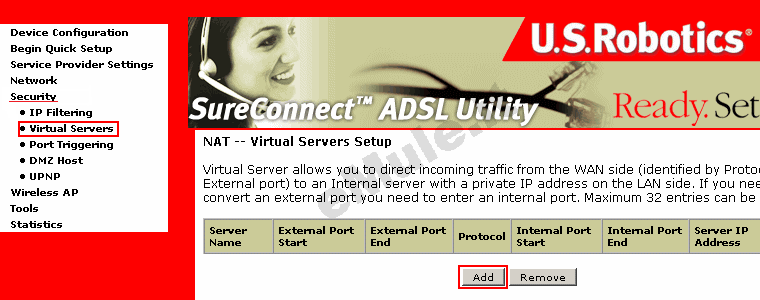
Su VIRTUAL SERVERS cliccate ADD, vedrete una tabella utile a creare le regole per le porte TCP/UDP di eMule -> Opzioni -> Connessione.
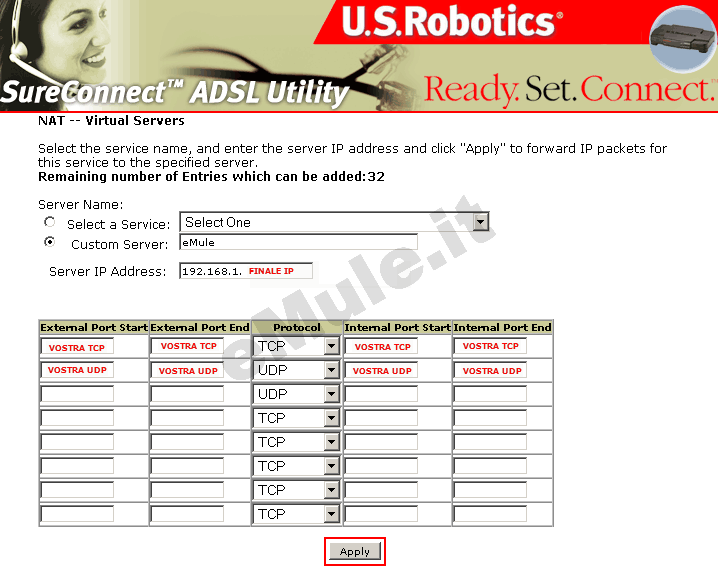
Selezionate la casella Custom Server e nella stringa adiacente scrivete eMule
in Server IP Adress dovrete inserire le ultime cifre dell' IP statico.
In External Port Start - External Port End- Internal Port Start - Internal Port End scrivete il numero della porta TCP
in Protocol scegliete TCP.
Passate alla seconda riga per creare la regola relativa al protocollo UDP
In External Port Start - External Port End- Internal Port Start - Internal Port End scrivete il numero della porta UDP
in Protocol scegliete UDP e infine per confermare le regole cliccate a fondo pagina su Apply.
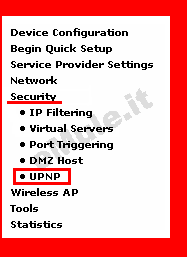
Selezionate la voce Security --> UPnP e nella schermata che si aprirà abilitate l'opzione
Seguite la guida sull' UPnP.
Nel caso l'UPnP non apra automaticamente le porte, settate l'UPnP alla condizione originale.
