ADDON GWAR 3500 ADDON WTC 229T ALINK RR84AP ALINK RoadRunner 84AP AIR LIVE WT 2000ARM ARTNET TW263R4 ASUS AAM 6000EV ATLANTIS Land 141W ATLANTIS A01-AE1 GX01 ATLANTIS A02-RA111-WN ATLANTIS A02-RA142-W54 ATLANTIS WebShare 111 ATLANTIS WebShare 111WN ATLANTIS WebShare 141WN+ BAUDTEC 40068194 BAUDTEC T263 R14 BAUDTEC T263 R1U BAUDTEC TW263 R4 A0 BAUDTEC TW263 R4 A2 BEC Technologies 5102-ADSL BEETEL 110TC1 BEETEL 450TC1 BILLION 5200G BILLION 5200S BILLION 5210S BILLION BiPac 5102S BILLION BiPac 5102G BILLION BiPac 5102Sv2 BILLION BiPac 5102Sv3 BILLION BiPac 5102v2.7 BILLION BiPac 5112S BILLION BiPac 5200-5200GR4 BILLION BiPac 5210S CABAC LW ADSL R4P CONITECH CN401WL54 DAKOTA DSE XH9950 DIGICOM Michel.WAVE(8E4371) DIGICOM Michel.WAVE 300 bundle EASY TOUCH ET 1120 EDIMAX 7064+ EDIMAX AR 7064G+A EDIMAX AR 7084A EDIMAX AR 7084GA EDIMAX AR 7084GB EDIMAX AR 7265WnA-WnB-WnM EDIMAX WiFi ADSL2 EMINENT EM4561 150N EMINENT EM4563 150N EMINENT EM4565 150N EMINENT EM4566 150N ENCORE WTC 215 ENCORE ENDSL A2+ WIG 802.11 (admin/trendchip) EUSSO UGL2454-RTMC v2 HAMA 62726 HAMA 62727 HAMLET 150n HR DSL (admin/hamlet) HAMLET 512W (admin/hamlet) HAMLET 512G (admin/hamlet) HAMLET 512P4 (admin/hamlet) HATARI HW AA101 (admin/1234) HIRO H 50188 JENSEN WL 39300 (admin/1234) |
KEY TECK NET 25TC KAIOMY 500G 4PU KRAUN KR.5K KRAUN KR.XM KRAUN KR.XL KRAUN KR.YL LEVELONE FBR 1161 MAPLIN AR25TU2 MICROLINK ADSL2+ TW263R4-A2 MICRONET SP3364 MICRONET SP3367E NET LINK WAR25TC NETCOMM NB14WN NILOX 54M Wireless ADSL2+ OLITEC SX202 OVILINK WT 2000ARM PLANET ADE 3400 PLANET ADW 4401 PROLINK Hurricane 6300gl PROLINK Hurricane 9000g REPOTEC RP IP2401A REPOTEC RP IP2404 SBS BW 554 SHINTEX ADSL 2/2+ WTC612 SIEMENS Gigaset204A SITECOM ADSL2+ 54G Turbo SITECOM ADSL2+ MiMoXR SITECOM WL 118 - WL 119 SITECOM WL 127v2 SITECOM WL 154 - WL 155 SITECOM WL 174 - WL 175 STERLITE SAM300AX TECHMADE TM TW263R4 X3 TECHMADE TM WAR25TD2 TECHMADE TM WTC612 TELKOM ADSL 5102G TP LINK TD 8101G TP LINK TD 8816 TP LINK TD 8817 TP LINK TD W54 KIT - W150 KIT TP LINK TD W8151N TP LINK TD W8901G - W8901GB TP LINK TD W890iG TP LINK TD W8961ND TREND CHIP HG520 (admin/1234) TREND CHIP TW263R4 (admin/1234) TRUST MD 4050 TRUST MD 4100 TRUST MD 5600 TRUST 54M ADSL2+ (15898/15901) TRUST ADSL2+ 300N (16643) TRUST ADSL2+ (16655) UT STARCOM WA3200 G1 UT STARCOM WA3200 G4v2 WEBLINK 39300 (admin/1234) ZTE ZXDSL 531B ZTE ZXDSL 831 ZTE ZXDSL 831CI ZTE ZXDSL 831v2 ZTE ZXDSL 831v4.1 ZTE ZXV10 ZTE ZXV10 W300 ZTE ZXV10 W300Bv5.2 |
L'indirizzo di configurazione del router di solito corrisponde all' IP del gateway, per rilevarlo potete utilizzare la nostra utility Analisi rete locale , oppure seguire la guida sull' IP statico.
Aprite il browser (Internet Explorer,Mozilla Firefox,Chrome), inserite nella barra degli indirizzo l'IP del gateway e premete invio.
Per il effettuare il login inserite username e password rispettivamente admin e admin, per maggiori informazioni leggete il manuale o la targhetta posta sotto al router
Selezionate il Tab Interface Setup -> LAN
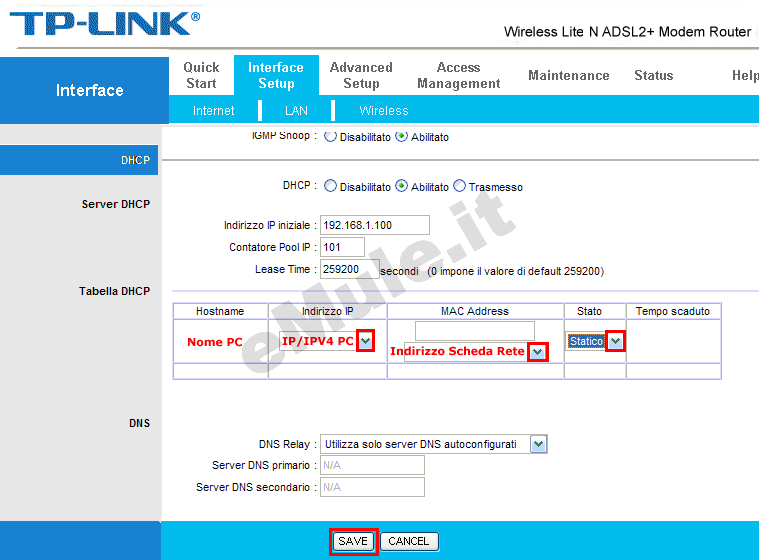
andate alla sezione DHCP
in MAC Address selezionate l' indirizzo fisico della scheda di rete o inseritelo manualmente,
in IP Address comparirà in automatico l' IP/IPV4 del PC,
in Stato selezionate statico,
cliccate SAVE e vedrete i vostri dati passare nella tabella sottostante, controllate siano corretti.
L' IP prenotato diventa l' IP che dovete associare alle due porte TCP/UDP utilizzate da eMule.
La guida di questo router può essere utile alla configurazione di altri router molto simili (l'unica differenza è che, per alcuni modelli, non vi verrà chiesto di inserire Application e Protocol).
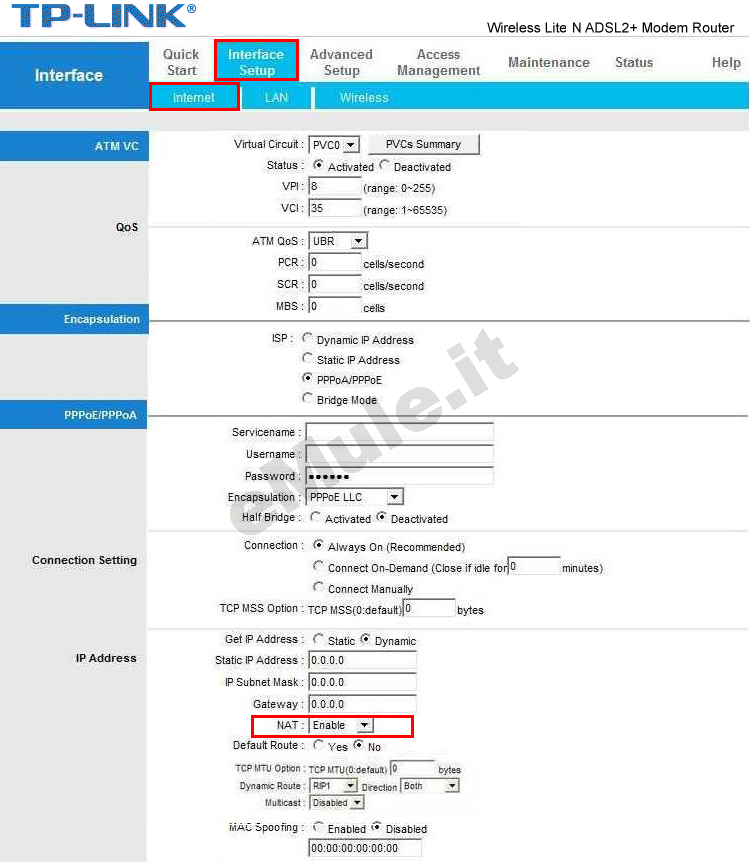
in Interface Setup -> Internet verificate che la voce NAT sia su Enabled, se non lo fosse, non preoccupatevi, vi diremo in seguito come attivarla:
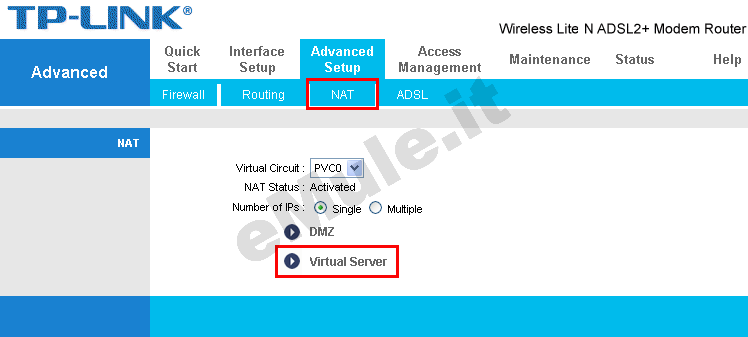
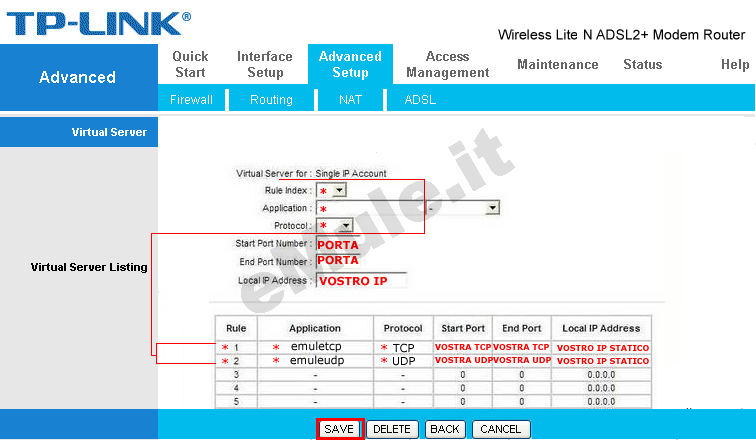
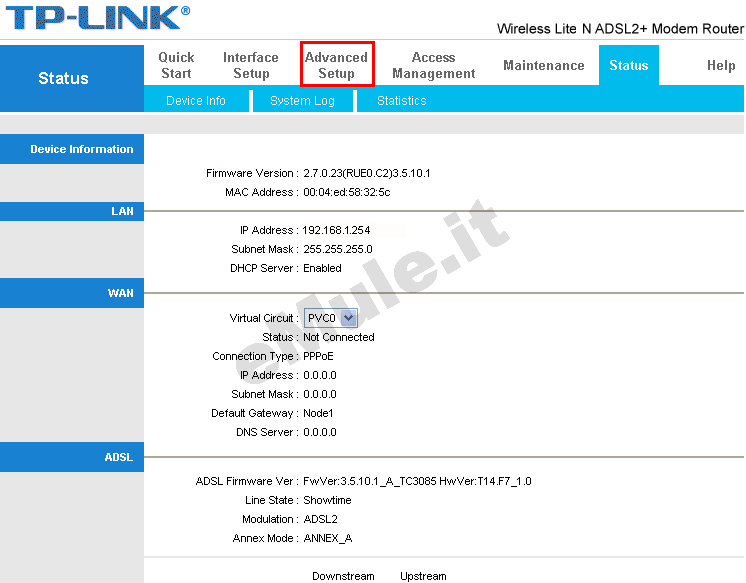
In Advanced Setup -> NAT cliccate su Virtual Server, se non visualizzate la voce Virtual Server, dal menu a tendina Virtual Circuit selezionate, partendo dalla prima voce, quella che vi fa comparire l'opzione per la configurazione del Virtual Server e che vi abiliterà in automatico NAT Status:
Ora create le due regole per aprire le porte TCP/UDP:
in Rule Index scrivete 1 (o un numero progressivo successivo se avete creato regole per altri programmi)
in Application scrivete emuletcp
in Protocol selezionate dal menù a tendina TCP
in Start Port Number e in End Port Number il numero
della porta TCP
in Local IP Address scrivete il numero
IP del PC che prenotato e cliccate SAVE.
Ripetete la procedura per la Porta UDP scrivendo 2 in Rule Index(o il numero progressivo successivo a quello usato prima)
in Application scrivete emuleudp
in Protocol selezionate dal menù a tendina UDP
in Start Port Number e in End Port Number il numero
della porta UDP
in Local IP Address scrivete il numero
IP del PC che avete reso statico e cliccate SAVE.
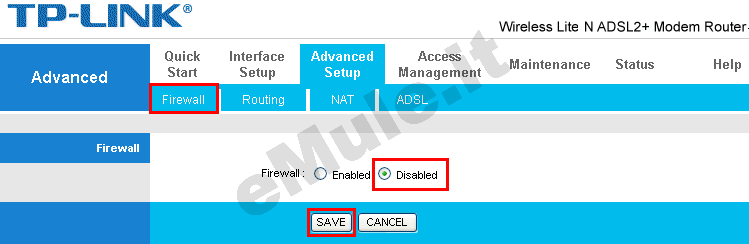
Selezionate Advanced Setup:
in Firewall selezionate la casella Disabled e cliccate su SAVE: