
DC 202v5 DC 207 DC 213v2 |
DC 214v4 DC 224 |
Aprite il browser e digitate l' IP del router, http://192.168.0.1/ (l'indirizzo di configurazione del router di solito corrisponde all' IP del Gateway, per rilevarlo potete utilizzare la nostra utility Analisi rete locale per la rilevazione automatica dei vostri dati);
si aprirà una schermata dove inserire Nome utente e Password per poter accedere alla configurazione: di default di solito sono rispettivamente admin e admin (se non riuscite ad entrare leggete sul manuale o nell' etichetta posta sotto al router il vostro user/password).
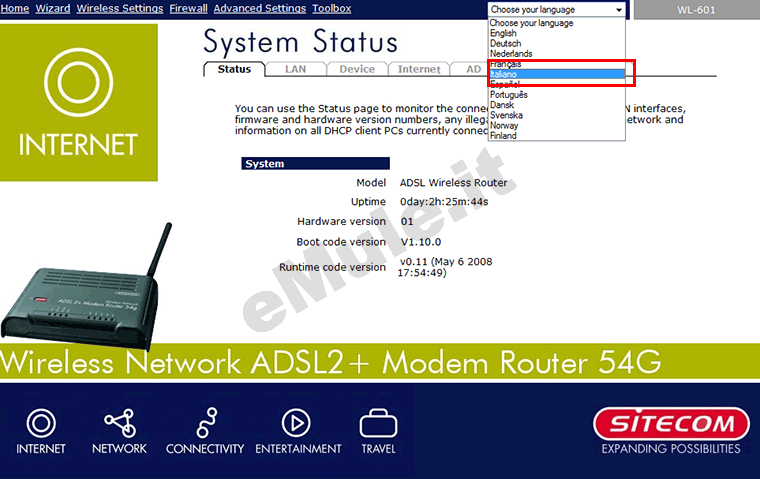
Si aprirà la pagina di impostazioni del router, elezionate dal menù a tendina Italiano:
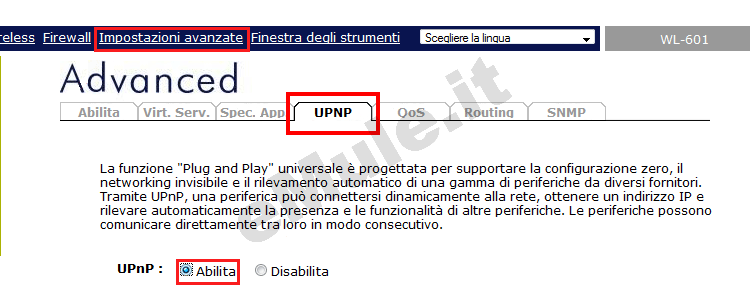
Per tentare l'apertura automatica sfruttando il protocollo UPnP basta andare nel menù in alto Impostazioni Avanzate,
cliccare sulla scheda UPnP e selezionare la casella Abilita, come in figura ed infine salvare tutto con Applica.
Tornate ora in eMule e abilitate l'UPnP.
Se l'UPnP non riesce ad aprire automaticamente le porte proseguite con la lettura e nel router, settate l'UPnP alla condizione originale.
Per il corretto funzionamento di eMule è necessario fissare un IP al PC, seguite la guida sull' IP statico in base al vostro sistema operativo.
Se l' IP statico fissato al PC è differente da quello assegnato dal router al PC, si deve necessariamente disattivare il DHCP del router.
Non disattivate il DHCP se non ci sono incongruenze tra l' IP statico e quello assegnato dal router, se non siete in grado di verificare la differenza di IP e continuate ad avere ID basso dopo la configurazione del router, provate a disattivare il DHCP.
Se avete più di un dispositivo (consolle, cellulari, pc, ecc...) collegato al vostro router, prima di disattivare il DHCP, dovete assegnare a tutti i dispositivi un diverso IP statico.
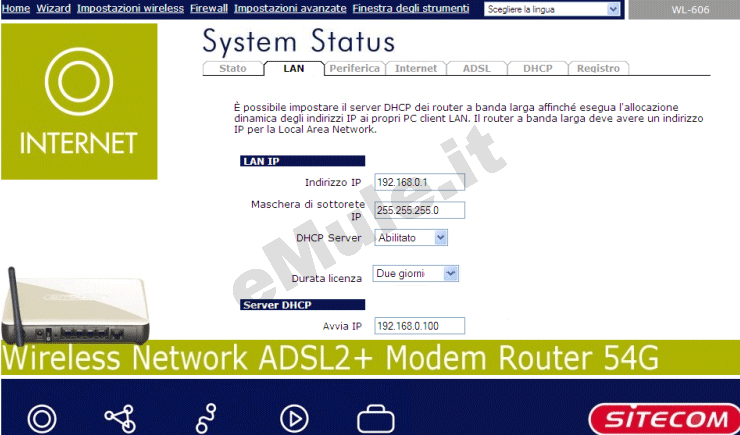
Per disattivare il protocollo DHCP cliccatela scheda LAN e alla voce DHCP Server scegliere Disabilitato.
Potete ora passare ad inserire le regole di eMule nel router.
Cliccate su Impostazioni Avanzate cliccate la scheda Abilita, controllate che in "Abilita o Disabilita NAT" la spunta sia su Abilita;
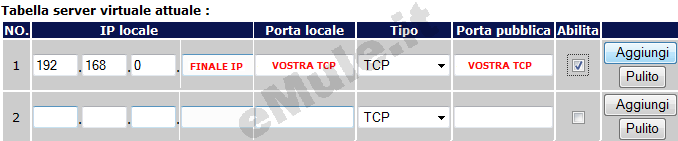
cliccate ora sulla scheda Virt. Serv. e vi si aprirà questa schermata:
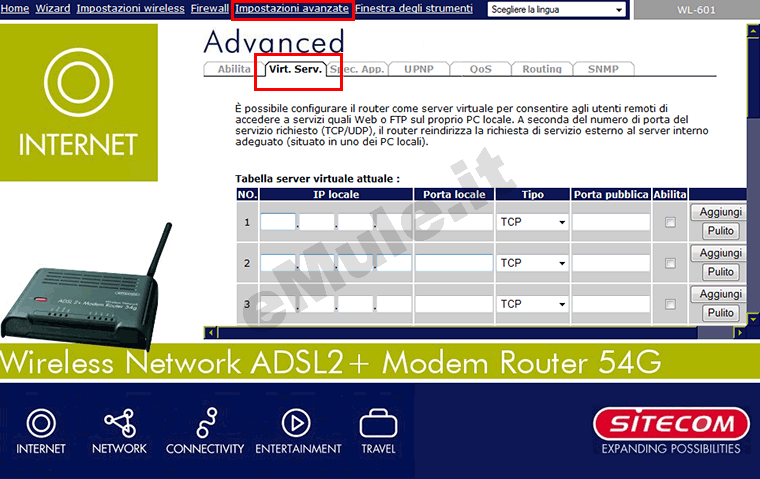
in IP locale inserite l' IP (quello che avete precedentemente impostato come statico)
in Porta Locale e Porta Pubblica scrivete il numero della porta TCP,
selezionate dalla tendina Tipo il valore TCP.
Compilato il tutto, selezionate la casella " Abilita" e
cliccate su Aggiungi
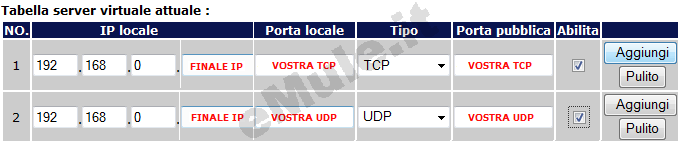
Ripetete l'operazione per la porta UDP (inserendo la porta UDP dentro Porta locale e Porta pubblica e scegliendo UDP dalla tendina Tipo), scrivendo lo stesso numero IP di prima. Compilata anche questa riga, selezionate la casella "Abilita" e cliccate su Aggiungi
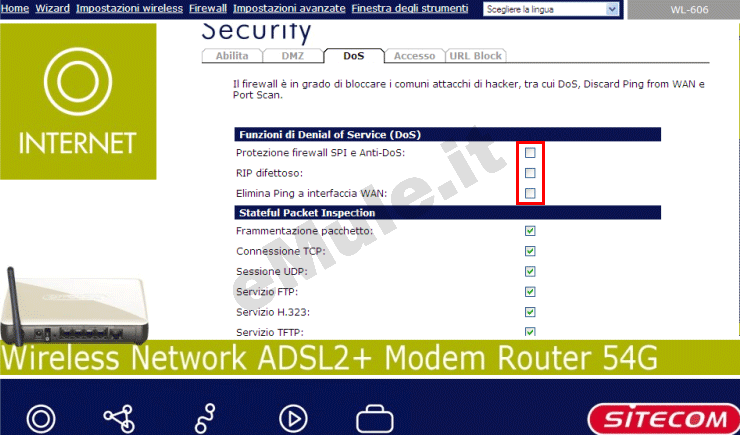
Spostatevi ora nel menù Firewall e scheda DoS e disabilitate le prime 3 caselle come in figura:
Cliccate ora su Finestra degli Strumenti, poi su Reset e quindi su Applica. Il router salverà le impostazioni e si riavvierà.
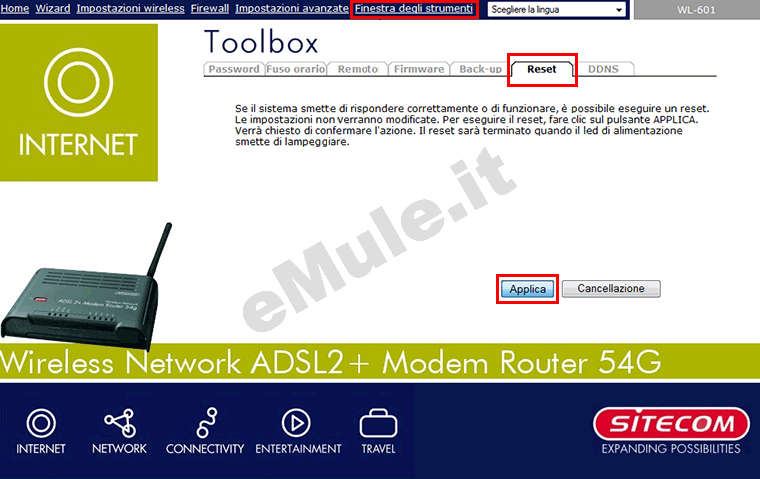
Ora il vostro router è configurato riavviando eMule dovreste avere ID alto.
Buon download.
