
Per entrare nel router è necessario aprire il browser (Internet Explorer, Mozilla Firefox,Chrome...) che solitamente usate per navigare e inserite nella barra degli indirizzi l’IP del router solitamente è 10.0.0.1(l'indirizzo di configurazione del router di solito corrisponde all' IP del Gateway, per rilevarlo potete utilizzare la nostra utility Analisi rete locale per la rilevazione automatica dei vostri dati) .
Visualizzerete una schermata in cui inserire username e password, nella quale basta inserire la parola admin in entrambi i campi e confermare con OK.
Una volta entrati nel router potete fare una scelta: tentare la procedura di apertura automatica delle porte sfruttando il protocollo UPnP oppure configurare tradizionalmente a mano le porte da aprire.
Per tentare l'apertura automatica sfruttando il protocollo UPnP, cliccare in alto Advanced Settings, cliccare sulla scheda Misc e mettete la spunta su Enable alla voce UPnP, come mostrato in figura.
Cliccate in basso su Apply per confermare la modifica e proseguite ora con la guida per l' UPnP.
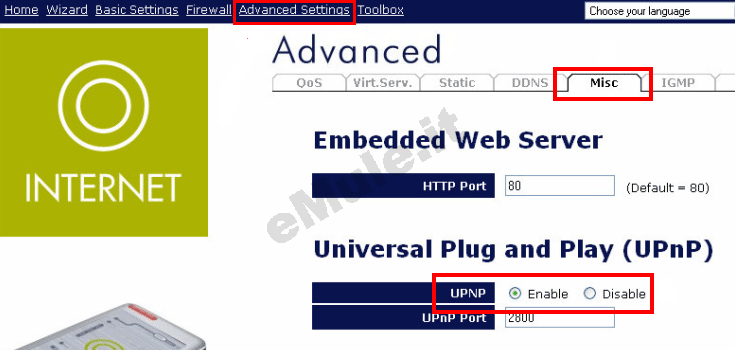
Se l'UPnP non riesce ad aprire automaticamente le porte proseguite con la lettura e nel router, settate l'upnp alla condizione originale.
Per il corretto funzionamento di eMule è necessario fissare un IP al PC, seguite la guida sull' IP statico in base al vostro sistema operativo.
Se l' IP statico fissato al PC è differente da quello assegnato dal router al PC, si deve necessariamente disattivare il DHCP del router.
Non disattivate il DHCP se non ci sono incongruenze tra l' IP statico e quello assegnato dal router, se non siete in grado di verificare la differenza di IP e continuate ad avere ID basso dopo la configurazione del router, provate a disattivare il DHCP.
Se avete più di un dispositivo (consolle, cellulari, pc, ecc...) collegato al vostro router, prima di disattivare il DHCP, dovete assegnare a tutti i dispositivi un diverso IP statico.
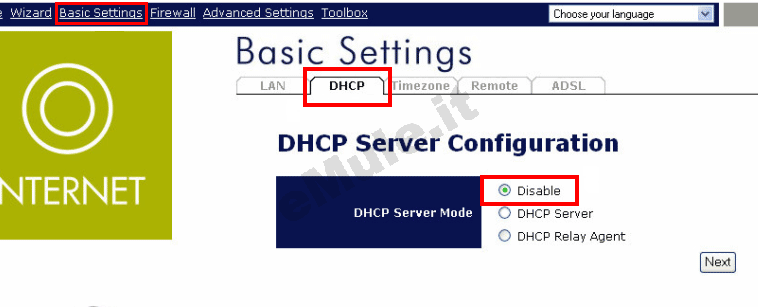
Per disattivare il protocollo DHCP cliccate Basic Settings, scegliere la scheda DHCP e selezionare la casella su Disable, come mostrato in figura, cliccando poi su Next:
Nella successiva schermata confermate le modifiche cliccando su Apply.
Ora passate alla configurazione delle porte di eMule.
Spostatevi nel menù in alto Advanced Settings, poi sulla scheda Virt.Serv. nella quale si aprirà la schermata con su scritto Virtual Server Settings, fate cliccate su Add al centro della pagina ed iniziate ad inserire la prima regola:
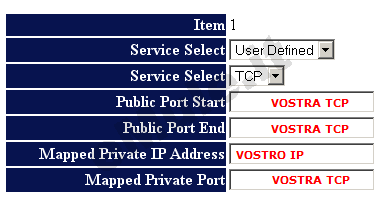
scegliete in Service Select la voce User Defined e in Service Select scegliete TCP
in Public Port Start, Public Port End, Mapped Private Port scrivete il numero di porta che avete in Opzioni --> Connessioni
--> Porte del Client --> TCP,
in Mapped Private IP Address va inserito il numero IP
che avete precedentemente reso statico.
Per rendere effettive le modifiche cliccate su Apply.
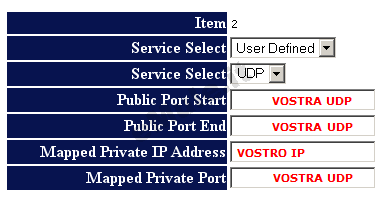
Ripetete ora la stessa procedura cliccando nuovamente su Add ma questa volta per aggiungere la porta relativa al protocollo UDP che trovate in Opzioni --> Connessione di eMule, quando avrete finito cliccate di nuovo Apply per confermare le modifiche.
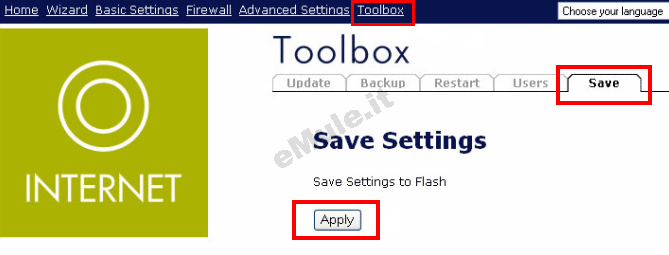
Come ultimo passaggio, spostatevi nel menù in alto Toolbox, cliccate sulla scheda Save e per salvare le impostazioni in modo definitivo cliccate su Apply:
Attendete un minuto che il router si riavvii e riavviate anche eMule. Dovreste avere ID alto.
Buon download.
