
L'indirizzo di configurazione del router di solito corrisponde all' IP del gateway, per rilevarlo potete utilizzare la nostra utility Analisi rete locale , oppure seguire la guida sull' IP statico.
Aprite il browser (Internet Explorer,Mozilla Firefox,Chrome), inserite nella barra degli indirizzo l'IP del gateway e premete invio.
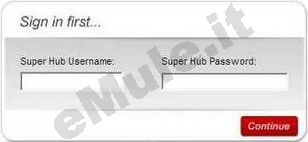
Per il effettuare il login inserite Username e Password nei relativi spazi e cliccate il pulsante Continue, per maggiori informazioni leggete il manuale o la targhetta posta sotto al router
Cliccate Advanced Setting:

Accederete quindi alla schermata di configurazione del vostro router:
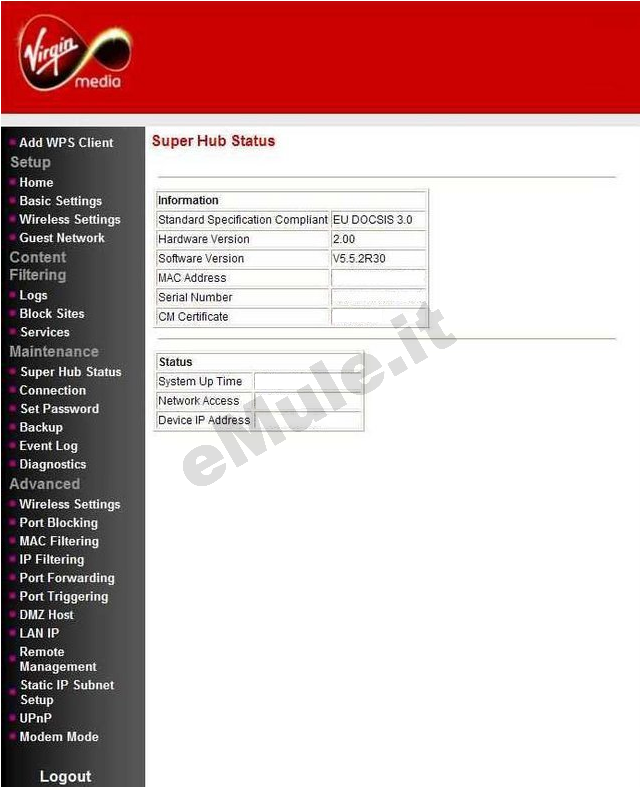
Questo modello non permette la prenotazione dell'Ip usando il DHCP, quindi per il corretto funzionamento di eMule è necessario fissare un IP al PC, seguendo la guida sull' IP statico
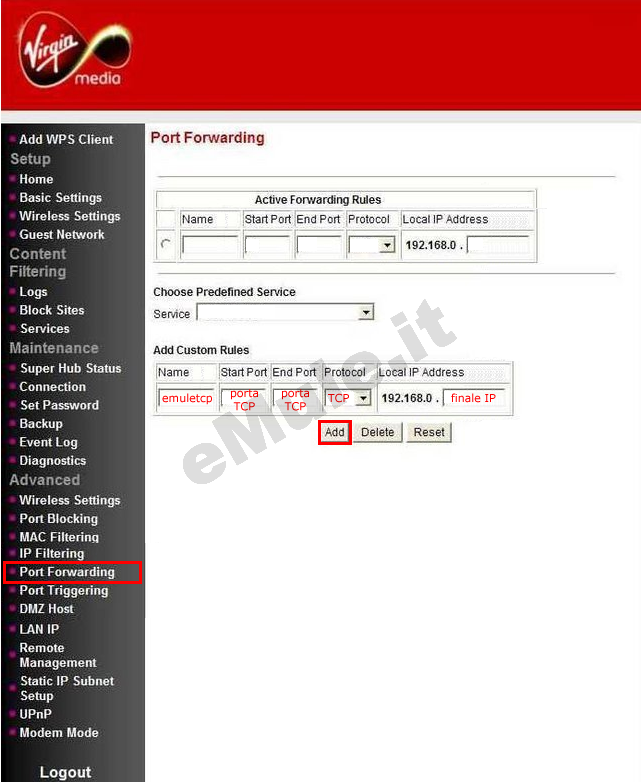
Nel menù di sinistra selezionate Port Forwarding.
Inserite ora i dati relativi alla porta TCP
in Name scrivete emuletcp,
in Start Port/End Port scrivete in entrambi i campi la porta TCP,
in Protocol scegliete TCP dal menù a tendina,
in Local IP Address scrivete il numero finale IP/IPV4 che avete reso statico,
cliccate Add per aggiungere la regola in Active Forwarding Rules :
proseguite inserendo i dati relativi alla porta UDP
in Name scrivete emuleudp,
in Start Port/End Port scrivete in entrambi i campi la porta UDP,
in Protocol scegliete UDP dal menù a tendina,
in Local IP Address scrivete il numero finale IP/IPV4 che avete reso statico,
cliccate Add per aggiungere la regola in Active Forwarding Rules :
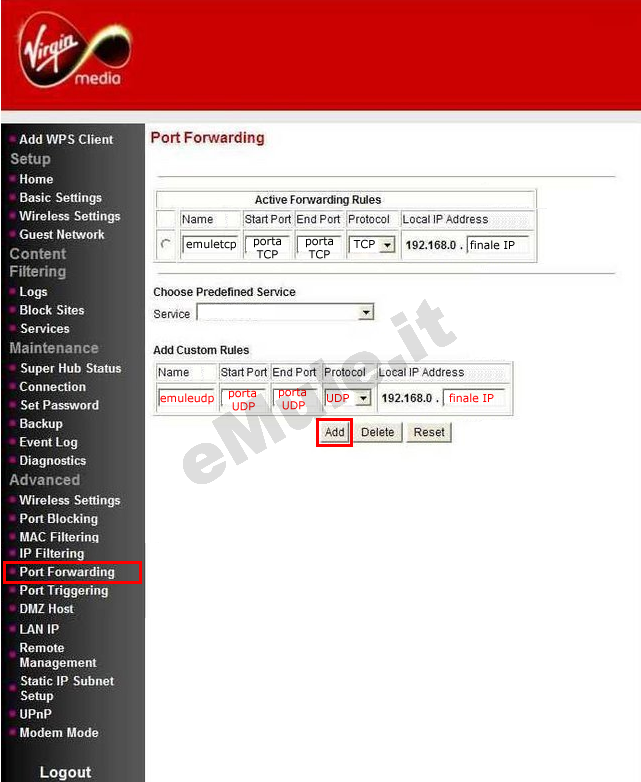
controllate che i dati inseriti siano esatti, se non lo fossero rieditateli correttamente :

nel menù a sinistra selezionate UPnP,
spuntate la casella Turn UPnP On e salvate la modifica cliccando Apply :

Seguite la guida sull' UPnP.
Nel caso l'UPnP non apra automaticamente le porte, settate l'UPnP alla condizione originale.
