L'indirizzo di configurazione del router di solito corrisponde all' IP del gateway, per rilevarlo potete utilizzare la nostra utility Analisi rete locale , oppure seguire la guida sull' IP statico.
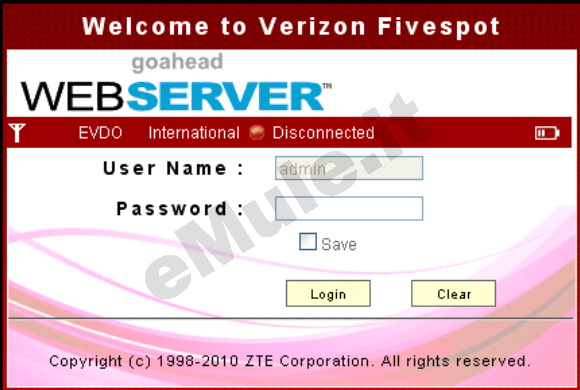
Aprite il browser (Internet Explorer,Mozilla Firefox,Chrome), inserite nella barra degli indirizzo l'IP del gateway e premete invio.
Per il effettuare il login scrivete User Name/Password che di default sono entrambe admin e cliccate Login:
Avrete accesso alla sezione Home
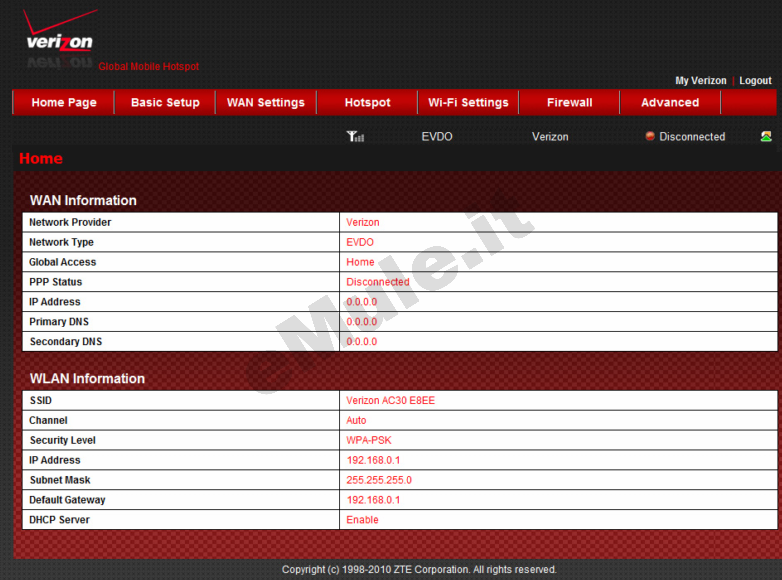
Questo modello non permette la prenotazione dell'Ip usando il DHCP, quindi per il corretto funzionamento di eMule è necessario fissare un IP al PC, seguendo la guida sull' IP statico in base al vostro sistema operativo e disattivare il DHCP
Non disattivate il DHCP se non ci sono incongruenze tra l' IP statico e quello assegnato dal router, se non siete in grado di verificare la differenza di IP e continuate ad avere ID basso dopo la configurazione del router, provate a disattivare il DHCP.
Se avete più di un dispositivo (consolle, cellulari, PC, ecc...) collegato al vostro router, prima di disattivare il DHCP, dovete assegnare a tutti i dispositivi un diverso IP statico.
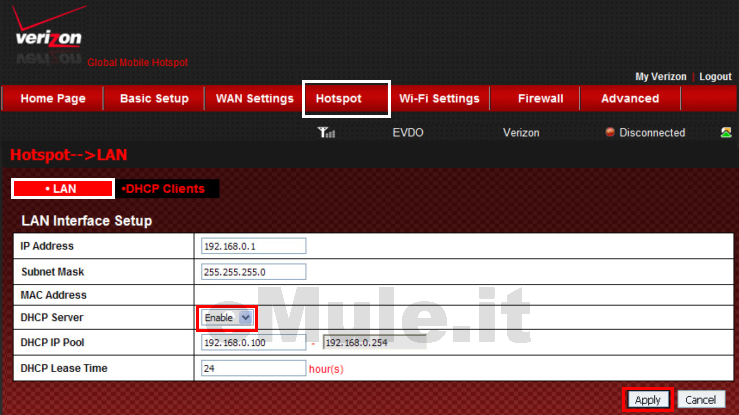
Cliccate il Tab Hotspot -> LAN, alla voce DHCP Server selezionate Disable dal menù a tendina e cliccate Apply per salvare la modifica effettuata:
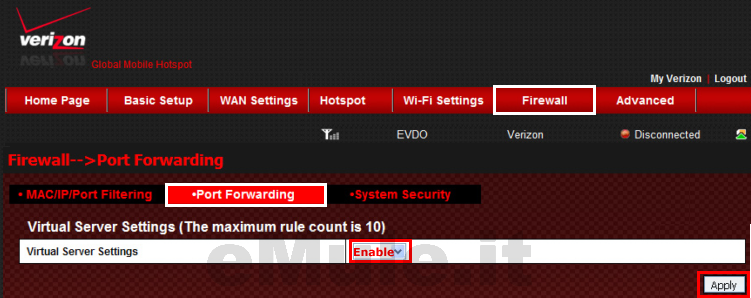
Cliccate il Tab Firewall -> Port Forwarding
in Virtual Server Setting selezionate Enable dal menù a tendina, quindi cliccate Apply :
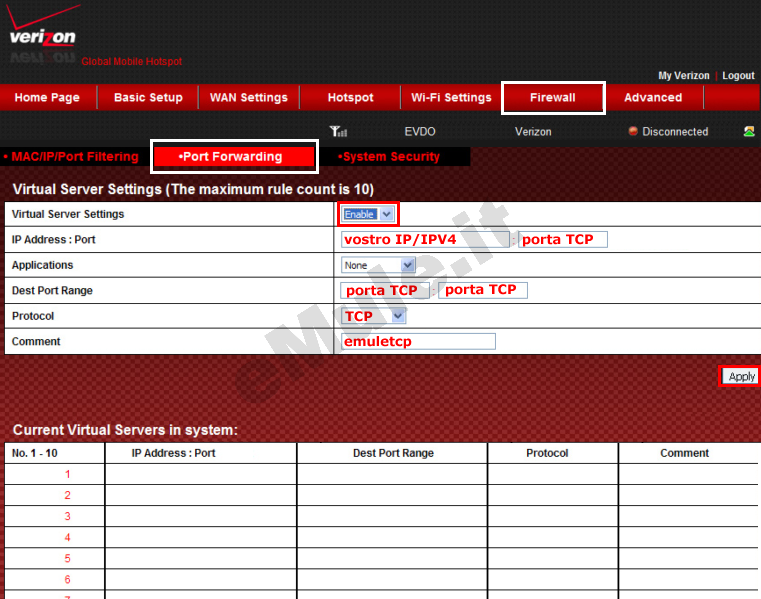
Ora create le regole relative alle porte TCP/UDP che leggete in eMule -> Opzioni -> Connessione:
in IP Address : Port scrivete rispettivamente il numero del vostro IP/IPV4 e la porta TCP,
in Dest Port Range riscrivete in entrambi i campi la porta TCP,
in Protocol dal menù a tendina selezionate TCP,
in Comment scrivete emuletcp,
cliccate Apply:
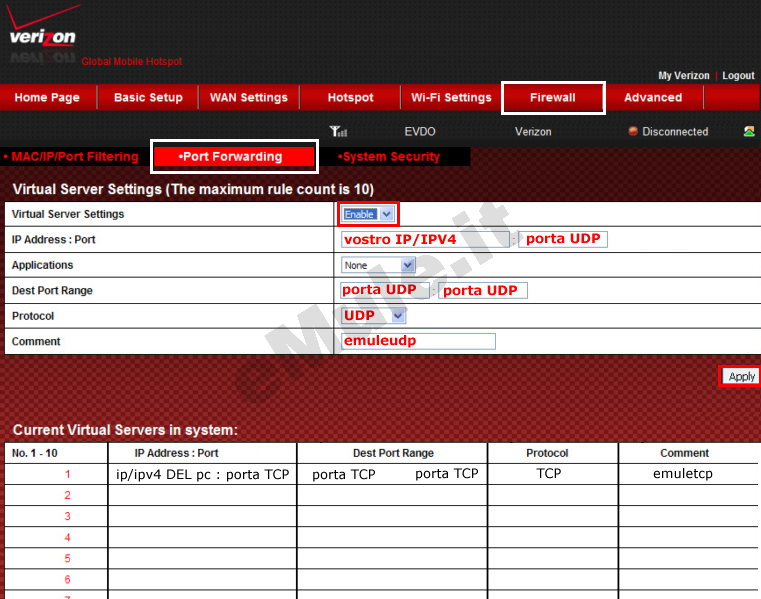
passate ora a creare la regola relativa alla porta UDP:
in IP Address : Port scrivete rispettivamente il numero del vostro IP/IPV4 e la porta UDP,
in Dest Port Range riscrivete in entrambi i campi la porta UDP,
in Protocol dal menù a tendina selezionate UDP,
in Comment scrivete emuleudp,
cliccate Apply:
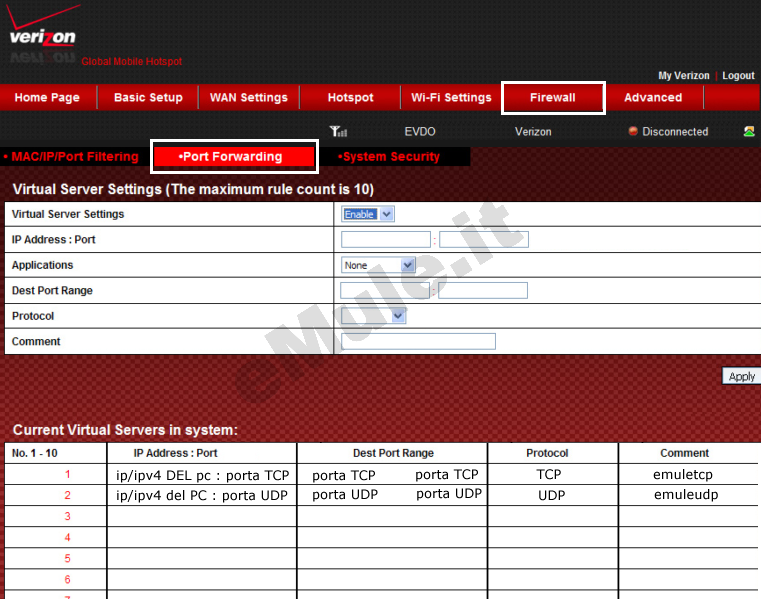
Nella sezione Current Virtual Servers In system controllate che le regole inserite siano esatte :
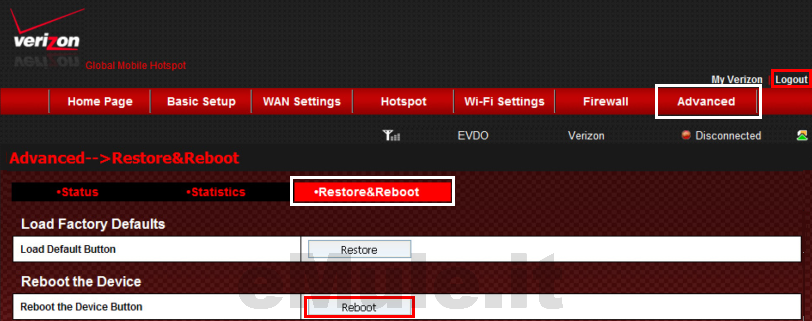
Spostatevi nella sezione Advanced -> Restore&Reboot , cliccate Reboot il router si riavvierà :