
|
TL WR 1043N TL WR 1043ND TL WR 2543N TL WR 2543ND | TL WR 740N TL WR 741N TL WR 741ND TL WR 940N |
L'indirizzo di configurazione del router di solito corrisponde all' IP del gateway, per rilevarlo potete utilizzare la nostra utility Analisi rete locale , oppure seguire la guida sull' IP statico.
Aprite il browser (Internet Explorer,Mozilla Firefox,Chrome), inserite nella barra degli indirizzo l'IP del gateway.
Visualizzerete una schermata dove inserire Nome utente e Password che di default sono di solito rispettivamente admin e admin , per maggiori informazioni leggete il manuale o la targhetta posta sotto al router.
Avrete accesso alla configurazione del vostro router
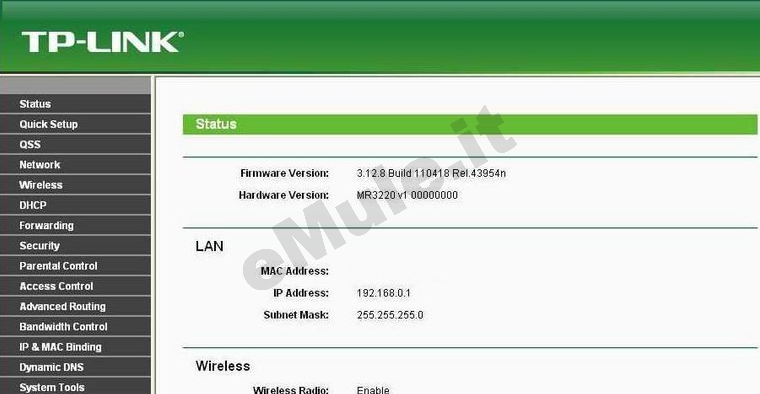
Nel menù a sinistra selezionate DHCP -> Address Reservation,
Cliccate Add New..., inserite i dati che avete rilevato dall' Analisi rete locale (in MAC Address scrivete l'indirizzo fisico della scheda di rete, in Reserved IP Address scrivete l' IP/IPV4 del PC su cui avete installato eMule, in Status controllate sia selezionato Enabled);
controllate di avere inserito bene i dati, nel caso non fossero esatti cliccate a destra Modify e correggeteli :
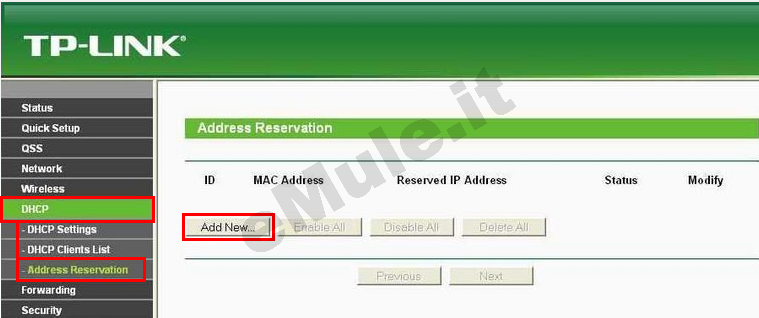
L' IP prenotato diventa l' IP che dovete associare alle due porte TCP/UDP utilizzate da eMule.
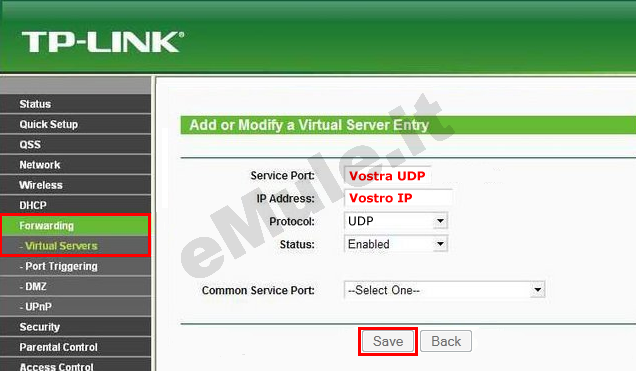
nella sezione Forwarding -> Virtual Servers cliccate il pulsante Add New... :
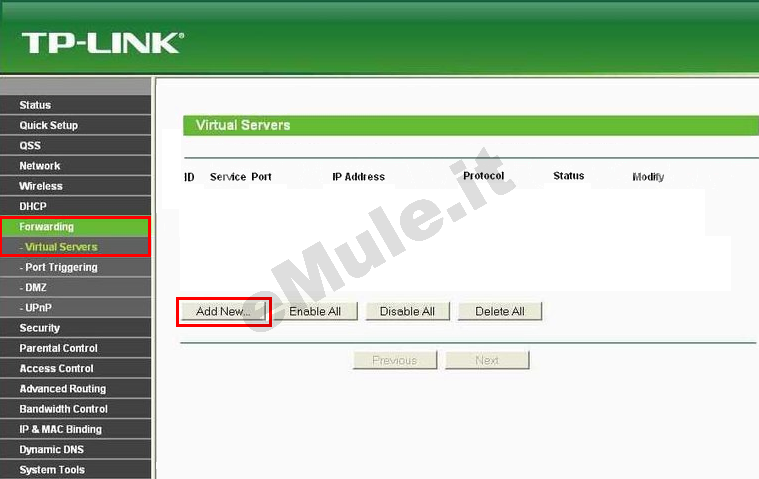
Nella schermata che si aprirà create la prima regola, quella relativa alla porta TCP:
In Service Port scrivete la porta TCP che leggete in Opzioni --> Connessione di emule;
in IP Address l' IP/IPV4 del PC;
in Protocol dal menù a tendina selezionate TCP;
verificate che in Status sia selezionato Enabled;
cliccate su Save:
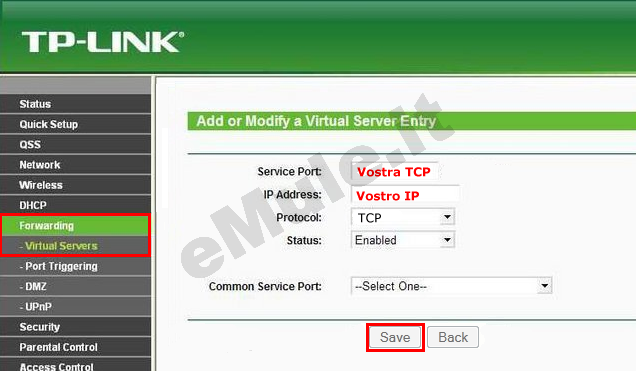
Allo stesso modo create la seconda regola, quella relativa alla porta UDP:
cliccate Add New...,
in Service Port scrivete la porta UDP che leggete in Opzioni --> Connessione di emule;
in IP Address l' IP/IPV4 del PC;
in Protocol dal menù a tendina selezionate UDP;
verificate che in Status sia selezionato Enabled;
cliccate su Save:
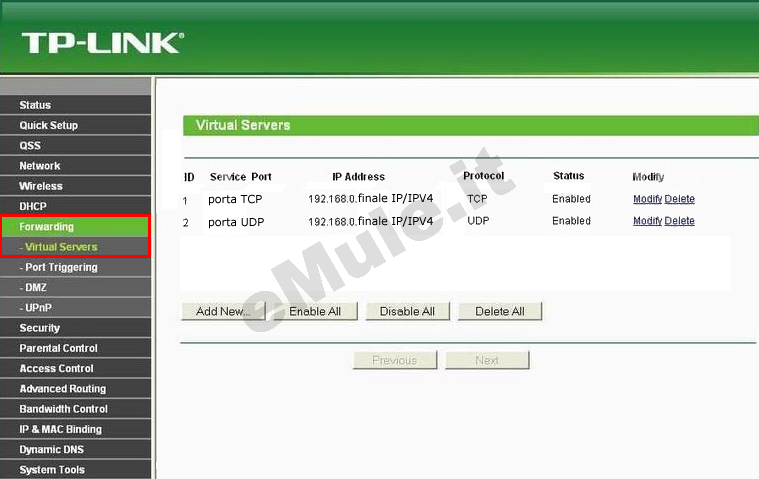
Controllate nella tabella di aver inserito bene i vostri dati, se non lo fossero cliccate a destra Modify e rieditateli correttamente o in alternativa cliccate Delete e ricreate le regole :
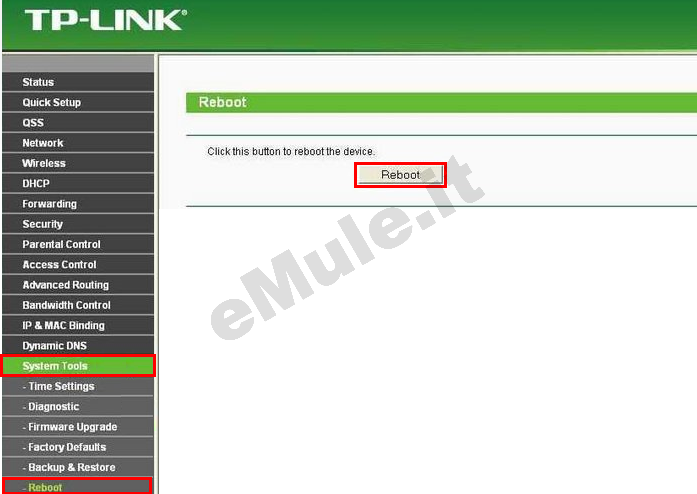
Nel menù a sinistra selezionate SYstem Tools -> Reboot e cliccate il pulsante Reboot:
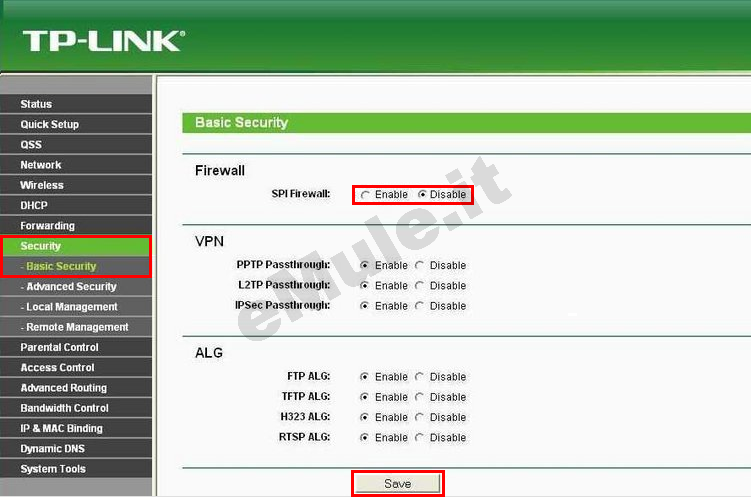
Nella sezione Security -> Basic Security alla voce Firewall -> SPI Firewall spuntate la casella Disable e cliccate Save per confermare la modifica effettuata :
Per l' apertura automatica delle porte sfruttando il protocollo UPnP andate
nel menù a sinistra, nella sezione Forwarding -> UPnP, attivatelo cliccando sul tasto alla destra di Current UPnP Status, fate comparire Enable e al termine salvate:
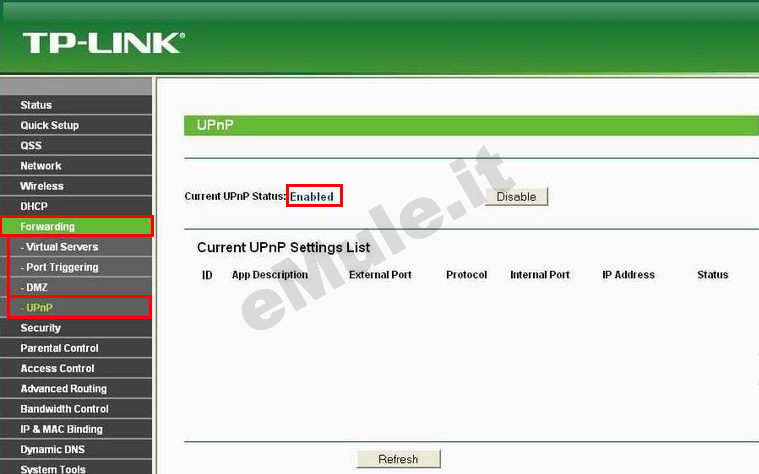
Seguite la guida sull' UPnP.
Nel caso l'UPnP non apra automaticamente le porte, settate l'UPnP alla condizione originale.
