
NETCOMM NB6 Plus4 |
NETCOMM NB6PLUS4W |
L'indirizzo di configurazione del router di solito corrisponde all' IP del gateway, per rilevarlo potete utilizzare la nostra utility Analisi rete locale , oppure seguire la guida sull' IP statico.
Aprite il browser (Internet Explorer,Mozilla Firefox,Chrome), inserite nella barra degli indirizzo l'IP del gateway.
Accedete all'interfaccia del router inserite nome utente e password admin, per maggiori informazioni leggete il manuale o la targhetta posta sotto al router.
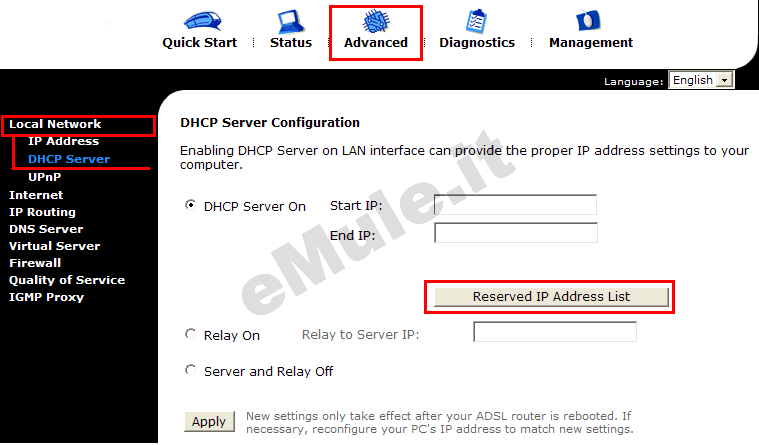
Selezionate il Tab Advanced e Local Network - > DHCP Server, controllate che il DHCP Server On sia spuntato e cliccate Reserved IP Address List:
 In Reserved IP Address List cliccate Add:
in PC's MAC Address inserite l' indirizzo fisico della scheda di rete,
In Assigned IP Address inserite l' IP/IPV4 che volete venga assegnato al PC,
cliccate il pulsante Apply per salvare:
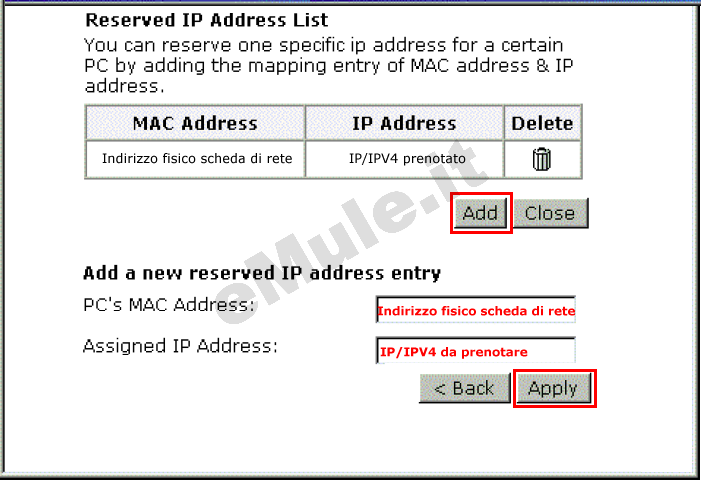
Controllate nella tabella Reserved IP Address List che l' associazione MAC Address/IP Address sia giusta, se avete sbagliato cancellatela con Delete e rieditatela , salvate cliccando Apply.
L' IP prenotato diventa l' IP che dovete associare alle due porte TCP/UDP utilizzate da eMule.
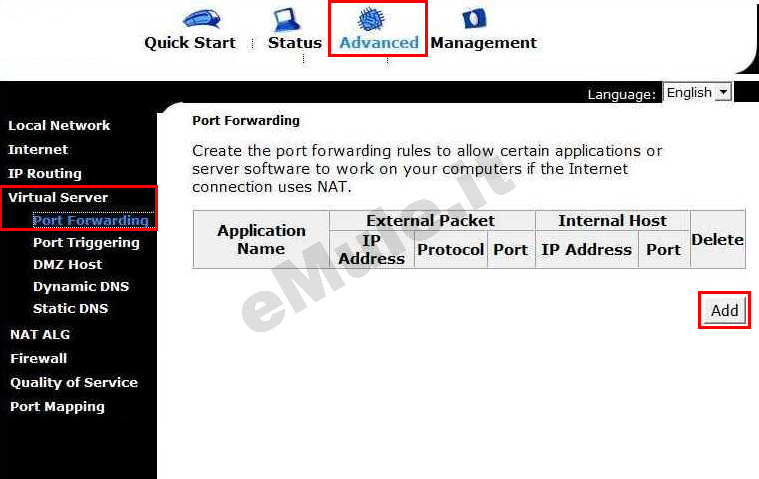
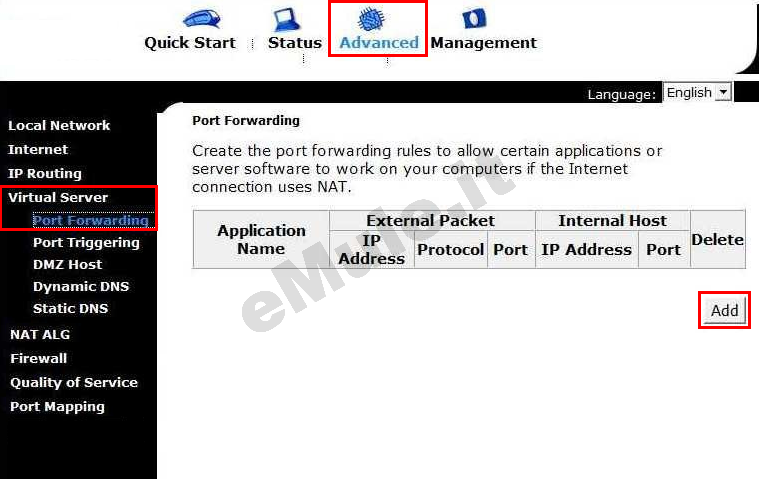
Nel menù in alto cliccate Advanced, a sinistra scegliete Virtual Server - > Port Forwarding, cliccate Add:
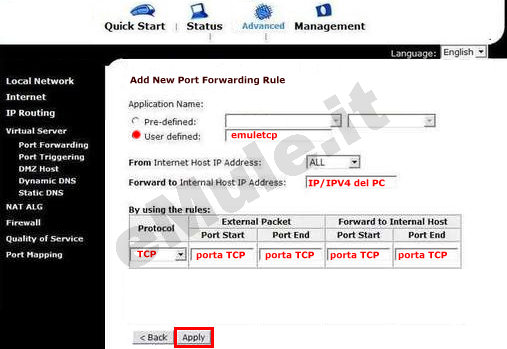
A questo punto procedete a creare la prima regola, quella relativa alla porta TCP:
Spuntate la voce User defined e scrivete a destra emuletcp;
in Forward to Internal Host IP Address scrivete l' IP/IPV4 che avete reso statico,
in Protocol dal menù a tendina scegliete TCP,
in External Packet - > Port Start/Port End scrivete la porta TCP,
in Forward to Internal Host - > Port Start/Port End riscrivete la porta TCP,
cliccate il pulsante Apply per salvare:
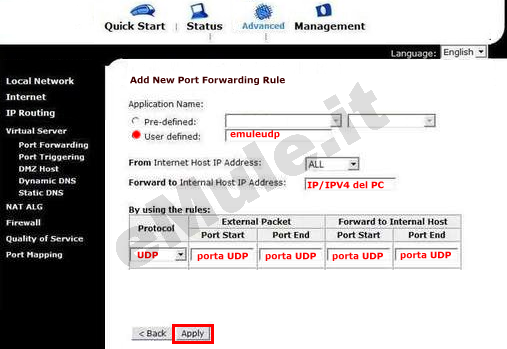
Ripetete la stessa procedura per creare la seconda regola, quella relativa alla porta UDP, cliccando di nuovo Add:
Spuntate la voce User defined e scrivete a destra emuleudp,
in Forward to Internal Host IP Address scrivete l' IP/IPV4 che avete reso statico,
in Protocol dal menù a tendina scegliete UDP,
in External Packet - > Port Start/Port End scrivete la porta UDP,
in Forward to Internal Host - > Port Start/Port End riscrivete la porta UDP,
cliccate il pulsante Apply per salvare:
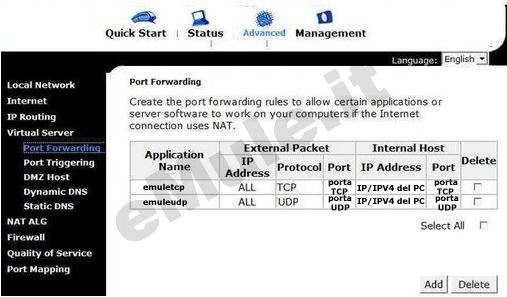
Ora controllate che regole inserite siano giuste, se non lo fossero, selezionate Delete, cancellatele e rieditatele correttamente:
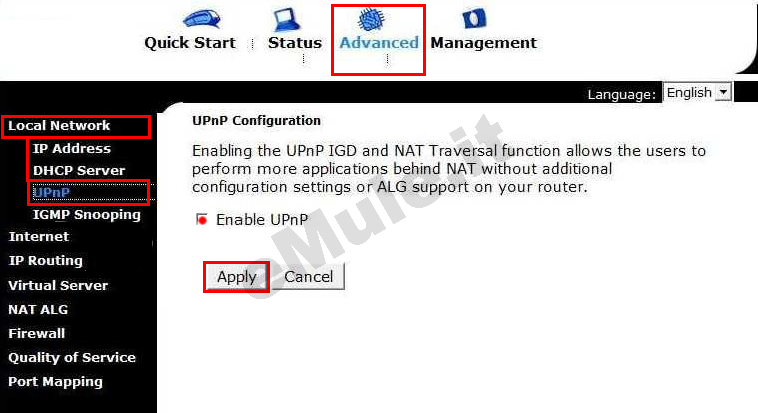
Cliccate il Tab Advanced - > Local Network - > UPnP nel menù a sinistra, spuntate la voce Enable UPnP e confermate la vostra scelta con il pulsante Apply:
Proseguite ora con la guida per l' UPnP.
Nel caso l'UPnP non apra automaticamente le porte, settate l'UPnP alla condizione originale.
