L'indirizzo di configurazione del router di solito corrisponde all' IP del gateway, per rilevarlo potete utilizzare la nostra utility Analisi rete locale , oppure seguire la guida sull' IP statico.
Aprite il browser (Internet Explorer,Mozilla Firefox,Chrome), inserite nella barra degli indirizzo l'IP del gateway.
Inserite la Password, cliccate su Login, per maggiori informazioni leggete il manuale o la targhetta posta sotto al router.
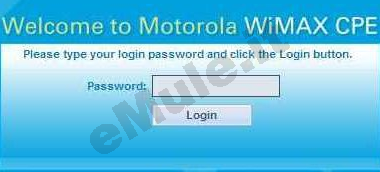
e accederete alla schermata che vi permetterà di gestire le impostazioni del router :

L'assegnazione di un IP costante al PC è necessaria per il corretto funzionamento di eMule in quanto il router deve sapere a quale PC nella rete e a quali porte inviare i pacchetti dei dati.
Procuratevi il vostro IP locale e indirizzo fisico della scheda di rete (MAC Address) con l' utility Analisi rete locale, o seguendo la guida sulla prenotazione DHCP.
in Client Host Name inserite il nome del vostro PC,
in MAC Address scrivete l' indirizzo fisico della vostra sheda di rete,
in IP Address scrivete l' IP che volete venga sempre assegnato al vostro PC,
spuntate la casella Enable,
cliccate Apply :

Il router assegnerà sempre lo stesso IP al vostro PC, ammesso vi colleghiate sempre con la stessa scheda di rete, il PC non ha quindi bisogno di un impostazione con IP statico e, anche nel caso di riformattazione, l' IP assegnato sarà sempre quello che avete prenotato.
L' IP che assegna automaticamente il router, diventa l' IP che deve essere associato alle porte aperte nel router.
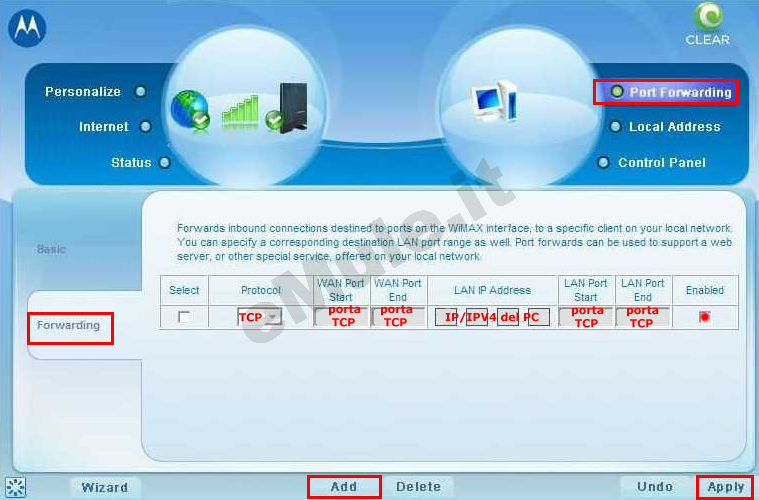
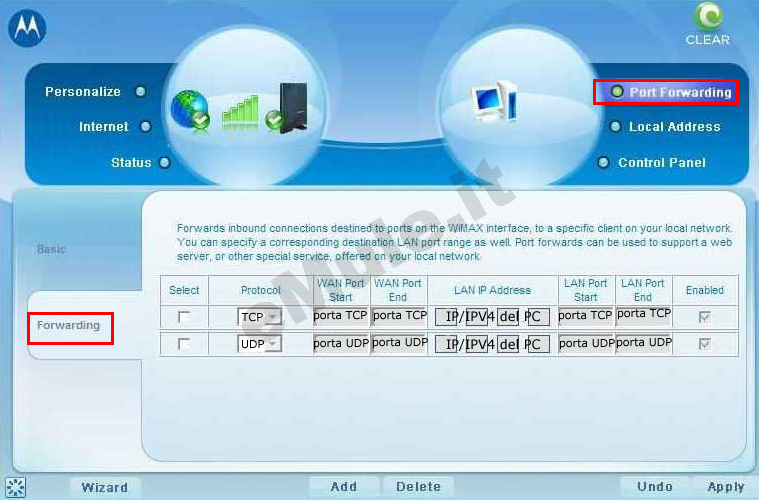
Nel menù in alto selezionate Port Forwarding, a sinistra scegliete Forwarding,
cliccate Add e procedete a inserire i dati relativi alla prima regola, quella relativa alla porta TCP di eMule -> Opzioni -> Connessione,
in Protocol dal menù a tendina selezionate TCP,
in WAN Port Start / WAN Port End scrivete la porta TCP,
in LAN IP Address inserite l' IP/IPV4 statito o prenotato dal DHCP,
in LAN Port Start /LAN Port End riscrivete la porta TCP,
spuntate la casella Enable,
cliccate Apply :
cliccate Add e procedete a inserire i dati relativi alla seconda regola, quella relativa alla porta UDP di eMule -> Opzioni -> Connessione,
in Protocol dal menù a tendina selezionate UDP,
in WAN Port Start / WAN Port End scrivete la porta UDP,
in LAN IP Address inserite l' IP/IPV4 statito o prenotato dal DHCP,
in LAN Port Start /LAN Port End riscrivete la porta UDP,
spuntate la casella Enable,
cliccate Apply:
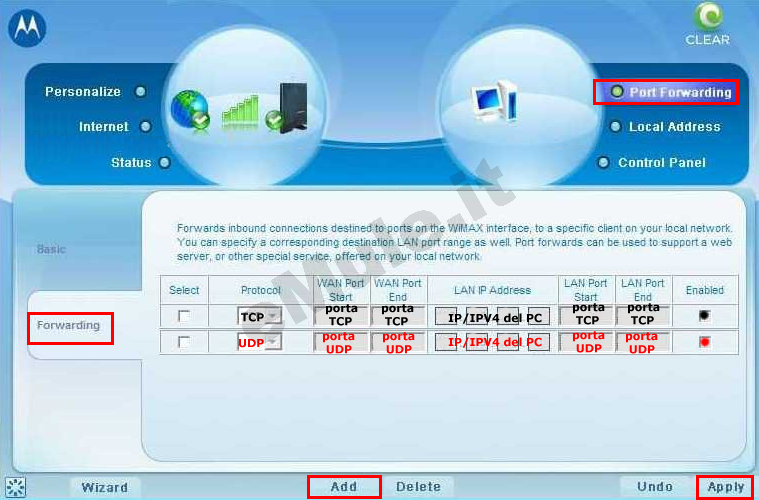
Controllate nella tabella riassuntiva di aver inserito correttamente i vostri dati, se così non fosse a sinistra spuntate le caselle Select, cliccate in basso Delete e rieditatele:
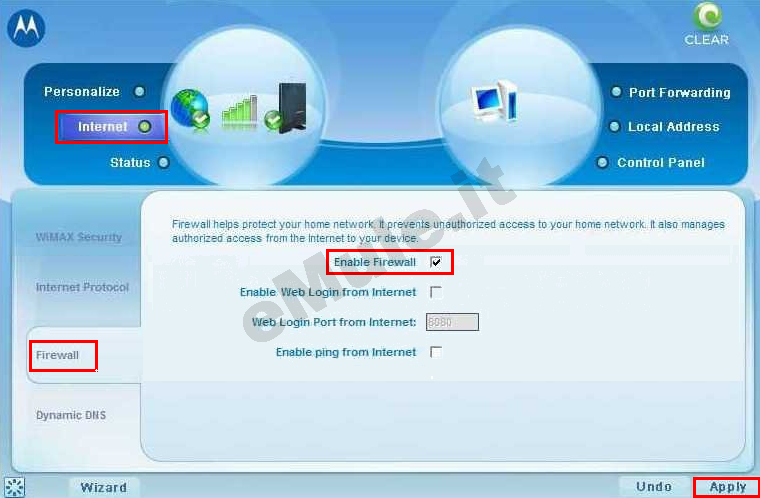
Cliccate ora il tab Internet, a sinistra selezionate Firewall, levate la spunta alla voce Enable Firewall e cliccate Apply (ricordatevi che dopo dovrete configurare il vostro firewall: