
L'indirizzo di configurazione del router di solito corrisponde all' IP del gateway, per rilevarlo potete utilizzare la nostra utility Analisi rete locale , oppure seguire la guida sull' IP statico.
Aprite il browser (Internet Explorer,Mozilla Firefox,Chrome), inserite nella barra degli indirizzo l'IP del gateway.
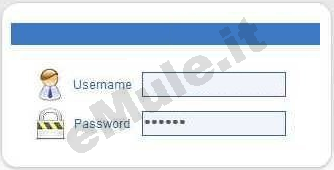
Accedete all'interfaccia del router premete invio ed effettuate il login inserendo Username/Password che di default sono admin/password, per maggiori informazioni leggete il manuale o la targhetta posta sotto al router.
avrete così accesso alla configurazione:
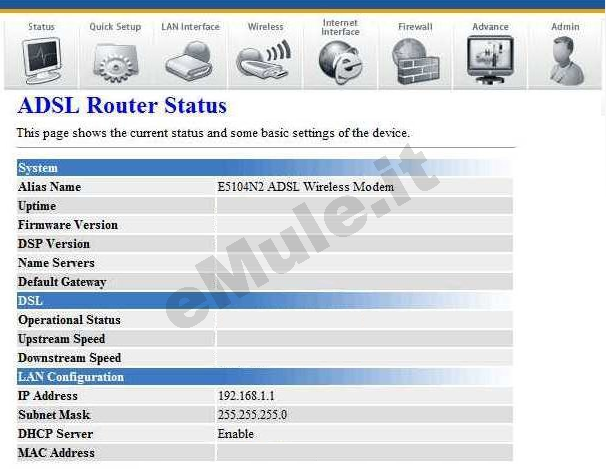
Questo modello non permette la prenotazione dell'Ip usando il DHCP, quindi per il corretto funzionamento di eMule è necessario fissare un IP al PC, L'assegnazione di un IP costante al PC è necessaria per il corretto funzionamento di eMule in quanto il router deve sapere a quale PC nella rete e a quali porte inviare i pacchetti dei dati.
Procuratevi il vostro IP locale e indirizzo fisico della scheda di rete (MAC Address) con l' utility Analisi rete locale, o seguendo la guida sulla prenotazione DHCP.
Aprite il browser, ed effettuate il login inserendo Username/Password che di default sono admin/password,
nella sezione Advanced
-> DHCP Settings controllate che la voce DHCP Mode sia su DHCP Server,
cliccate il pulsante MAC-Base Assignment :
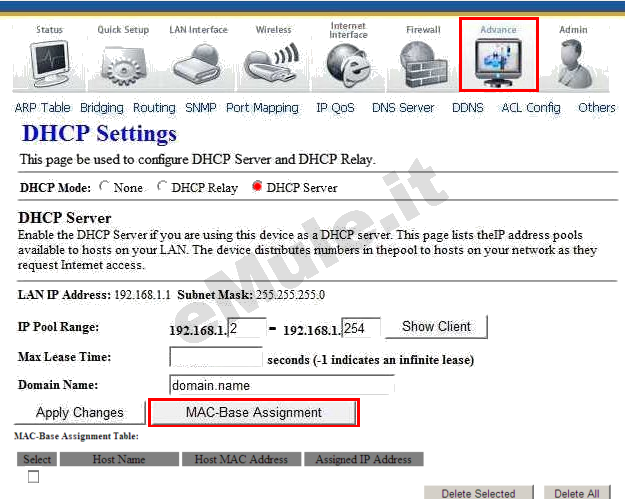
in Host Name scrivete il nome del PC,
in Host MAC Address scrivete l' indirizzo fisico della scheda di rete,
in Assigned IP Address scrivete l' IP che volete venga assegnato al PC,
cliccate Assign IP per confermare l' associazione:
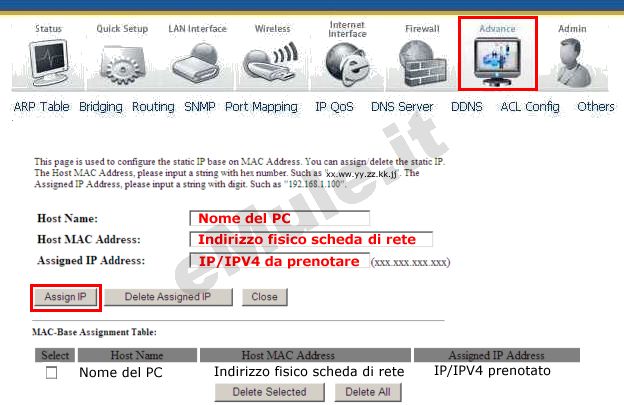
Controllate nella tabella MAC-Base Assignment Table che l' associazione IP/IPV4 - MAC Address sia esatta, se non lo fosse spuntate la casella Select, cliccate Delete Selected per cancellarla, rieditatela correttamente e salvate.
Il router assegnerà sempre lo stesso IP al vostro PC, ammesso vi colleghiate sempre con la stessa scheda di rete, il PC non ha quindi bisogno di un impostazione con IP statico e, anche nel caso di riformattazione, l' IP assegnato sarà sempre quello che avete prenotato.
L' IP che assegna automaticamente il router, diventa l' IP che deve essere associato alle porte aperte nel router.
Per creare la prima regola, quella relativa alla TCP :
selezionate Firewall -> Port Forwarding,
alla voce Port Forwarding selezionate Enable,
cliccate Apply Changes,
in Protocol dal menù a tendina selezionate TCP,
in Comment scrivete emuletcp,
in Local IP Address inserite l' IP/IPV4 del PC,
in Local Port / Pubblic Port scrivete la porta TCP,
cliccate Add :
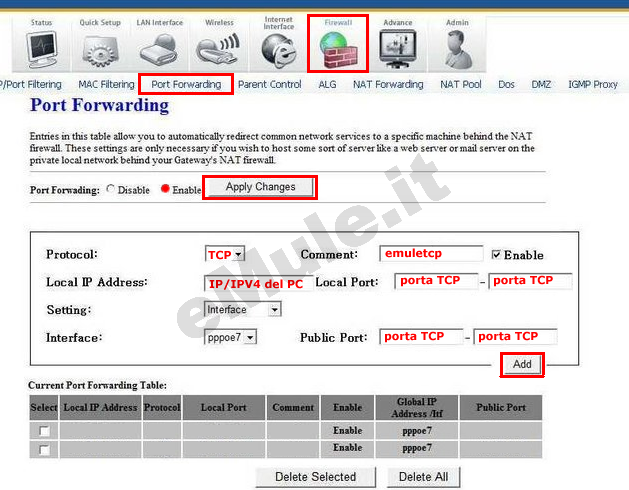
con la stessa procedura create la seconda regola, quella relativa alla Porta UDP:
alla voce Port Forwarding selezionate Enable,
cliccate Apply Changes,
in Protocol dal menù a tendina selezionate UDP,
in Comment scrivete emuleudp,
in Local IP Address inserite l' IP/IPV4 del PC,
in Local Port / Pubblic Port scrivete la porta UDP,
cliccate Add :
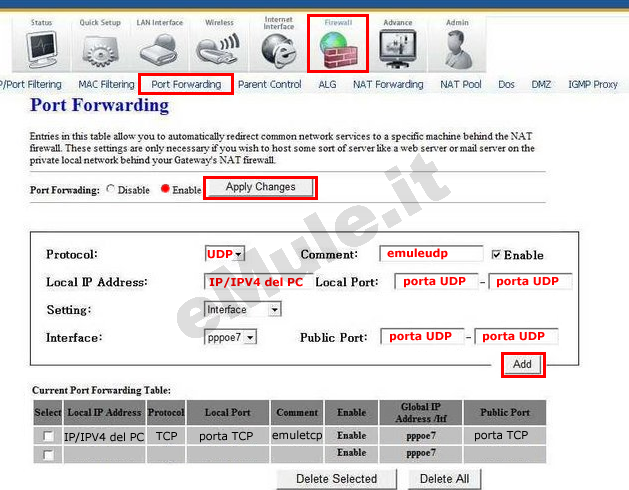
Il vostro router è configurato, effettuate il Logout e al riavvio di eMule controllate di avere ID alto.
Per l' apertura automatica delle porte sfruttando il protocollo UPnP cliccate Firewall -> UPnP, alla voce UPnP selezionate Enable e confermate la modifica col pulsante Apply Changes :
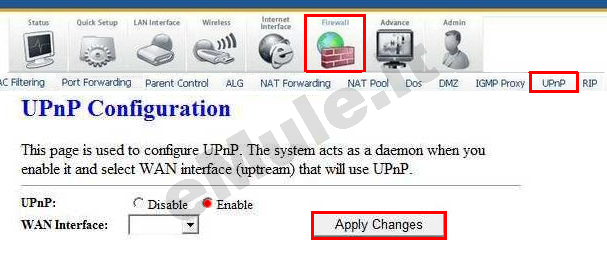
Proseguite ora con la guida per l' UPnP.
Nel caso l'UPnP non apra automaticamente le porte, settate l'UPnP alla condizione originale.
