Aprite il vostro browser (Internet Explorer, Firefox, Chrome...) e digitate nel campo indirizzo il vostro gateway predefinito che di norma è 192.168.1.254 (l'indirizzo di configurazione del router di solito corrisponde all' IP del gateway, per rilevarlo potete utilizzare la nostra utility Analisi rete locale), date invio, in Username scrivete admin in Password lasciate il campo vuoto, così facendo accederete alla pagina di configurazione del router e cliccate Advanced :

Per tentare l' apertura automatica delle porte, sfruttando il protocollo UPnP,
cliccate WAN Port,
spuntate la voce Enable UPNP,
cliccate Save:

Andate in eMule -> Opzioni -> Connessione e abilitate il protocollo UPnP.
Se il protocollo UPnP non riesce a aprire automaticamente le porte proseguite con la lettura di questa guida e nel router, settate l' UPnP alla condizione originale.
Per questo router consigliamo la procedura di prenotazione dell' IP descritta a fine guida.
In questo modo il router può gestire in autonomia l'assegnazione di un IP costante al PC senza modificare le impostazioni del sistema.
L' IP prenotato diventa l' IP che dovete associare alle due porte TCP/UDP utilizzate da eMule.
In alternativa potete sempre fissare l' IP al PC seguendo la guida sull' IP statico.
Se fissate un IP statico al PC, questo potrebbe essere differente da quello assegnato dal router al PC, in questo caso si deve necessariamente disattivare il DHCP.
Non disattivate il DHCP se non ci sono incongruenze tra l' IP statico e quello assegnato dal router, se non siete in grado di verificare la differenza di IP e continuate ad avere ID basso dopo la configurazione del router, provate a disattivare il DHCP.
Se avete più di un dispositivo (consolle, cellulari, PC, ecc...) collegato al vostro router, prima di disattivare il DHCP, dovete assegnare a tutti i dispositivi un diverso IP statico (non disattivate il DHCP se avete "prenotato" l' IP).
Per disattivare il protocollo DHCP cliccate LAN -> DHCP, selezionate Disable e cliccate Save:

Create ora le due regole relative alle porte TCP/UPD.
Per creare la regola relativa alla porta TCP di eMule -> Opzioni -> Connessione:
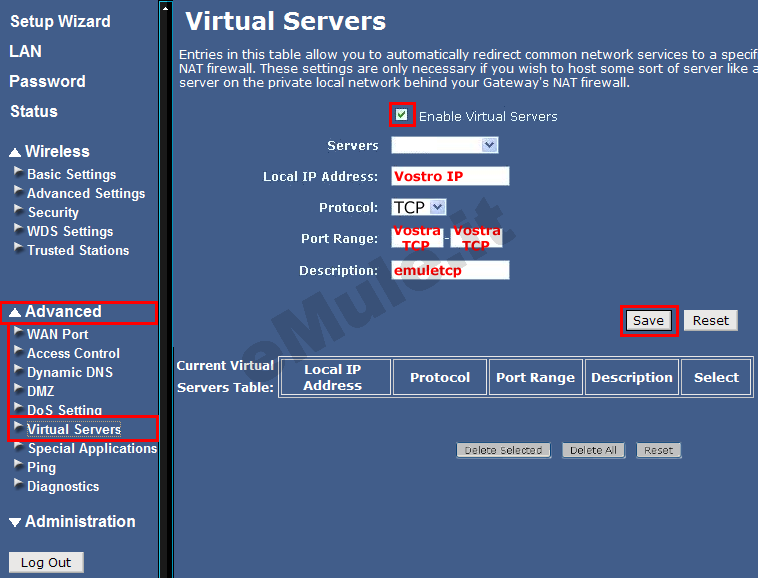
selezionate Advanced --> Virtual Servers,
spuntate la voce Enable Virtual Servers,
in Local IP Address scrivete l' IP statico del PC su cui avete installato eMule,
in Protocol, dal menù a tendina, selezionate TCP,
in Port Range scrivete la porta TCP,
in Description scrivete emuletcp,
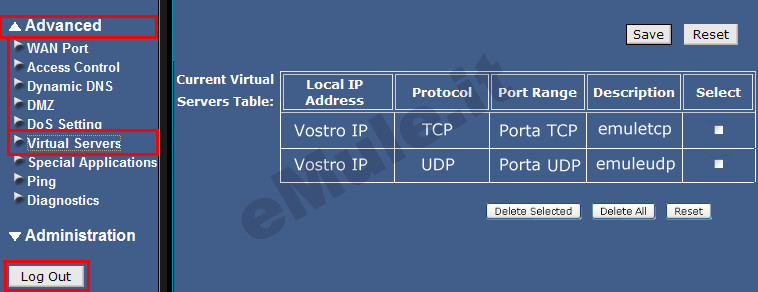
cliccate su Save per salvare la modifica e vedrete la regola appena creata passare nella tabella sottostante:

Allo stesso modo create la regola relativa alla porta UDP di eMule -> Opzioni -> Connessione:
selezionate Advanced --> Virtual Servers,
spuntate la voce Enable Virtual Servers,
in Local IP Address scrivete l' IP statico del PC su cui avete installato eMule,
in Protocol, dal menù a tendina, selezionate UDP,
in Port Range scrivete la porta UDP,
in Description scrivete emuleudp,
cliccate su Save per salvare la modifica e vedrete la regola appena creata passare nella tabella sottostante:

Controllate che le regole siano inserite correttamente, se non lo fossero, spuntate la casella Select, cliccate Delete Selected e rieditatele.
Il vostro router è configurato, effettuate il Logout cliccando a sinistra Log Out e al riavvio di eMule dovreste avere ID alto.
Buon download.
in MAC Address scrivete l indirizzo fisico del PC (per rilevarlo potete utilizzare la nostra utility Analisi rete locale),
in Lease Indirizzo IP scrivete il numero IP che volete venga sempre assegnato al PC,
cliccate Save e vedrete l associazione MAC Address/IP Address passare nella tabella sottostante :
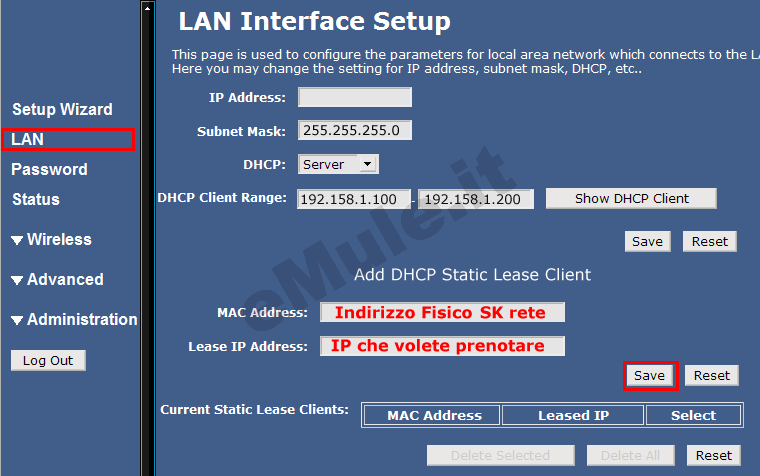
È possibile rimuovere in qualsiasi momento la prenotazione IP tramite il DHCP, per farlo è sufficiente spuntare la casella Select, cliccare Delete Selected e sarà rimosso. Ora il router assegnerà sempre lo stesso IP al vostro PC (ammesso vi colleghiate sempre con la stessa scheda di rete) il PC non ha quindi bisogno di un impostazione con IP statico e, anche nel caso di riformattazione, l' IP assegnato sarà sempre quello che avete prenotato.
A questo punto potete proseguire nella lettura della guida per l'apertura delle porte nel router.