
L'indirizzo di configurazione del router di solito corrisponde all' IP del gateway, per rilevarlo potete utilizzare la nostra utility Analisi rete locale , oppure seguire la guida sull' IP statico.
Aprite il browser (Internet Explorer,Mozilla Firefox,Chrome), inserite nella barra degli indirizzo l'IP del gateway.
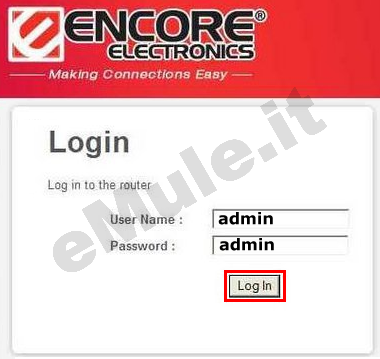
Accedete all'interfaccia del router in User Name/Password scrivete rispettivamente admin/admin, cliccate Log In, per maggiori informazioni leggete il manuale o la targhetta posta sotto al router.
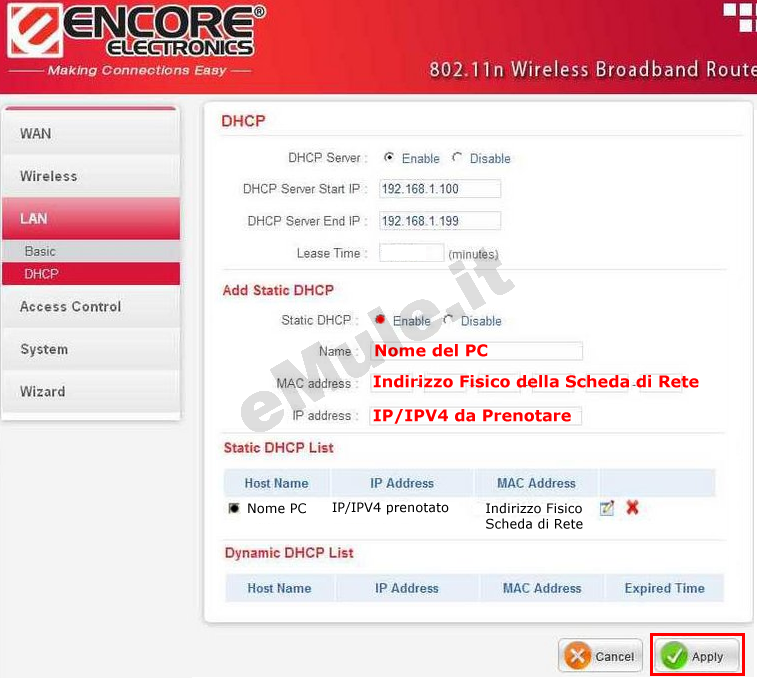
Nel menù di sinistra selezionate LAN -> DHCP,
nella sezione Add Static DHCP spuntate la casella Enable,
in Name inserite il nome del PC,
in IP Address scrivete l' IP/IPV4 del PC,
in MAC Addressscrivete l' indirizzo fisico della vostra scheda di rete,
Cliccate Apply e vedrete passare nella sezione Static DHCP List l' associazione IP Address/MAC Address (se avete sbagliato a inserire i dati cliccate l' icona con la matita per correggere o la X rossa per cancellare e rieditateli correttamente):
L' IP che assegna automaticamente il router, diventa l' IP che deve essere associato alle porte aperte nel router.
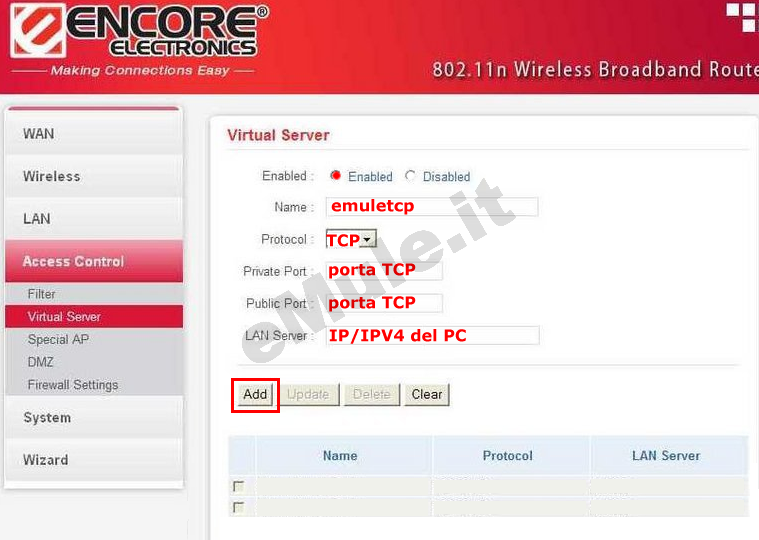
Selezionate Access Control -> Virtual Server e cominciate creando la regola TCP.
Cliccate Add,
spuntate la casella Enabled,
in Name scrivete emuletcp,
in Protocol dal menù a tendina selezionate TCP,
in Private Port scrivete la porta TCP di eMule,
in Public Port riscrivete la porta TCP di eMule,
in LAN Server scrivete l' IP/IPV4 del PC,
Allo stesso modo create ora la seconda regola, quella relativa alla porta UDP di eMule -> Opzioni -> Connessione.
Cliccate Add,
spuntate la casella Enabled,
in Name scrivete emuleudp,
in Protocol dal menù a tendina selezionate UDP,
in Private Port scrivete la porta UDP di eMule,
in Public Port riscrivete la porta UDP di eMule,
in LAN Server scrivete l' IP/IPV4 del PC,
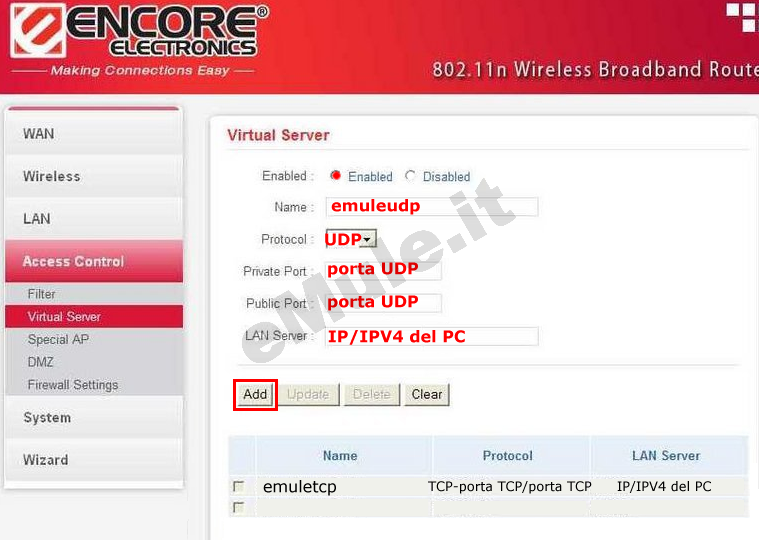
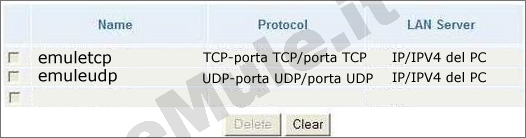
Nella tabella sottostante potrete vedere le regole che avete creato, controllate siano giuste, nel caso non lo fossero rieditatele correttamente :
Il vostro router è configurato, effettuate il Logout cliccando Reboot, nel menù di sinistra.
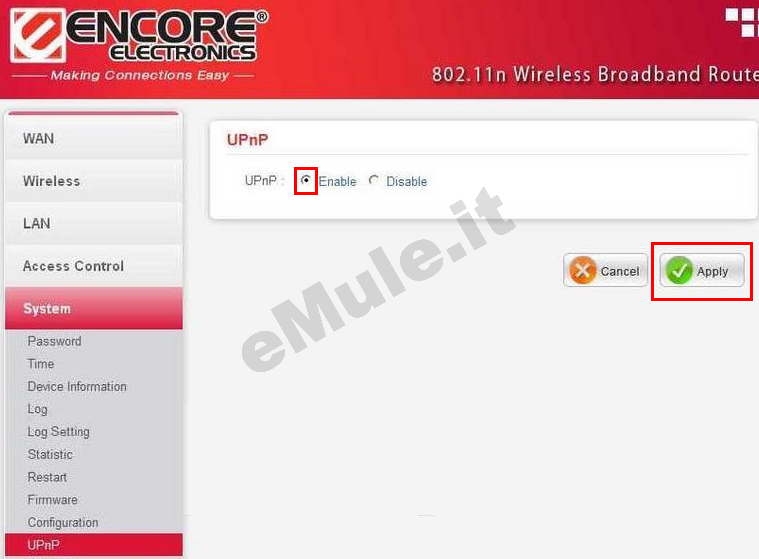
Cliccate System -> UPnP, selezionate la casella Enable e cliccate Apply:
Proseguite ora con la guida per l' UPnP.
Nel caso l'UPnP non apra automaticamente le porte, settate l'UPnP alla condizione originale.
