
Soho TEI402M (gateway 192.68.0.1) |
Soho TEI402Mv2 |
Eminent EM4420 |
Soho TEI6608 (gateway 192.168.0.1) |
L'indirizzo di configurazione del router di solito corrisponde all' IP del gateway, per rilevarlo potete utilizzare la nostra utility Analisi rete locale , oppure seguire la guida sull' IP statico.
Aprite il browser (Internet Explorer,Mozilla Firefox,Chrome), inserite nella barra degli indirizzo l'IP del gateway.
Accedete all'interfaccia del router se vi verrà chiesto di inserire Nome utente e Password inserite le vostre credenziali, per maggiori informazioni leggete il manuale o la targhetta posta sotto al router.
Questo modello non permette la prenotazione dell'Ip usando il DHCP, quindi per il corretto funzionamento di eMule è necessario fissare un IP al PC, seguendo la guida sull' IP statico in base al vostro sistema operativo e disattivare il DHCP.
Non disattivate il DHCP se non ci sono incongruenze tra l' IP statico e quello assegnato dal router, se non siete in grado di verificare la differenza di IP e continuate ad avere ID basso dopo la configurazione del router, provate a disattivare il DHCP.
Se avete più di un dispositivo (consolle, cellulari, PC, ecc...) collegato al vostro router, prima di disattivare il DHCP, dovete assegnare a tutti i dispositivi un diverso IP statico.
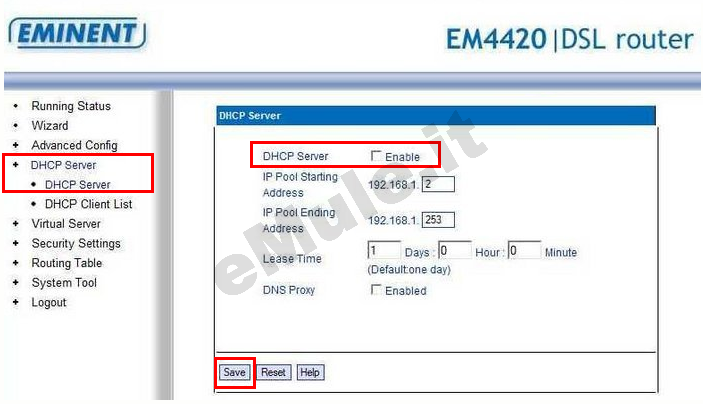
Per disattivare il protocollo DHCP cliccate DHCP Server -> DHCP Server levate la spunta da Enable e cliccate Save per confermare:
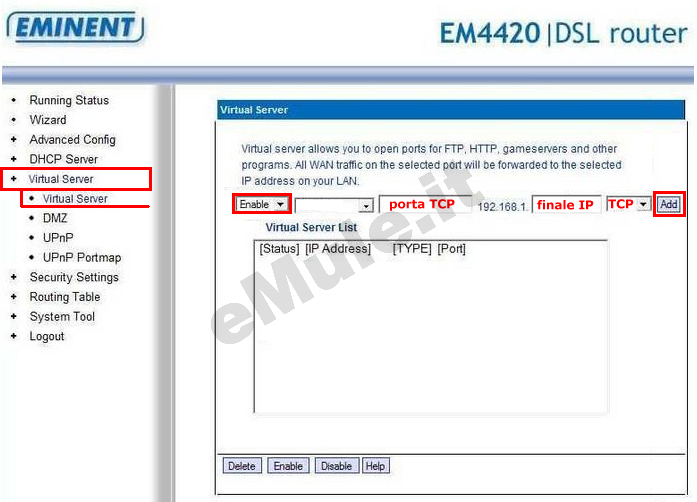
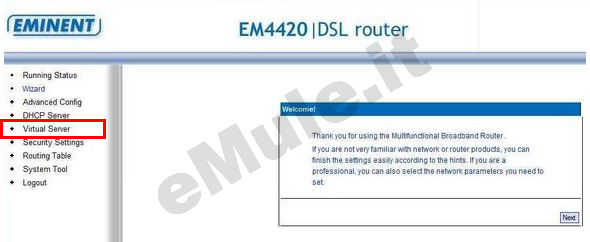
Selezionate Virtual Server -> Virtual Server.
Inserite ora i dati relativi alla porta TCP di eMule -> Opzioni -> Connessione:
dal menù a tendina scegliete Enable,
scrivete la porta TCP,
il vostro finale IP/IPV4 che avete reso statico,
scegliete TCP dal menù a tendina,
per confermare cliccate Add :
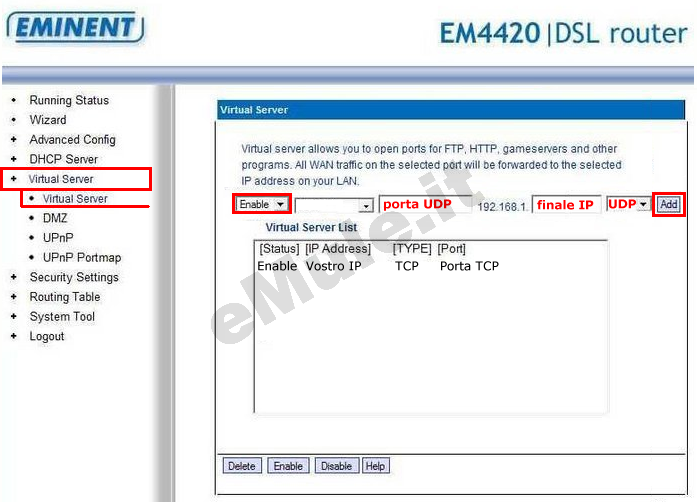
Proseguite inserendo i dati relativi alla porta UDP di eMule -> Opzioni -> Connessione:
dal menù a tendina scegliete Enable,
scrivete la porta UDP,
il vostro finale IP che avete reso statico,
scegliete UDP dal menù a tendina,
per confermare cliccate Add :
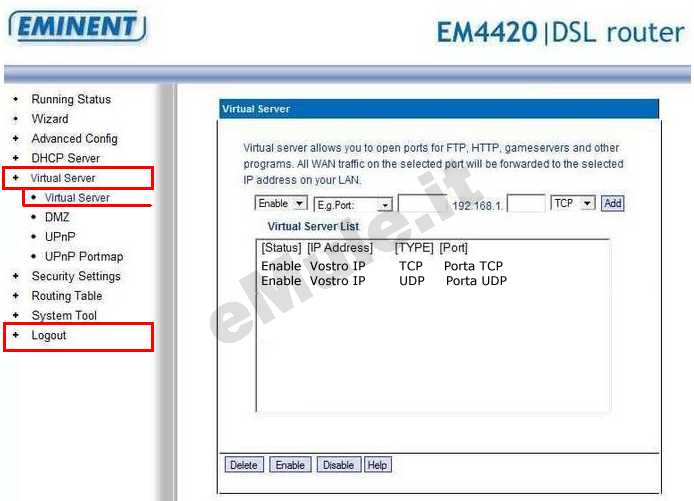
Controllate nella tabella, riassuntiva, di avere inserito i vostri dati correttamente, se non lo fossero cancellate cliccando su Delete e rieditatele correttamente,
per terminare la procedura cliccate Logout:
Andate nella sezione Virtual Server:
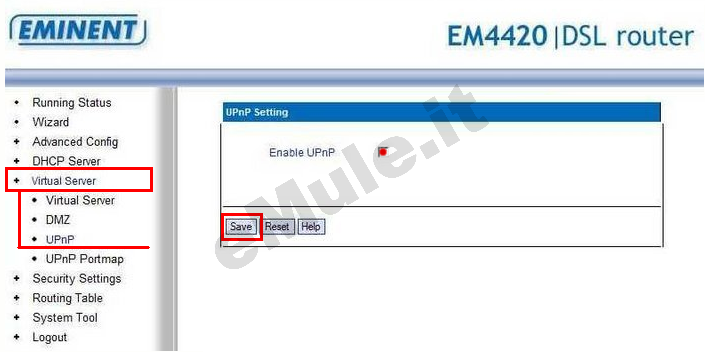
Selezionate - > UPnP,
spuntate la casella Enable UPnP e salvate la modifica cliccando Save:
Proseguite ora con la guida per l' UPnP.
Nel caso l'UPnP non apra automaticamente le porte, settate l'UPnP alla condizione originale.
