DGL 4300 |
DGL 4500 |
L'indirizzo di configurazione del router di solito corrisponde all' IP del gateway, per rilevarlo potete utilizzare la nostra utility Analisi rete locale , oppure seguire la guida sull' IP statico.
Aprite il browser (Internet Explorer,Mozilla Firefox,Chrome), inserite nella barra degli indirizzo l'IP del gateway.
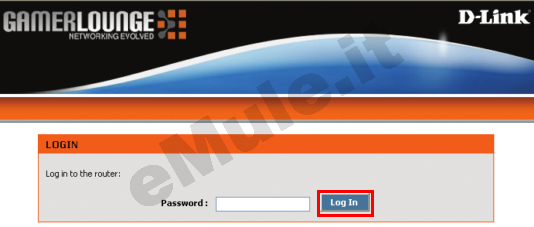
Alla richiesta Password scrivete rispettivamente admin/admin cliccate Log IN, per maggiori informazioni leggete il manuale o la targhetta posta sotto al router.
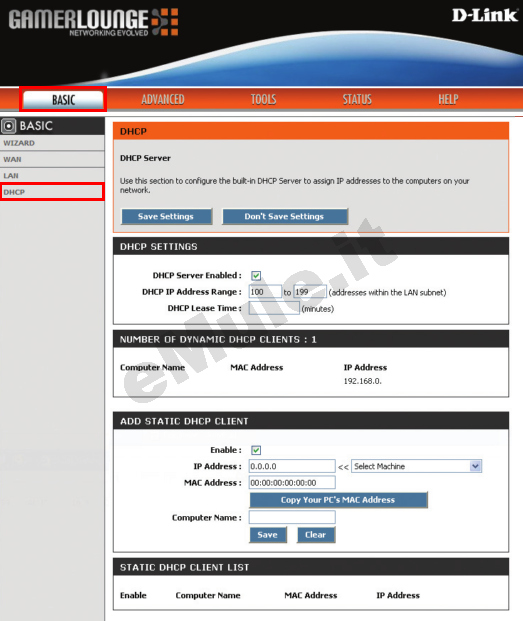
Cliccate il Tab BASIC e nel menù di sinistra selezionate DHCP e andate nella sezione ADD STATIC DHCP CLIENT:
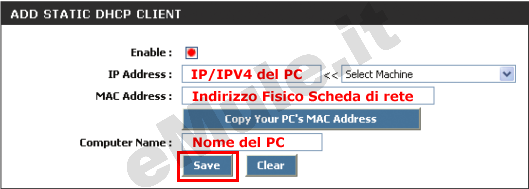
Spuntate la casella di fianco alla voce Enable,
in IP Address scrivete l' IP/IPV4 del PC,
in MAC Address scrivete l'indirizzo fisico della scheda di rete.
Si noti la presenza del bottone "Copy Your PC's MAC Address " il quale permette senza doverlo scrivere, di copiare direttamente il MAC nel campo MAC Address velocizzando l'operazione,
in Computer Name scrivete il nome del PC che avete rilevato dall' analisi rete,
cliccate Save per salvare l' associazione IP/Indirizzo MAC creata:
Nella tabella Static DHCP Client List risulterà l'associazione IP-Indirizzo MAC relativo al vostro PC, controllate che i dati siano inseriti correttamente.
L' IP prenotato diventa l' IP che dovete associare alle due porte TCP/UDP utilizzate da eMule.
Cliccate il Tab ADVANCED e nel menù a sinistra selezionate Virtual Server :
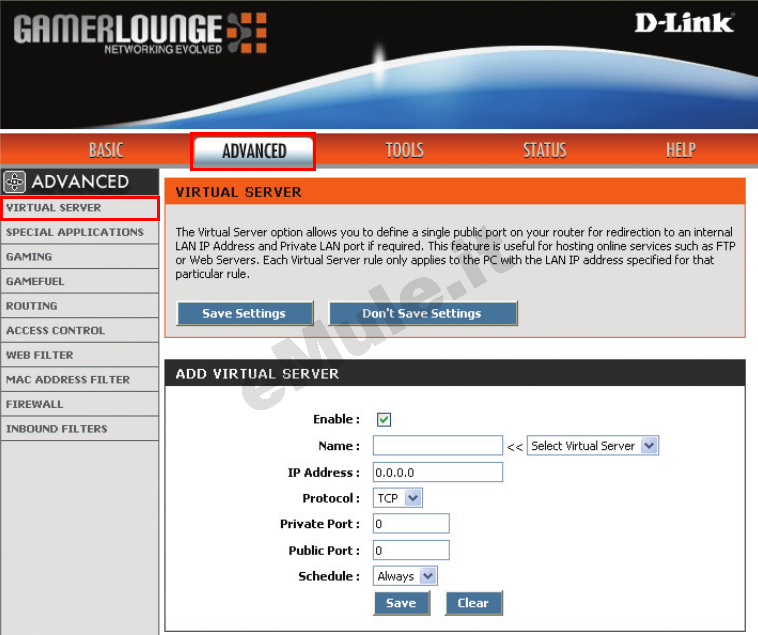
spuntate la casella Enable,
in Name scrivete emuletcp,
in IP Address scrivete l' IP/IPV4 del PC,
in Protocol dal menù a tendina selezionate TCP,
in Private Port scrivete la porta TCP,
in Public Port riscrivete la porta TCP,
in Schedule selezionate Always,
cliccate Save :
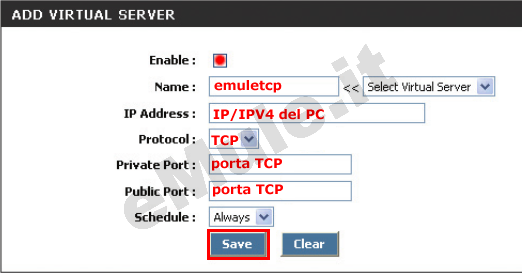
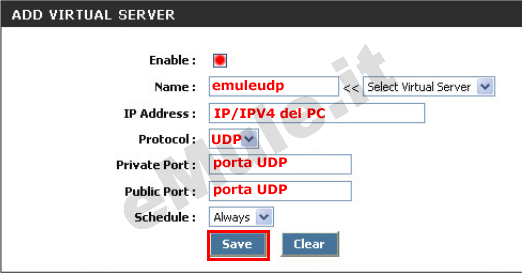
COn lo stesso procedimento create la seconda regola:
spuntate la casella Enable,
in Name scrivete emuleudp,
in IP Address scrivete l' IP/IPV4 del PC,
in Protocol dal menù a tendina selezionate UDP,
in Private Port scrivete la porta UDP,
in Public Port riscrivete la porta UDP,
in Schedule selezionate Always,
cliccate Save :
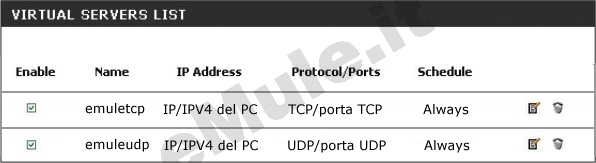
Controllate nella tabella sottostante di aver inserito bene i vostri dati, se avete sbagliato cliccate l'icona con la matita per correggerli o l' icona con il cestino per cancellarli e rieditateli correttamente :