
| DPQ 3925 DPC 3825 |
EPC 3825 |
EPC 3925 |
L'indirizzo di configurazione del router di solito corrisponde all' IP del gateway, per rilevarlo potete utilizzare la nostra utility Analisi rete locale , oppure seguire la guida sull' IP statico.
Aprite il browser (Internet Explorer,Mozilla Firefox,Chrome), inserite nella barra degli indirizzo l'IP del gateway.
Per impostazione predefinita, sia il nome utente che la password sono admin. Per maggiori informazioni leggete il manuale o la targhetta posta sotto al router.Cliccate sul pulsante Login per accedere alla configurazione del router.
Questo modello non permette la prenotazione dell'Ip usando il DHCP, quindi per il corretto funzionamento di eMule è necessario fissare un IP al PC, seguendo la guida sull' IP statico in base al vostro sistema operativo e disattivare il DHCP.
Non disattivate il DHCP se non ci sono incongruenze tra l' IP statico e quello assegnato dal router, se non siete in grado di verificare la differenza di IP e continuate ad avere ID basso dopo la configurazione del router, provate a disattivare il DHCP.
Se avete più di un dispositivo (consolle, cellulari, PC, ecc...) collegato al vostro router, prima di disattivare il DHCP, dovete assegnare a tutti i dispositivi un diverso IP statico.
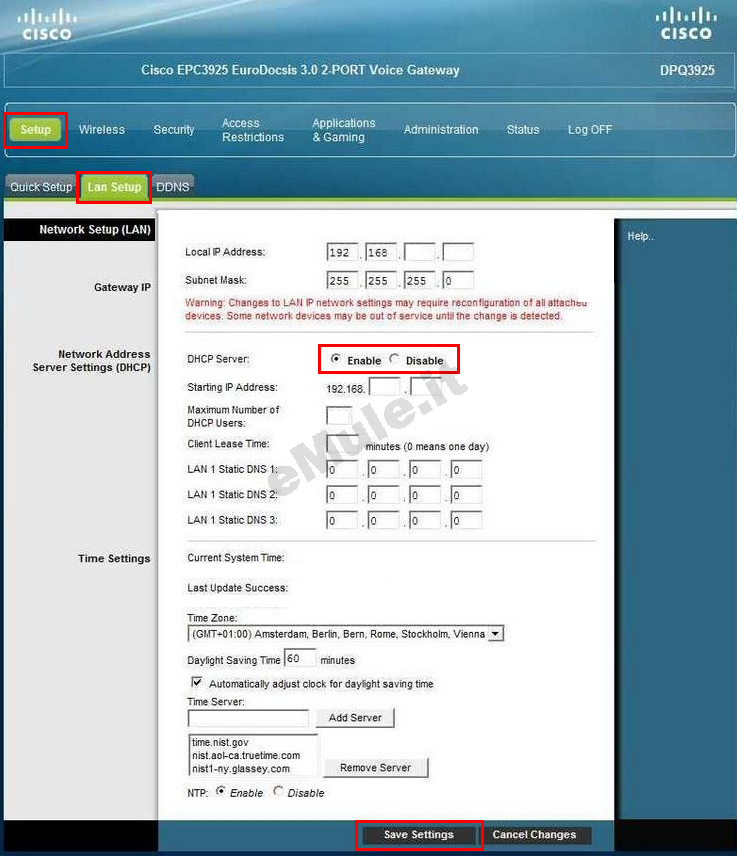
Per disattivare il protocollo DHCP cliccate Setup --> Lan Setup alla voce DHCP Server mettete la spunta su Disable e cliccate Save Settings:
Entrate nel router come abbiamo spiegato ad inizio guida,
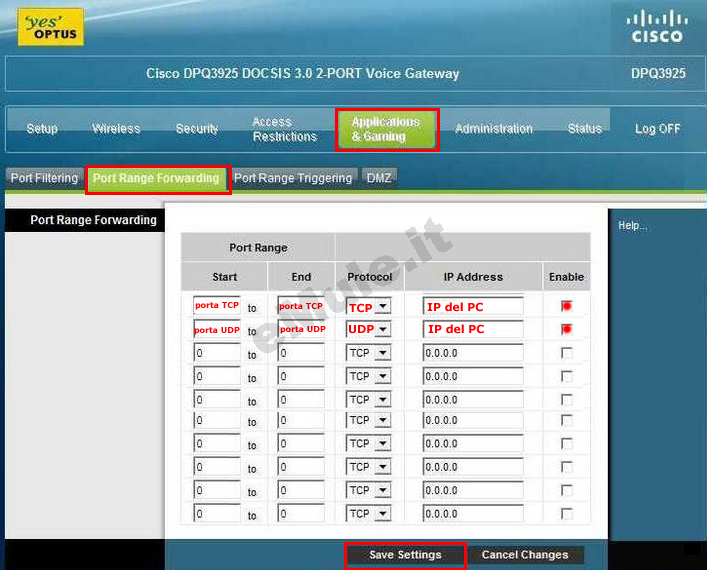
selezionate Applications & Gaming--> Port Range Forwarding e procedete a creare le due regole relative alle porte TCP/UDP di eMule -> Opzioni -> Connessione:
per creare la regola relativa alla porta TCP nella prima riga disponibile
in Port Range Start/End scrivete il numero della Porta del Client TCP,
in Protocol scegliete TCP,
in Indirizzo IP scrivete l' IP/IPV4 e selezionate la casella Enable;
nella riga sottostante ripetete la procedura per creare la regola relativa alla porta UDP :
in Port Range Start/End scrivete il numero della Porta del Client UDP,
in Protocol scegliete UDP
in Indirizzo IP scrivete l' IP/IPV4 e selezionate la casella Enable.
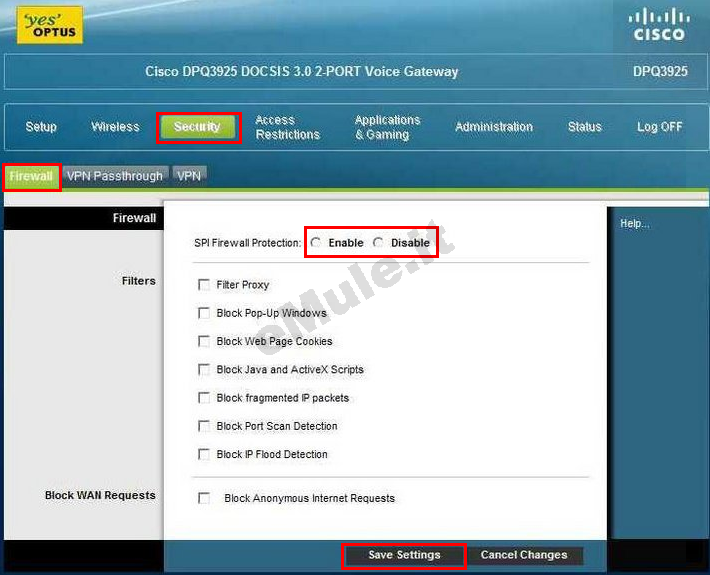
Spostatevi su Security --> Firewall e in SPI Firewall Protection spuntate la voce Disable, cliccate su Save Settings :
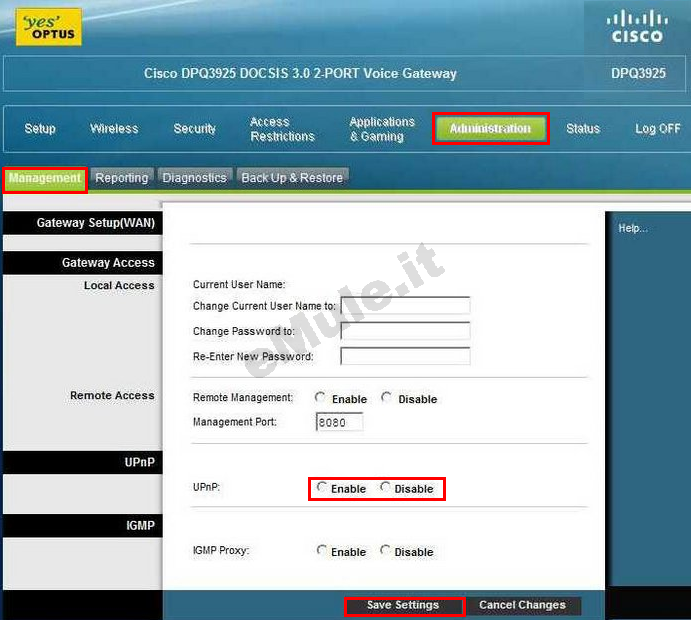
Selezionate Administration --> Management, in corrispondenza della voce UPnP abilitate la casellina Enable, cliccate su Save Settings :
Proseguite ora con la guida per l' UPnP.
Nel caso l'UPnP non apra automaticamente le porte, settate l'UPnP alla condizione originale.
