Cisco DPC 2325 (192.168.0.1 admin/password) |
Cisco EPC 2325 (192.168.0.1 admin/password) |
Aprite il browser (Internet Explorer, Mozilla Firefox, Chrome...) e digitate l' IP del router http://192.168.1.1 (l'indirizzo di configurazione del router di solito corrisponde all' IP del gateway, per rilevarlo potete utilizzare la nostra utility Analisi rete locale).
Vi verrà richiesto Nome utente e Password, per impostazione predefinita, sia il nome utente che la password sono vuote. Cliccate sul pulsante OK per accedere alla configurazione del router.
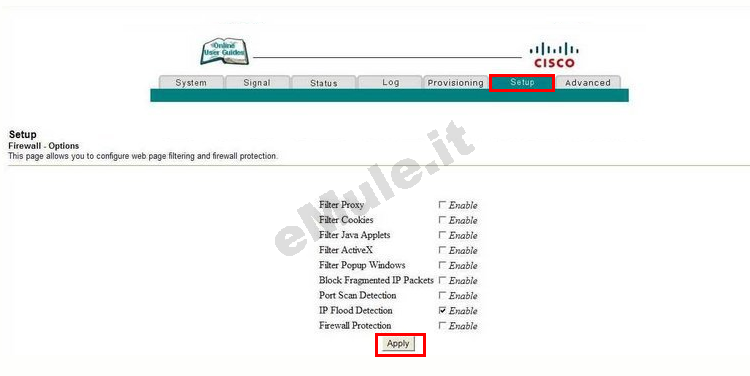
Nel menù selezionate Setup -> Firewall - Options controllate chein Firewall Protection NON sia spuntata la voce Enable, cliccate su Apply, (ricordate che dopo dovrete configurare il vostro firewall):
Per provare ad aprire le porte automaticamente utilizzando il protocollo UPnP ( Universal Plug and Play ), dovrete selezionare la voce UPnP nel router e spuntare la casellina apposita e proseguite con la guida all'UPnP.
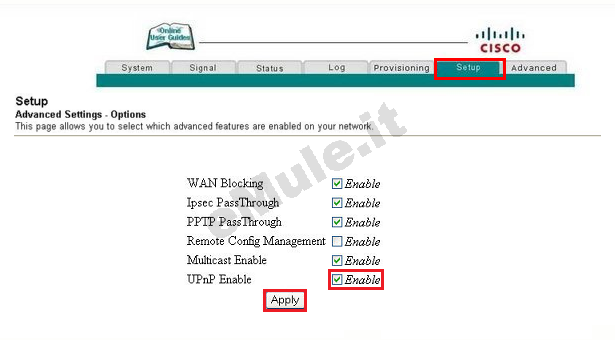
Cliccate dal menù in alto Setup -> Advanced Settings - Options,
alla voce UPnP Enable spuntante Enable,
cliccate Apply per confermare:
Andate in eMule -> Opzioni -> Connessione e abilitate il protocollo UPnP.
Se il protocollo UPnP non riesce a aprire automaticamente le porte proseguite con la lettura di questa guida e nel router, settate l' UPnP alla condizione originale.
Per questo router consigliamo la procedura di prenotazione dell' IP descritta a fine guida.
In questo modo il router può gestire in autonomia l'assegnazione di un IP costante al PC senza modificare le impostazioni del sistema.
L' IP prenotato diventa l' IP che dovete associare alle due porte TCP/UDP utilizzate da eMule.
In alternativa potete sempre fissare l' IP al PC seguendo la guida sull' IP statico.
Se l' IP statico fissato al PC è differente da quello assegnato dal router al PC, si deve necessariamente disattivare il DHCP del router.
Non disattivate il DHCP se non ci sono incongruenze tra l' IP statico e quello assegnato dal router, se non siete in grado di verificare la differenza di IP e continuate ad avere ID basso dopo la configurazione del router, provate a disattivare il DHCP.
Se avete più di un dispositivo (consolle, cellulari, PC, ecc...) collegato al vostro router, prima di disattivare il DHCP, dovete assegnare a tutti i dispositivi un diverso IP statico. (se avete prenotato IP dal DHCP non disattivatelo).
Per disattivare il protocollo DHCP cliccate Setup -> Basic Settings - IP Management, alla voce DHCP Server mettete la spunta su No e cliccate Apply :

Dopo aver fissato l' IP rieffettuate il Login come spiegato sopra,
procedete a creare le regole relative alle porte TCP/UDP del vostro eMule,
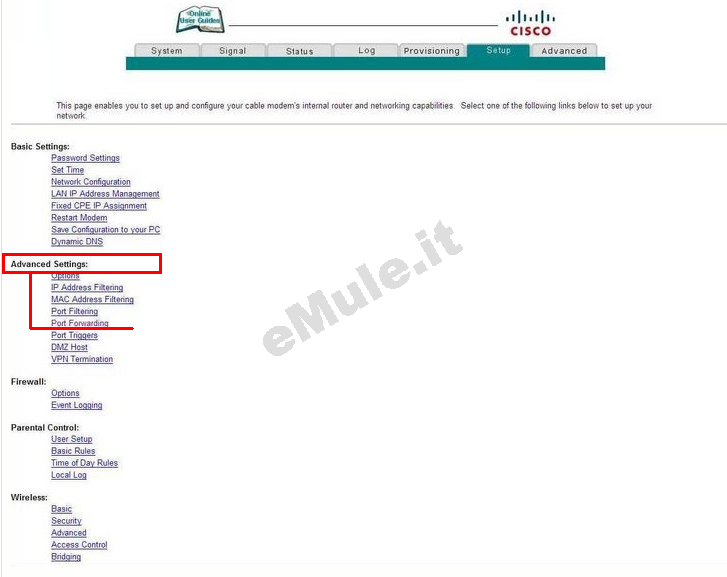
selezionate Advanced Setting - > Port Forwarding :
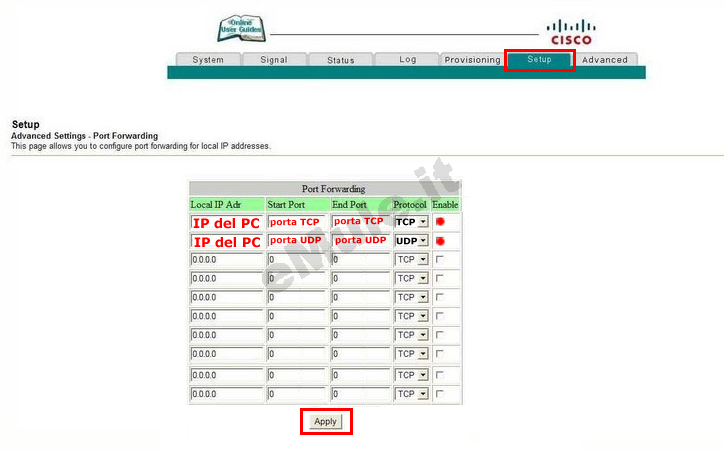
Nella prima riga disponibile in tabella:
in Local IP Adr scrivete l' IP/IPV4 che avete reso statico o prenotato precedentemente,
in Start Port / End Port scrivete il numero della Porta del Client TCP che trovate in Opzioni --> Connessione di eMule,
in Protocol scegliete TCP dal menù a tendina,
spuntate la voce Enable per abilitare;
nella seconda riga disponibile in tabella:
in Local IP Adr scrivete l' IP/IPV4 che avete reso statico o prenotato precedentemente,
in Start Port / End Port scrivete il numero della Porta del Client UDP che trovate in Opzioni --> Connessione di eMule,
in Protocol scegliete UPD dal menù a tendina,
spuntate la voce Enable per abilitare,
cliccate Apply per salvare le modifiche:
Riavviando eMule dovreste avere ID alto.
Buon download.
L'assegnazione di un IP costante al PC è necessaria per il corretto funzionamento di eMule in quanto il router deve sapere a quale PC nella rete e a quali porte inviare i pacchetti dei dati.
Procuratevi il vostro IP locale e indirizzo fisico della scheda di rete (MAC Address) con l' utility Analisi rete locale, o seguendo la guida sulla prenotazione DHCP.
Per creare l 'associazione IP/MAC effettuate il Login come spiegato sopra,
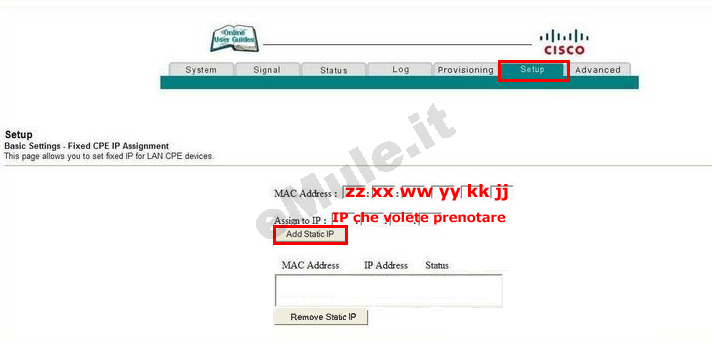
cliccate Setup - > Basic - Setting - Fixed CPE IP Assignment,
in MAC Address scrivete l'indirizzo fisico della scheda di rete,
in Assign to IP scrivete il numero IP che volete venga sempre assegnato al PC,
cliccate il pulsante Add Static IP per salvare la modifica e controllate nella tabella sottostante che compaia la corretta associazione IP/MAC:
Ora il router assegnerà sempre lo stesso IP al vostro PC (ammesso vi colleghiate sempre con la stessa scheda di rete) il PC non ha quindi bisogno di un impostazione con IP statico e, anche nel caso di riformattazione, l' IP assegnato sarà sempre quello che avete prenotato.
A questo punto potete proseguire nella lettura della guida per l'apertura delle porte nel router.