
DDWRTv24SP2 MULTI |
WZR HP AG300H |
L'indirizzo di configurazione del router di solito corrisponde all' IP del gateway, per rilevarlo potete utilizzare la nostra utility Analisi rete locale , oppure seguire la guida sull' IP statico.
Aprite il browser (Internet Explorer,Mozilla Firefox,Chrome), inserite nella barra degli indirizzo l'IP del gateway.
Accedete alla configurazione del vostro router inserite in User name/Password rispettivamente admin/admin , per maggiori informazioni leggete il manuale o la targhetta posta sotto al router.
Questo modello non permette la prenotazione dell'Ip usando il DHCP, quindi per il corretto funzionamento di eMule è necessario fissare un IP al PC, seguendo la guida sull' IP statico in base al vostro sistema operativo
Per creare le due regole relative alle porte di eMule selezionate il Tab NAT/QoS --> Port Range Forwarding,
in Forwards cliccate Add:
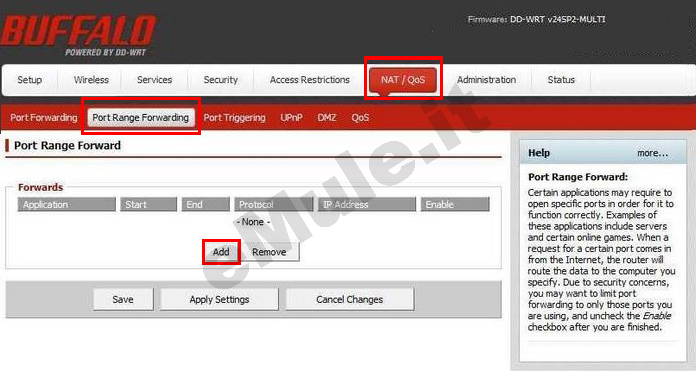
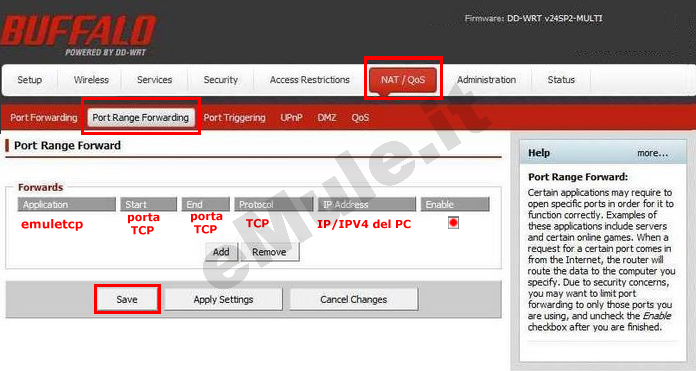
Per creare la prima regola, quella relativa alla porta TCP :
in Application scrivete emuletcp,
in Start/End scrivete la porta TCP che avete in eMule -> Opzioni --> Connessioni
--> Porte del Client,
in Protocol dal menù a tendina selezionate TCP,
in IP Address scrivete il numero finale dell' IP/IPV4,
spuntate la voce Enable,
cliccate Save per creare la prima regola:
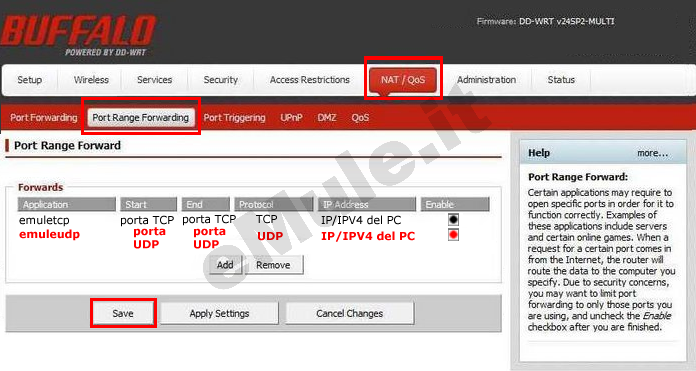
Create ora la seconda regola per la porta UDP:
selezionate il Tab NAT/QoS --> Port Range Forwarding, in Forwards cliccate Add:

in Application scrivete emuleudp,
in Start/End scrivete la porta UDP che avete in eMule -> Opzioni --> Connessioni
--> Porte del Client,
in Protocol dal menù a tendina selezionate UDP,
in IP Address scrivete il numero finale dell' IP/IPV4,
spuntate la voce Enable,
cliccate Save:
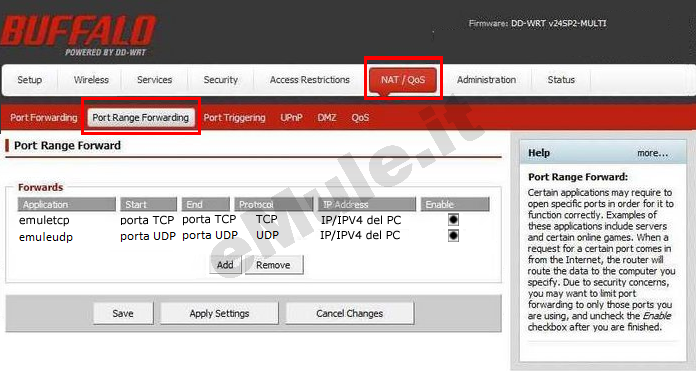
Ora controllate che nella tabella riassuntiva le regole inserite siano giuste, se non lo fossero, cliccate Remove e rieditarle correttamente:
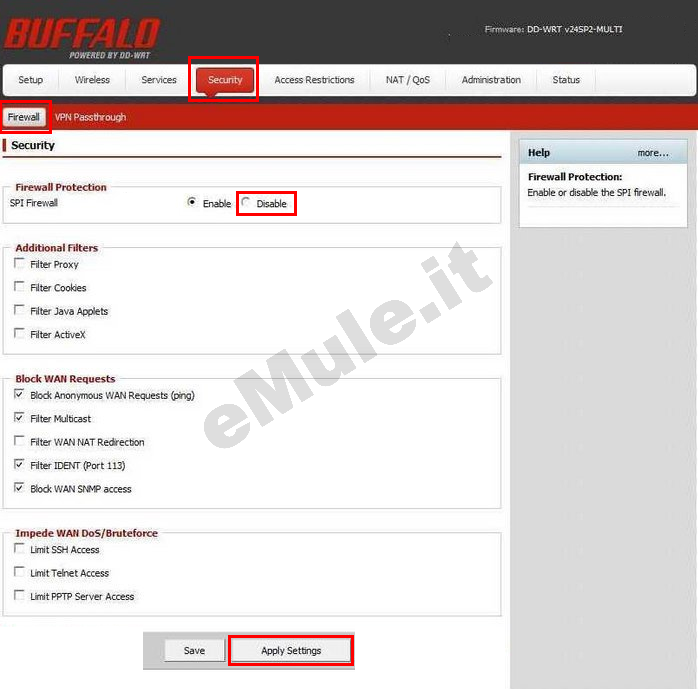
Nel menù in alto selezionate il Tab Security -> Firewall, controllate che la voce SPI Firewall sia su Disable e cliccate Apply Settings (ricordate che dopo dovrete configurare il vostro firewall) :
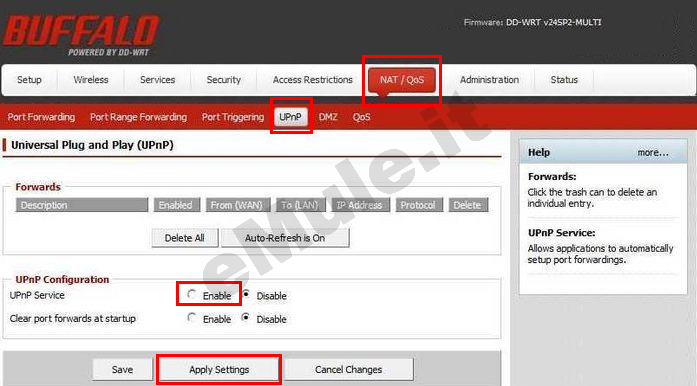
Cliccate i Tab NAT/QoS -> UPnP alla voce UPnP Service spuntate Enable,
cliccate Apply Settings per confermare la vostra scelta:
Seguite la guida sull' UPnP.
Nel caso l'UPnP non apra automaticamente le porte, settate l'UPnP alla condizione originale.
