
L'indirizzo di configurazione del router di solito corrisponde all' IP del gateway, per rilevarlo potete utilizzare la nostra utility Analisi rete locale , oppure seguire la guida sull' IP statico.
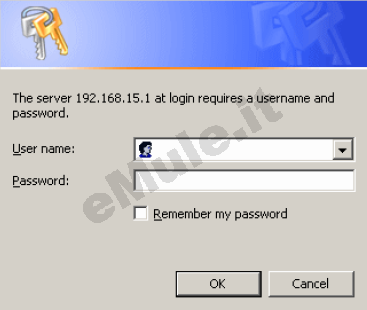
Aprite il browser (Internet Explorer,Mozilla Firefox,Chrome), inserite nella barra degli indirizzo l'IP del gateway.
Inserite il Nome utente e la Password di default, dovrebbero essere entrambi admin (o subscriber/alvarion) e cliccate su OK , per maggiori informazioni leggete il manuale o la targhetta posta sotto al router.
Questo modello non permette la prenotazione dell'Ip usando il DHCP, quindi per il corretto funzionamento di eMule è necessario fissare un IP al PC, seguendo la guida sull' IP statico in base al vostro sistema operativo.
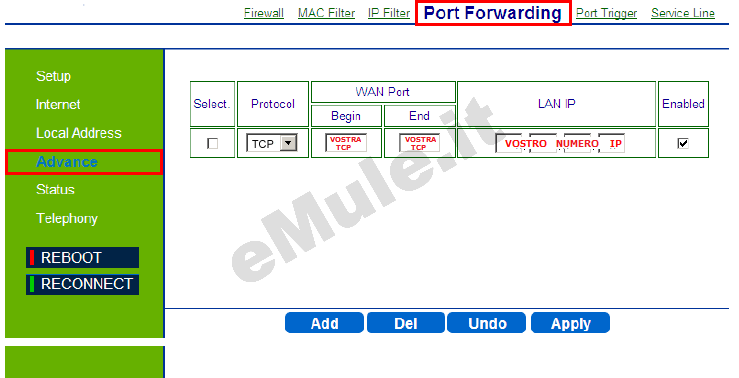
Selezionate Advance - > Port Forwarding cliccate Add
in Protocol dal menù a tendina selezionate TCP
in Wan Port Begin e End , inserite il numero della porta TCP che troverete in Opzioni --> Connessione di eMule
in Lan IP scrivete IP che avete precedentemente reso statico
spuntate la casella Enabled e cliccate il pulsante Apply
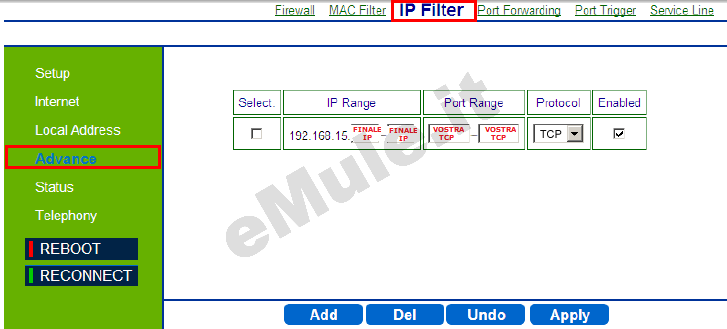
spostatevi ora in Ip Filter cliccate Add
in IP Range scrivete due volte la cifra finale del vostro ip statico
in Port Range la vostra porta TCP di Opzioni -> Connessione di eMule
in Protocol selezionate dal menù a tendina TCP
spuntate Enabled e cliccate Apply
Ripetete la procedura relativa alla regola UDP.
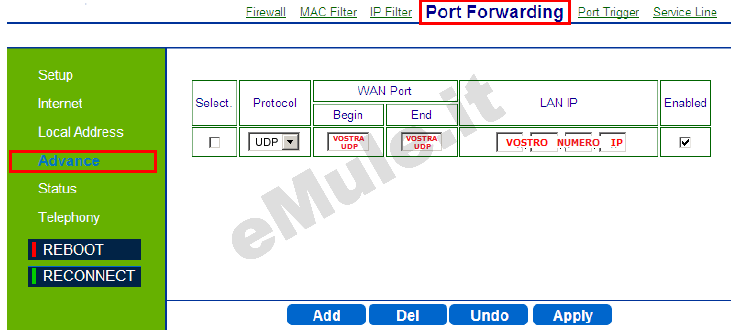
Selezionate il Tag Port Forwarding cliccate Add
in Protocol dal menù a tendina selezionate UDP
in Wan Port Begin e End , inserite il numero della porta UDP che troverete in Opzioni --> Connessione di eMule
in Lan IP scrivete IP che avete precedentemente reso statico
spuntate la casella Enabled e cliccate il pulsante Apply
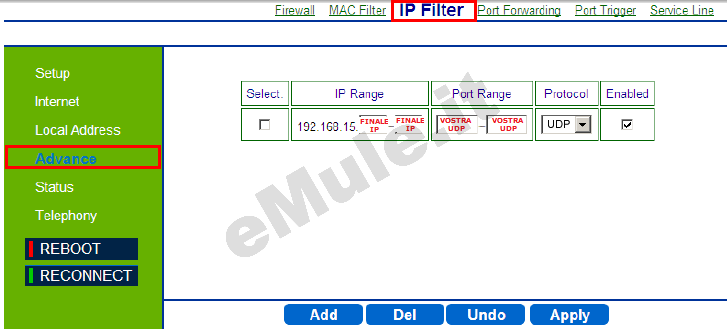
spostatevi nuovamente in Ip Filter cliccate Add
in IP Range scrivete due volte la cifra finale del vostro ip statico
in Port Range la vostra porta UDP di Opzioni -> Connessione di eMule
in Protocol selezionate dal menù a tendina UDP
spuntate Enabled e cliccate Apply
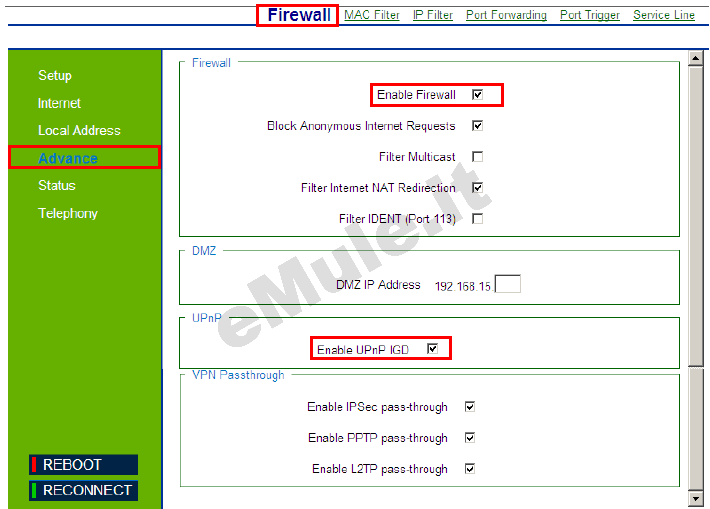
Cliccate sul TAB Advance e dopo su Firewall,
apponete la spunta a Enable UPNP IDG e levatela da Enable Firewall
Seguite la guida sull' UPnP.
Nel caso l'UPnP non apra automaticamente le porte, settate l'UPnP alla condizione originale.
