L'indirizzo di configurazione del router di solito corrisponde all' IP del gateway, per rilevarlo potete utilizzare la nostra utility Analisi rete locale , oppure seguire la guida sull' IP statico.
Aprite il browser (Internet Explorer,Mozilla Firefox,Chrome), inserite nella barra degli indirizzo l'IP del gateway e premete Invio
Nella finestra che visualizzerete cliccate Mode Expert :
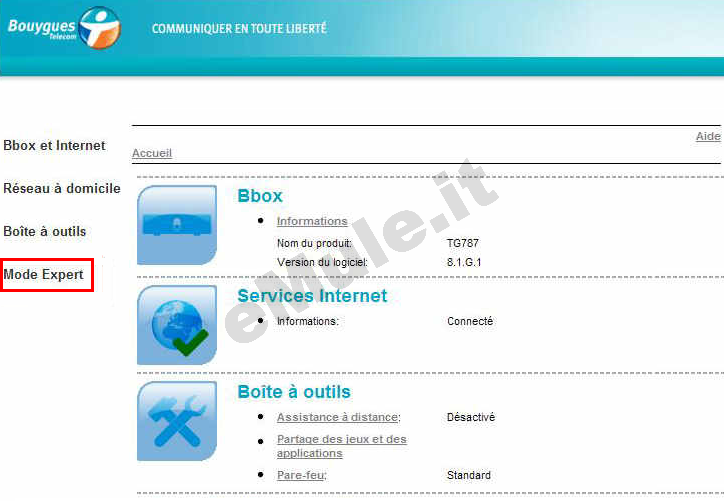
Effettuate Il Login inserendo User Name / Password, che di default sono admin / admin ed avrete accesso alla configurazione del router, per maggiori informazioni leggete il manuale o la targhetta posta sotto al router.
Questo modello non permette la prenotazione dell'Ip usando il DHCP, quindi per il corretto funzionamento di eMule è necessario fissare un IP al PC, seguendo la guida sull' IP statico in base al vostro sistema operativo.
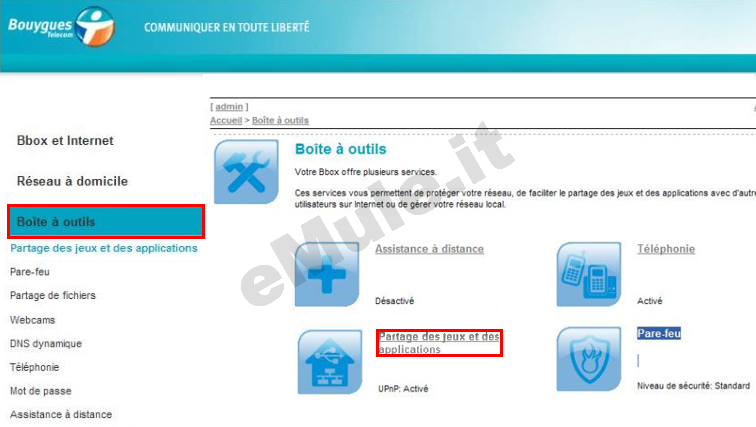
a centro pagina, Partage des jeux et des applications :
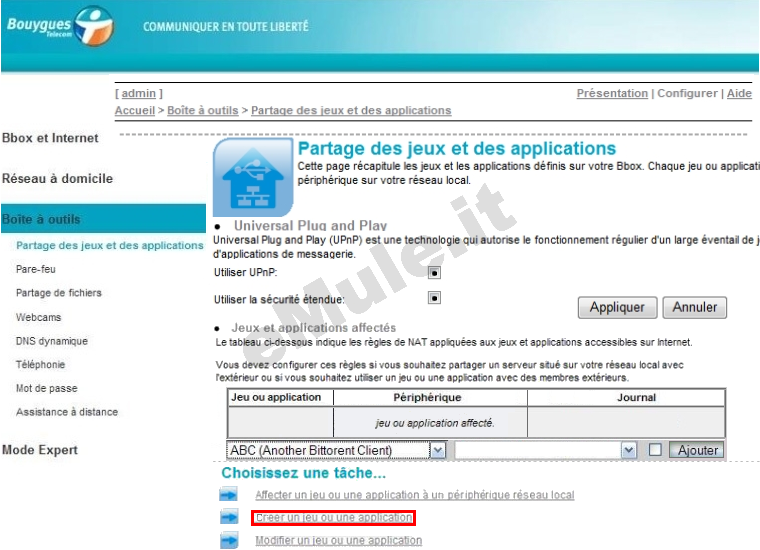
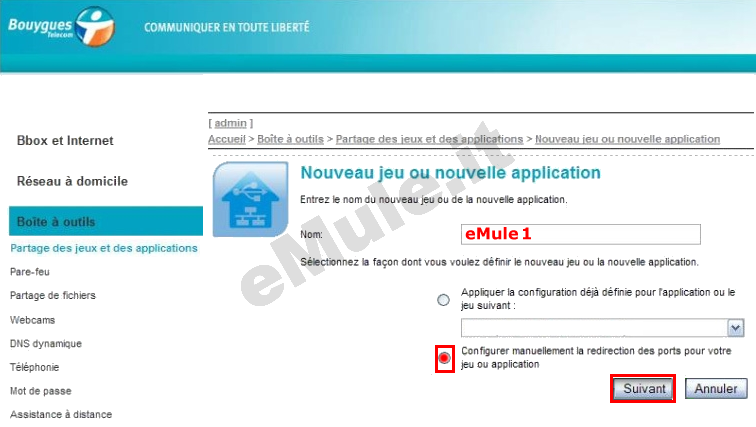
Nella pagina che si aprirà selezionate Créer un jeu ou une application (non utilizzate l' applicazione eMule già presente in quanto è configurata di default con delle porte non modificabili comprese nella serie 4000 e conosciute da molti gestori che spesso le filtrano):
In Nome scrivete eMule1,
spuntate Configurer manuellement la redirection des ports pour votre jeu ou application,
cliccate Suivant :
Procedete ora a creare le due regole relative alle porte TCP/UDP di eMule -> Opzioni -> Connessione.
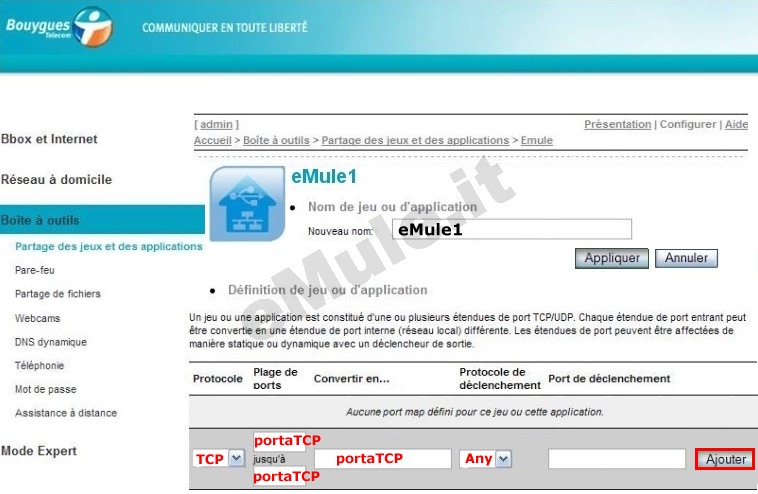
Per creare la prima regola, relativa alla porta TCP :
in Protocole selezionate TCP dal menù a tendina,
in Plage de ports scrivete la porta TCP,
in Convertir en... riscrivete la porta TCP,
in Protocole de déclenchement selezionate Any o Quelconque,
in Port de déclenchement lasciate il campo vuoto,
cliccate Ajouter:
ripetete la stressa procedura per la regola relativa alla porta UDP:
in Protocole selezionate UDP dal menù a tendina,
in Plage de ports scrivete la porta UDP,
in Convertir en... riscrivete la porta UDP,
in Protocole de déclenchement selezionate Any o Quelconque,
in Port de déclenchement lasciate il campo vuoto,
cliccate Ajouter.
Procedete ora a associare le due regole create al vostro PC.
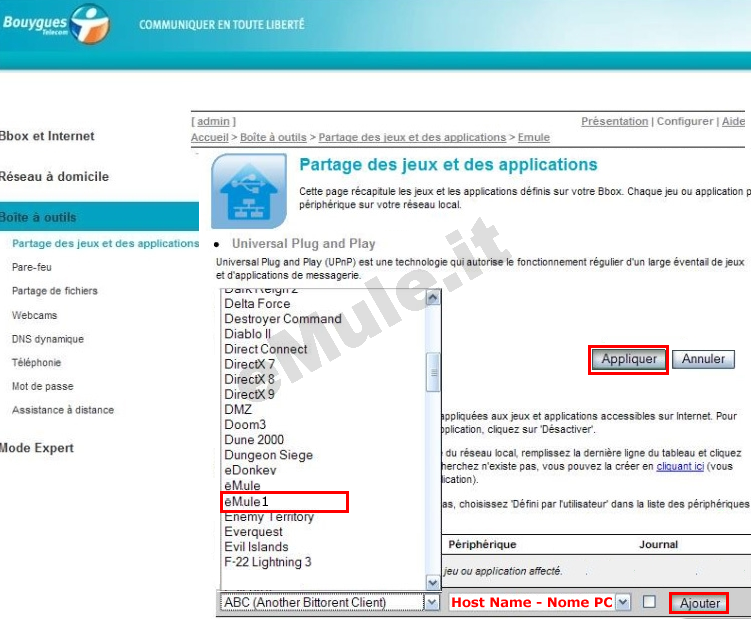
Cercate nelle applicazioni il nuovo nome eMule1,
cliccate il pulsante Appliquer,
nella parte bassa della schermata, dal menù a tendina, selezionate il vostro PC (se avete più PC e non lo ricordate rilevatelo con la nostra utility Analisi rete locale),
cliccate il pulsante Ajouter :