
BEC TECHNOLOGIES 7402GTMR4-SCEND BILLION 400G BILLION 800VGT BILLION BIPAC 7300G BILLION BIPAC 7300GX BILLION BIPAC 7300RA BILLION BIPAC 7401VGPR3 BILLION BIPAC 7402NX |
BILLION BIPAC 7404VGOX BILLION BIPAC 7404VNOX BILLION BIPAC 7404VNPX BILLION BIPAC 7404VPNX BILLION BIPAC 7800 BILLION BIPAC 7800NL TELEWELL TW EA511 |
L'indirizzo di configurazione del router di solito corrisponde all' IP del gateway, per rilevarlo potete utilizzare la nostra utility Analisi rete locale , oppure seguire la guida sull' IP statico.
Aprite il browser (Internet Explorer,Mozilla Firefox,Chrome), inserite nella barra degli indirizzo l'IP del gateway.
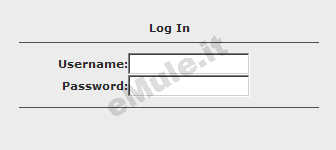
Effettuate l'accesso e digitate per user/password rispettivamente admin admin, per maggiori informazioni leggete il manuale o la targhetta posta sotto al router.
Questo modello non permette la prenotazione dell'Ip usando il DHCP, quindi per il corretto funzionamento di eMule è necessario fissare un IP al PC, seguendo la guida sull' IP statico in base al vostro sistema operativo e disattivare il DHCP.
Non disattivate il DHCP se non ci sono incongruenze tra l' IP statico e quello assegnato dal router, se non siete in grado di verificare la differenza di IP e continuate ad avere ID basso dopo la configurazione del router, provate a disattivare il DHCP.
Se avete più di un dispositivo (consolle, cellulari, PC, ecc...) collegato al vostro router, prima di disattivare il DHCP, dovete assegnare a tutti i dispositivi un diverso IP statico.
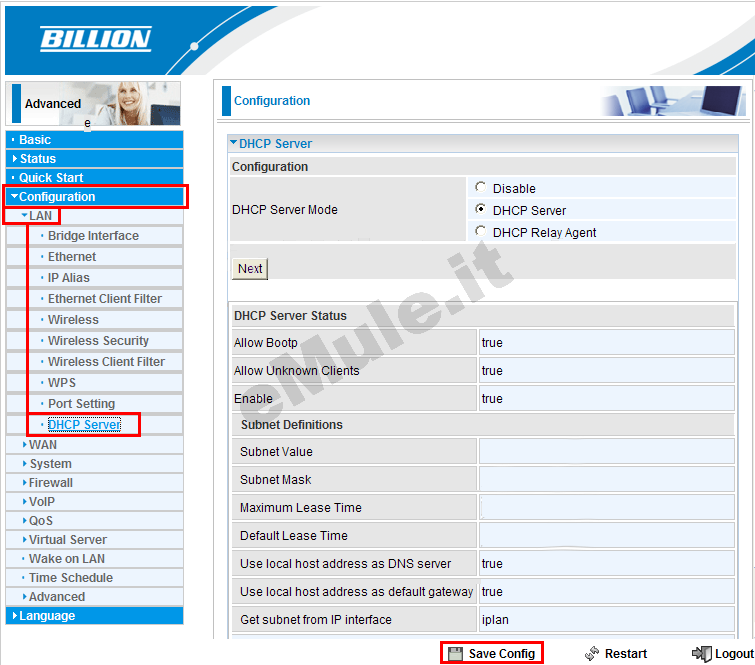
Per disattivare il protocollo DHCP cliccate Configuration-> LAN -> DHCP Server, selezionate la voce Disable e salvate con Save Config a fondo pagina:
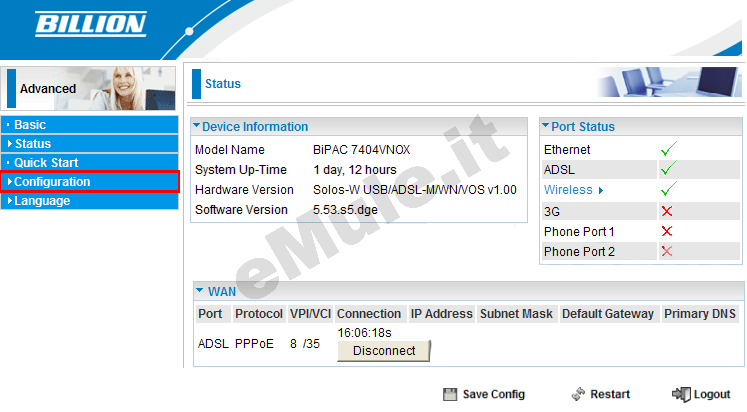
Selezionate Advanced -> Configuration :
selezionate ora Virtual Server -> Port Forwarding (per alcuni modelli Port Mapping) e procedete a inserire i dati relativi alla porta TCP:
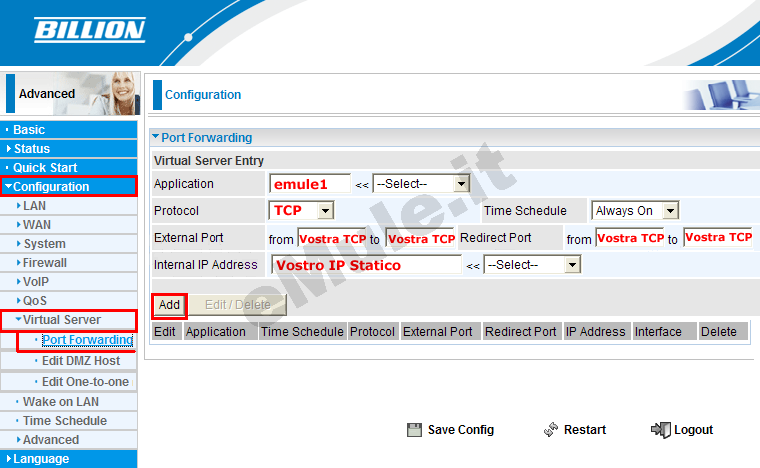
in Application scrivete emule1,
in Protocol selezionate TCP dal menù a tendina,
in External Port From/To e in Redirect Port From/To scrivete la vostra porta TCP che leggete in opzioni -> Connessione di eMule,
in Internal IP Address inserite il valore dell' IP statico del PC dove usate eMule,
al termine cliccate su Add.
Ripetete la stessa procedura per impostare la seconda regola relativa all'apertura della UDP :
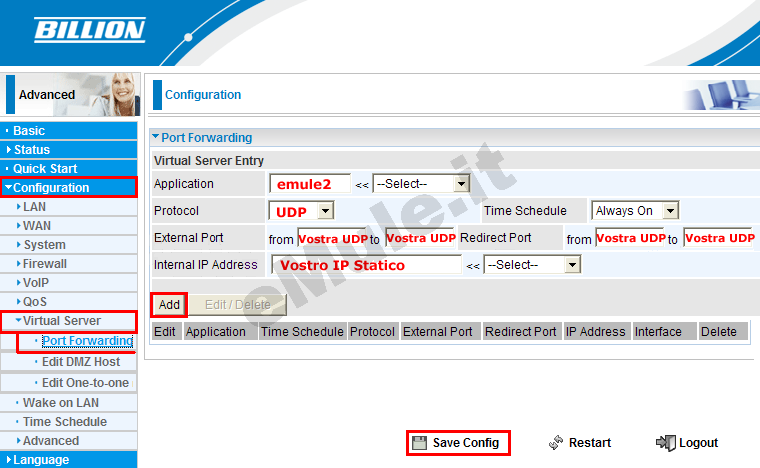
in Application scrivete emule2,
in Protocol selezionate UDP dal menù a tendina,
in External Port From/To e in Redirect Port From/To scrivete la vostra porta UDP che leggete in opzioni -> Connessione di eMule,
in Internal IP Address inserite il valore dell' IP statico del PC dove usate eMule,
al termine cliccate su Add -> Save Config.
Per questo router trovate anche la videoguida.
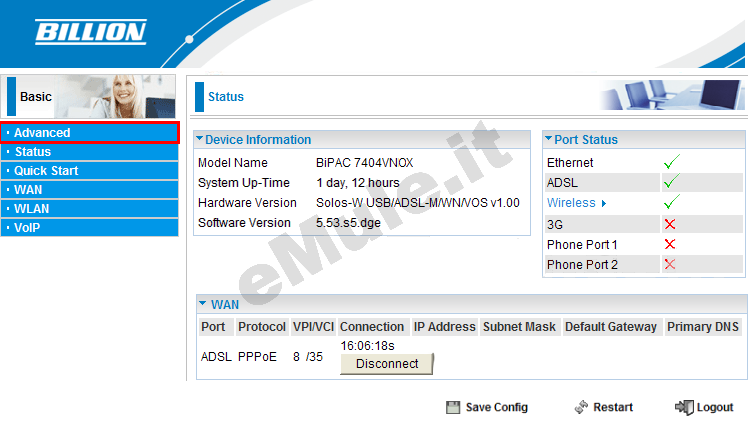
Nel menù a sinistra selezionate Advanced :
Per la procedura di apertura automatica delle porte sfruttando il protocollo UPnP selezionate Configuration -> Advanced -> Device Menagement, alla voce UPnP apponete il segno di spunta e cliccate Apply per confermare la scelta effettuata :
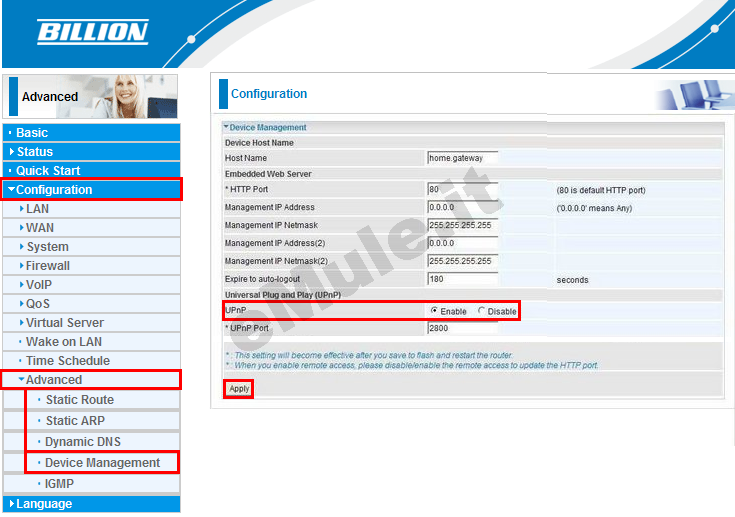
Seguite la guida sull' UPnP.
Nel caso l'UPnP non apra automaticamente le porte, settate l'UPnP alla condizione originale.
