
Digitus DN 7039 A DSE XH 9948 (admin/password) Eminent EM 4450 |
Sweex LW 050 Sweex LW 050v2 Jensen Scandinavia AirLink 2954 (192.168.2.1 - admin/admin) |
L'indirizzo di configurazione del router di solito corrisponde all' IP del gateway, per rilevarlo potete utilizzare la nostra utility Analisi rete locale , oppure seguire la guida sull' IP statico.
Aprite il browser (Internet Explorer,Mozilla Firefox,Chrome), inserite nella barra degli indirizzo l'IP del gateway.
Questo modello non permette la prenotazione dell'Ip usando il DHCP, quindi per il corretto funzionamento di eMule è necessario fissare un IP al PC, seguendo la guida sull' IP statico in base al vostro sistema operativo e disattivare il DHCP.
Non disattivate il DHCP se non ci sono incongruenze tra l' IP statico e quello assegnato dal router, se non siete in grado di verificare la differenza di IP e continuate ad avere ID basso dopo la configurazione del router, provate a disattivare il DHCP.
Se avete più di un dispositivo (consolle, cellulari, PC, ecc...) collegato al vostro router, prima di disattivare il DHCP, dovete assegnare a tutti i dispositivi un diverso IP statico.
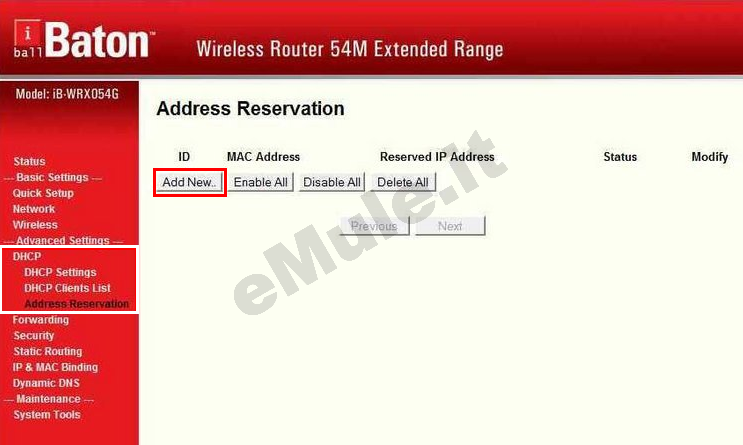
Nella sezione DHCP-> Address Reservation cliccate Add New:
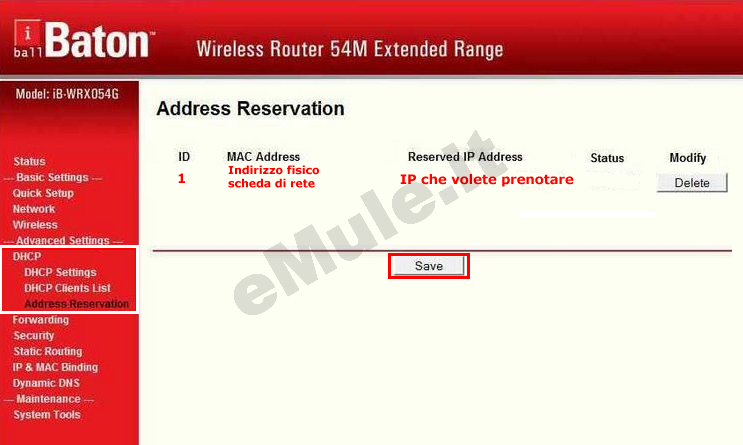
in ID selezionate il primo numero disponibile (nel nostro esempio 1),
in MAC Address scrivete l' indirizzo fisico della scheda di rete (per rilevarlo utilizzate la nostra utility Analisi rete locale),
in Reserved IP Address scrivete il numero IP che volete venga sempre assegnato al PC,
cliccate il pulsante Save per salvare la modifica:
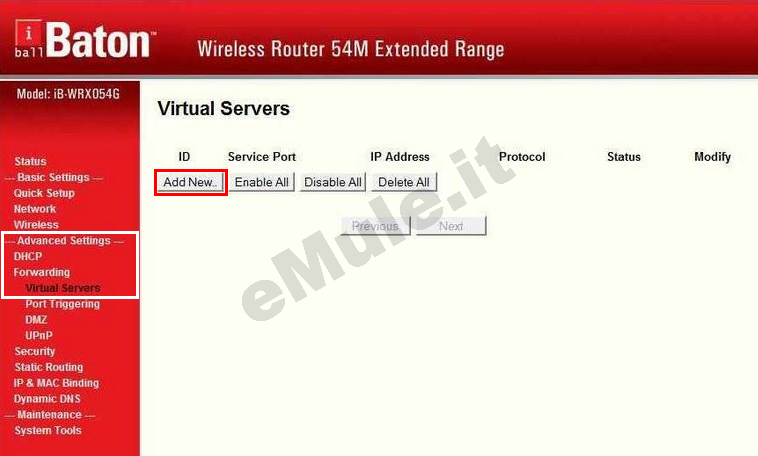
Selezionate Advanced Setting -> Virtual Servers e cliccate Add New:
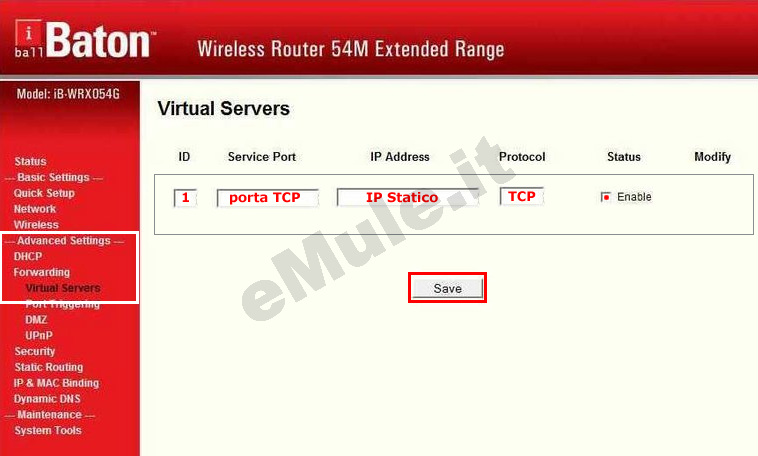
inserite ora i dati relativi alla porta TCP di eMule -> Opzioni -> Connessione:
in ID selezionate il primo numero disponibile (nel nostro esempio 1),
in Service Port scrivete la porta TCP del vostro emule,
in IP Address scrivete il vostro IP statico o prenotato dal DHCP,
in Protocol selezionate TCP,
in Status spuntate la voce Enable,
per salvare cliccate su Save:
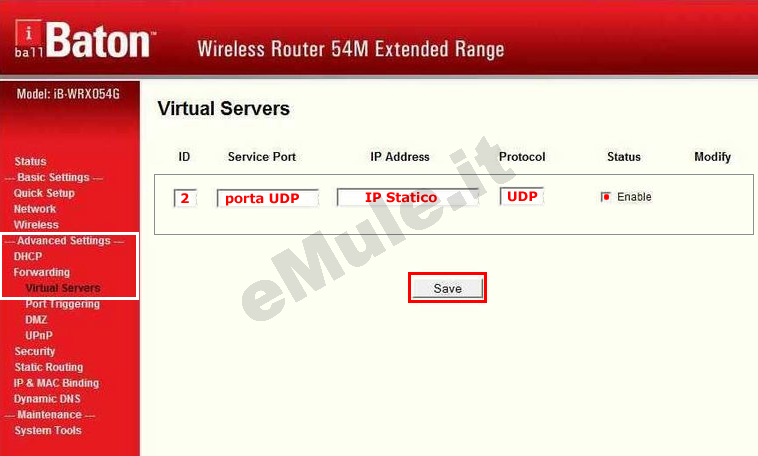
Create ora la seconda regola per la porta UDP cliccando di nuovo su Add New:
inserite ora i dati relativi alla porta UDP di eMule -> Opzioni -> Connessione:
in ID selezionate il primo numero disponibile (nel nostro esempio 2),
in Service Port scrivete la porta UDP del vostro emule,
in IP Address scrivete il vostro IP statico o prenotato dal DHCP,
in Protocol selezionate UDP,
in Status spuntate la voce Enable,
per salvare cliccate su Save:
Il vostro router è configurato, effettuate il Logout.
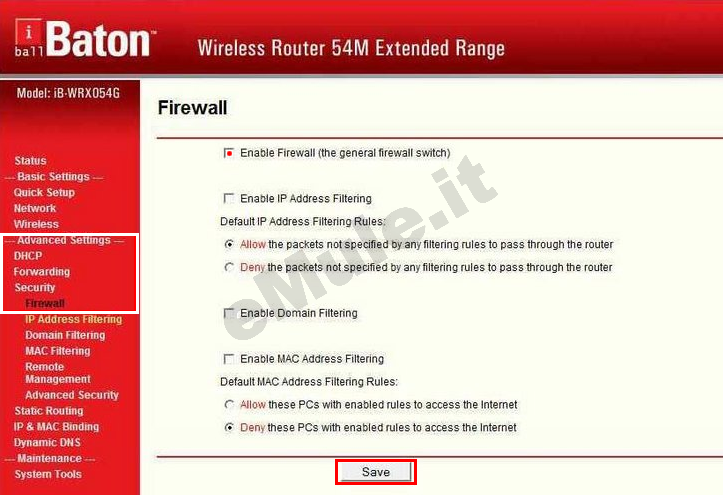
Nel menù di sinistra selezionate Advanced Settings - > Security -> Firewall, controllate che NON sia spuntata la voce Enable Firewall e cliccate Save (ricordate che dopo dovrete configurare il vostro firewall) :
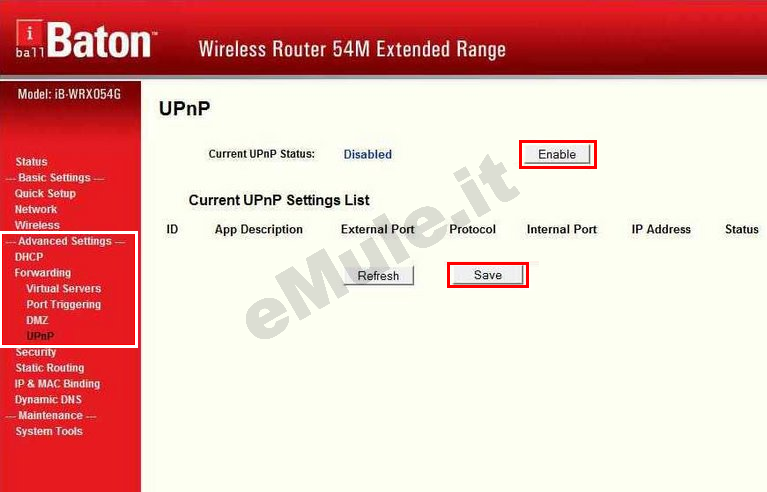
Cliccate Advanced Settings -> UPnP,
in Current UPnP Status cliccate il pulsante Enable,
per salvare la modifica cliccate Save:
Seguite la guida sull' UPnP.
Nel caso l'UPnP non apra automaticamente le porte, settate l'UPnP alla condizione originale.
