
Arcadyan VGV 7518 |
KPN Experia Box |
L'indirizzo di configurazione del router di solito corrisponde all' IP del gateway, per rilevarlo potete utilizzare la nostra utility Analisi rete locale , oppure seguire la guida sull' IP statico.
Aprite il browser (Internet Explorer,Mozilla Firefox,Chrome), inserite nella barra degli indirizzo l'IP del gateway,
Per accedere alla configurazione vi verranno richiesti Login ID e Password, per maggiori informazioni leggete il manuale o la targhetta posta sotto al router.
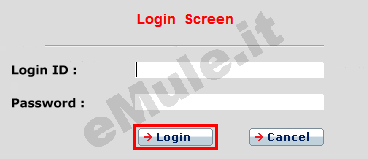
accederete alla schermata che vi permetterà di gestire le impostazioni del router:
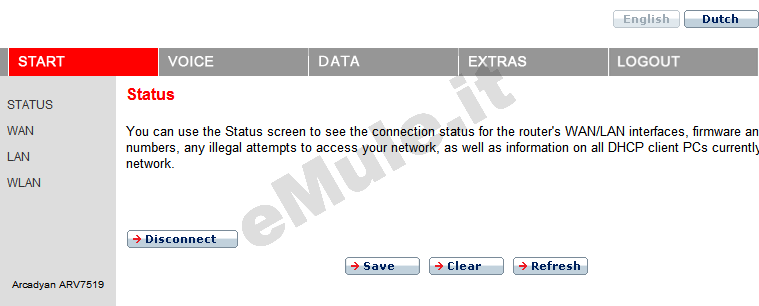
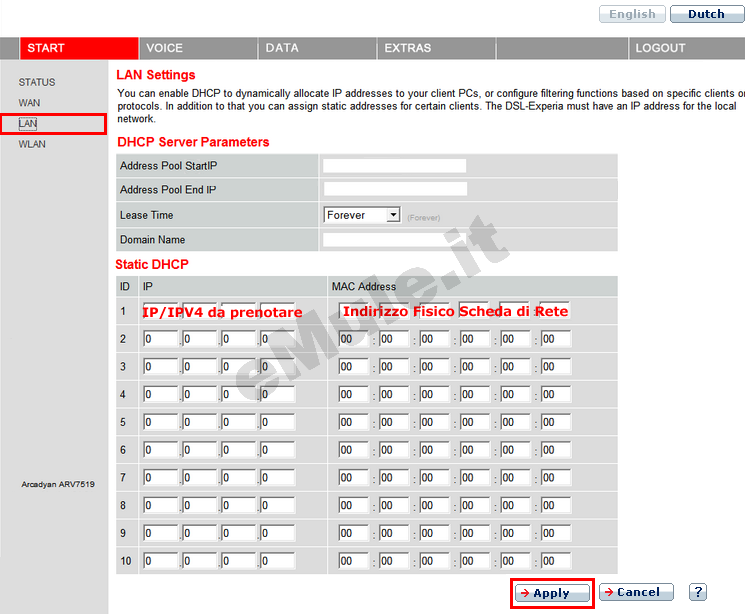
nel menù a sinistra selezionate LAN,
andate alla sezione Static DHCP,
nella prima riga ID vuota, nel campo IP inserite l' IP/IPV4 che volete venga assegnato al vostro PC,
nel campo MAC Address inserite l' indirizzo fisico della scheda di rete del PC su cui avete installato eMule,
cliccate Apply a fondo pagina per salvare la modifica effettuata:
Il router assegnerà sempre lo stesso IP al vostro PC, ammesso vi colleghiate sempre con la stessa scheda di rete, il PC non ha quindi bisogno di un impostazione con IP statico e, anche nel caso di riformattazione, l' IP assegnato sarà sempre quello che avete prenotato.
L' IP che assegna automaticamente il router, diventa l' IP che deve essere associato alle porte aperte nel router.
Procedete ora con l'apertura delle porte nel router.
Cliccate il tab Data e nel menù di sinistra selezionate NAT:
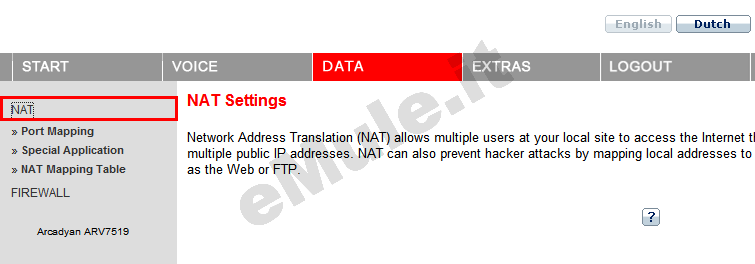
selezionate Port Mapping:
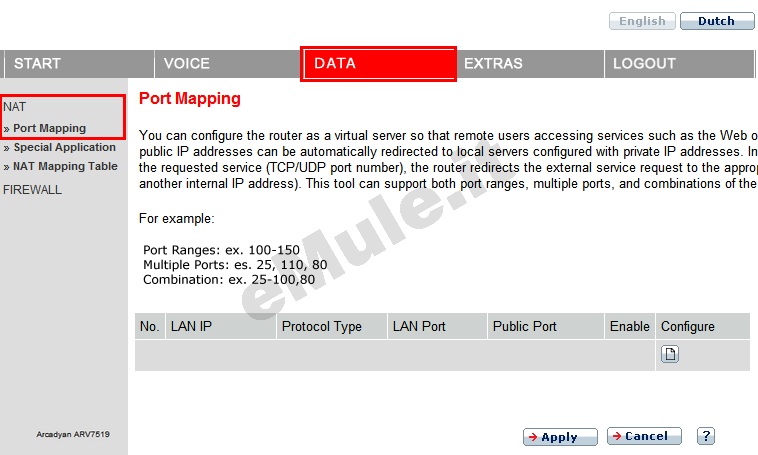
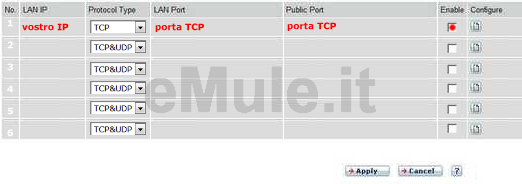
inserite ora i dati relativi alla porta TCP di eMule -> Opzioni -> Connessione:
selezionate NAT -> Port Mapping
Nella prima riga disponibile (nel nostro esempio 1)
in LAN IP scrivete l' IP o IPv4 che avete reso statico,
in Protocol Type dal menù a tendina selezionate TCP,
in LAN Port e Public Port scrivete la porta TCP del vostro eMule,
spuntate la voce Enable:
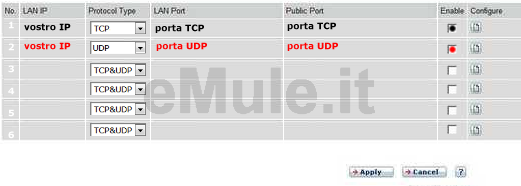
inserite ora i dati relativi alla porta UDP di eMule -> Opzioni -> Connessione:
nella seconda riga disponibile (nel nostro esempio 2)
in LAN IP scrivete l' IP o IPv4 che avete reso statico,
in Protocol Type dal menù a tendina selezionate UDP,
in LAN Port e Public Port scrivete la porta UDP del vostro eMule ,
spuntate la voce Enable :
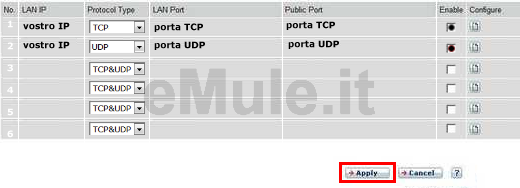
controllate di avere inserito i vostri dati correttamente, se non lo fossero deselezionate Enable per rieditarle esattamente, per salvare le modifiche cliccate su Apply :
Per l'apertura automatica delle porte mediante il protocollo UPnP, dal menù EXTRAS cliccate UPnP, spuntate la voce Enable UPnP Status IDG Device e per salvare la modifica cliccate Apply:
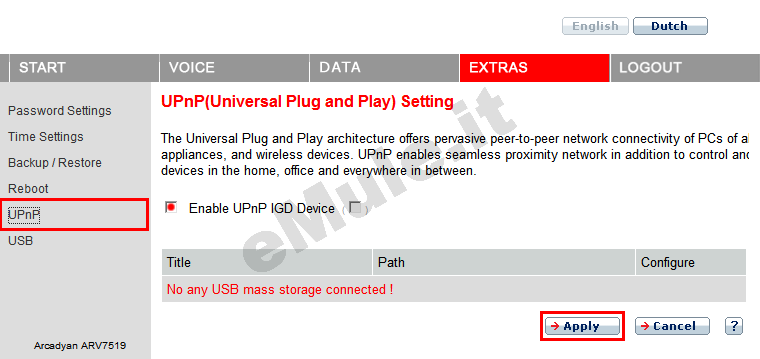
Seguite la guida sull' UPnP.
Nel caso l'UPnP non apra automaticamente le porte, settate l'UPnP alla condizione originale.
