
L'indirizzo di configurazione del router di solito corrisponde all' IP del gateway, per rilevarlo potete utilizzare la nostra utility Analisi rete locale , oppure seguire la guida sull' IP statico.
Aprite il browser (Internet Explorer,Mozilla Firefox,Chrome), inserite nella barra degli indirizzo l'IP del gateway.
Accedete all'interfaccia del router effettuate il login inserire rispettivamente admin e password, per maggiori informazioni leggete il manuale o la targhetta posta sotto al router.

Questo modello non permette la prenotazione dell'Ip usando il DHCP, quindi per il corretto funzionamento di eMule è necessario fissare un IP al PC, seguendo la guida sull' IP statico in base al vostro sistema operativo.
Cliccate su Services dal menù a destra e poi su 
Scrivete nel campo Name : eMule1,
in Protocol selezionate TCP,
nei campi Port Start e Port End scrivete il numero della porta TCP che usa eMule.
Per confermare la regola immessa
cliccate su Apply

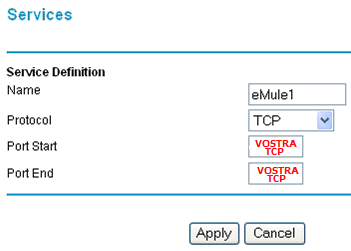
Selezionate Add custom service,scrivete nel campo Name : eMule2,
in Protocol selezionate UDP
nei campi Port Start e Port End scrivete il numero della porta UDP che usa eMule
per confermare la regola immessa cliccate su Apply

Se usate il webserver inserite anche la regola eMule3 con Protocol TCP e Port Start e End 4711 (controllate che 4711 non sìa il numero di una delle vostre porte del client in Opzioni -- Connessione).
Cliccate su Firewall Rules dal menù a destra e poi su  sotto a Inbound Services :


Inserite nel campo LAN Server IP Address il numero IP che avete reso precedentemente come statico, in Category scegliete Services e in Services eMule1 e cliccate su Apply
Cliccate su Firewall Rules dal menù a destra e poi su sotto a Inbound Services.
Cliccate "add", nel campo LAN Server IP Address inserite l'IP, in Category scegliete Services e in Services eMule2 e cliccate su Apply.

