
L'indirizzo di configurazione del router di solito corrisponde all' IP del gateway, per rilevarlo potete utilizzare la nostra utility Analisi rete locale , oppure seguire la guida sull' IP statico.
Aprite il browser (Internet Explorer,Mozilla Firefox,Chrome), inserite nella barra degli indirizzo l'IP del gateway.
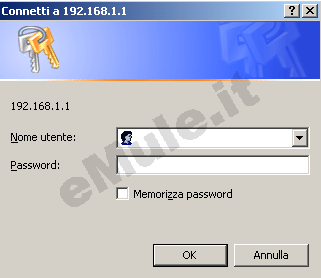
Accedete all'interfaccia del router nelle caselle corrispondenti a Nome utente e Password scrivete la parola admin e cliccare OK, per maggiori informazioni leggete il manuale o la targhetta posta sotto al router.
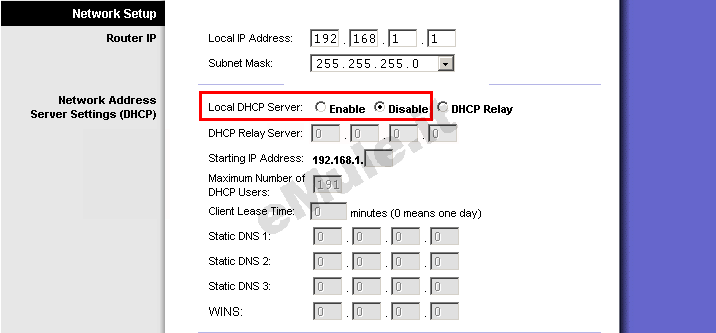
Questo modello non permette la prenotazione dell'Ip usando il DHCP, quindi per il corretto funzionamento di eMule è necessario fissare un IP al PC, seguendo la guida sull' IP statico in base al vostro sistema operativo e disattivare il DHCP.
Non disattivate il DHCP se non ci sono incongruenze tra l' IP statico e quello assegnato dal router, se non siete in grado di verificare la differenza di IP e continuate ad avere ID basso dopo la configurazione del router, provate a disattivare il DHCP.
Se avete più di un dispositivo (consolle, cellulari, PC, ecc...) collegato al vostro router, prima di disattivare il DHCP, dovete assegnare a tutti i dispositivi un diverso IP statico.
Per disattivare il protocollo DHCP cliccate Setup --> Basic Setup e disattivare il DHCP come da figura, selezionando la casella Disable:
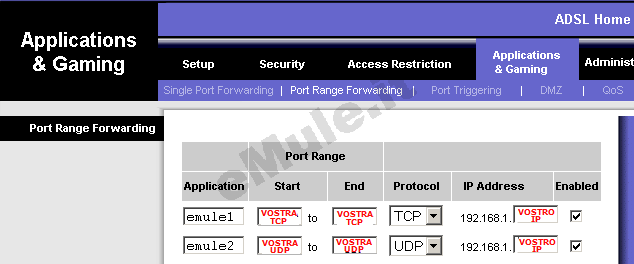
Cliccate sulla scheda Applications & Gaming --> Port Range Forwarding ed inserire i dati come indicato:
Nel campo Application scrivete: emule1
in Start ed End scrivete
il numero della porta del client TCP e selezionate la casella Enabled
Nella seconda riga fate la stessa procedura:
nel campo Application scrivete: emule2
In Start ed End scrivete
il numero della porta del client UDP e selezionate la casella Enabled
in Protocol vanno inseriti,
rispettivamente, TCP o UDP a seconda della regola che state creando
e nel campo IP Address va inserito l' IP del
PC che avete provveduto a impostare come statico;
Non resta che salvare le impostazioni attraverso il comando Save Settings presente a fondo pagina. Se tutto è andato a buon fine verrà visualizzato il seguente messaggio:
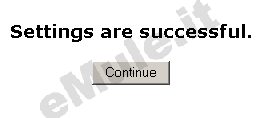
Cliccate Continue, poi spostatevi nel menù Security --> Firewall, e selezionate la casella Disable in modo da disattivare il firewall interno del router.
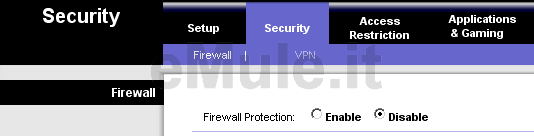
Salvate ancora una volta cliccando sull'icona Save Settings.
Cliccate il menù Administration -> Management e nella voce UPnP cliccare Enable.
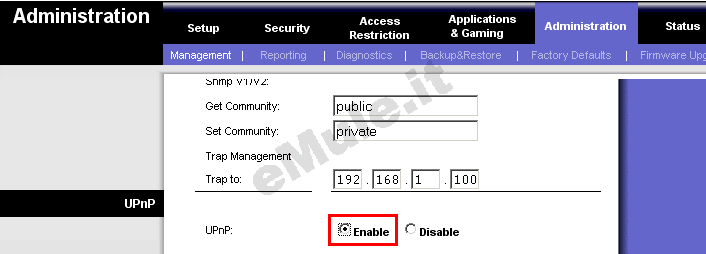
Proseguite ora con la guida per l' UPnP.
Nel caso l'UPnP non apra automaticamente le porte, settate l'UPnP alla condizione originale.
