
Generalmente i dispositivi connessi ad un router ottengono in automatico un indirizzo IP locale al momento della connessione.
Ad ogni nuova connessione potreste avere un IP diverso dal precedente, mentre con eMule serve specificare un preciso Indirizzo IP, costante nel tempo, verso il quale il router indirizza i dati che provengono dalla rete.
Se questo IP varia ad ogni connessione si avrà ID basso e Kad firewalled, perchè le regole(o porte) inserite nel router fanno riferimento ad un IP diverso.
Occorre quindi, imporre che al PC venga assegnato sempre lo stesso ip.
Si ricorda che se avete più di un PC collegato in rete e volete fissare un ip statico ad ogni PC, l' IP deve essere diverso per ciascun PC.
Prima di tutto occorre informarsi sull' IP del proprio computer.
Per la rilevazione automatica dell' IP e del gateway vi consigliamo di usare l'utility Analisi rete locale.
Per questa guida trovate anche la versione videoguida IP statico con Windows Seven
Cliccate sull'icona della connessione internet, in basso a destra vicino all'orologio.
| Per chi ha una rete LAN con cavo | --> |  |
| Per chi ha una rete WIRELESS | --> |  |
Cliccare su Apri centro connessioni di rete e
condivisione --> 
Se non avete l'icona di accesso alla rete, cliccate sulla barra degli strumenti con il tasto destro , cliccate Proprietà , poi Personalizza , accanto all'icona della rete cliccate Mostra icona e notifiche sotto la voce Comportamenti poi cliccate Ok.
Si aprirà una finestra dove sono elencate le reti riconosciute dal sistema

Controllate che la rete utilizzata sia "Rete Domestica", in caso cliccate la voce a fianco dell'icona di rete e selezionate Rete domestica nella finestra successiva.

Cliccare sulla voce a fianco alla scritta Connessioni
Per reti LAN con cavo |
Per reti Wireless |
 |
 |
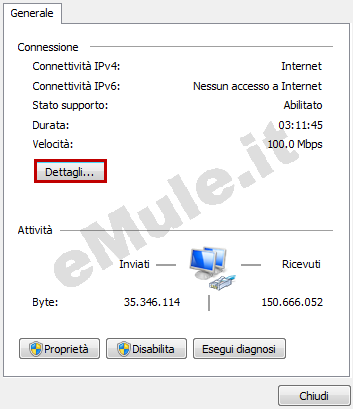
All'apertura della finestra che indica lo stato della connessione di rete cliccate su Dettagli, come da figura seguente:
Annotate i valori numerici (evidenziati in rosso), relativamente al vostro PC
a) Indirizzo IPv4 (o IPv4 Address) che
è l' IP del vostro PC, sono i numeri A.B.C.X.
b) Gateway predefinito IPv4 (o Default Gateway), sono i numeri A.B.C.Y.
c) Server DNS IPv4, sono i numeri M.N.Z.W (possono essere anche su due righe ed a
volte coincidono con il valore Gateway Predefinito).
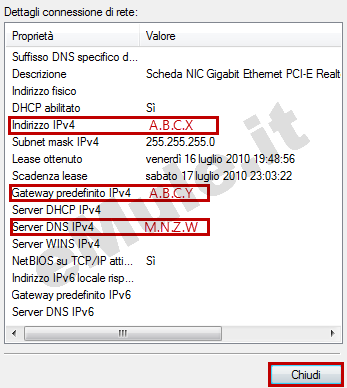
L' IP del vostro PC è quello di "Indirizzo IPv4" e si differenzia da quello del gateway per l'ultima cifra.
Cliccate su Chiudi nella finestra dei Dettagli della connessione di rete, e vi ritroverete nuovamente la finestra di stato della connessione.
Cliccate su Proprietà , come evidenziato
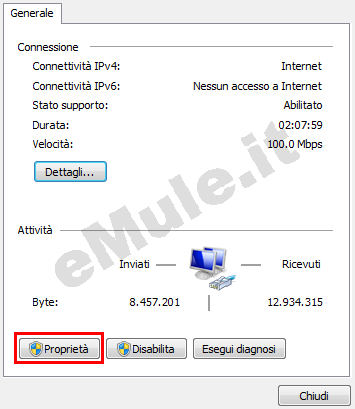
Dando il consenso alla richiesta di autorizzazione per poter continuare, ci si trova nella seguente schermata:
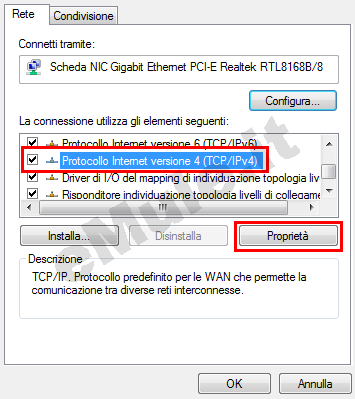
Selezionate Protocollo Internet versione 4(TCP/IPv4) e cliccare su Proprietà.
Vi troverete in questa schermata:
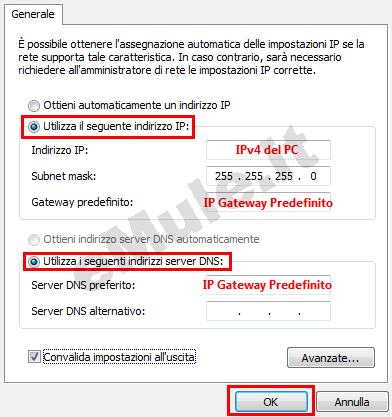
Selezionate le voci Utilizza il seguente indirizzo IP e Utilizza i seguenti indirizzi server DNS. Inserite i valori che precedentemente vi siete annotati, Indirizzo IPv4 (numeri A.B.C.X) e Gateway Predefinito IPv4 (numeri A.B.C.Y) come in figura.
Nel Server DNS preferito inserite l' IPv4 Gateway Pedefinito (numeri A.B.C.Y), se in questo modo non riuscite a visualizzare le pagine WEB con il vostro browser, inserire l' IPv4 Server DNS (numeri M.N.Z.W).
La subnet mask va sempre impostata a 255.255.255.0
Cliccate su OK, e cliccate OK anche nella finestra aperta in precedenza.
Non è un'operazione necessaria, ma spuntare la casellina Convalida impostazioni all'uscita aiuta a controllare se avete impostato tutto correttamente. In caso di errori, infatti, vi si aprirà un avviso con la descrizione del presunto errore di configurazione e vi permetterà di modificare le impostazioni errate.
A questo punto avete fissato l' IP al PC, dovete ora configurare il vostro router.
L' IP del vostro router di solito è quello del Gateway Predefinito. Per configurarlo in modo da avere ID alto dovrete seguire la guida ai router relativamente al vostro modello.
