L'indirizzo di configurazione del router di solito corrisponde all' IP del gateway, per rilevarlo potete utilizzare la nostra utility Analisi rete locale , oppure seguire la guida sull' IP statico.
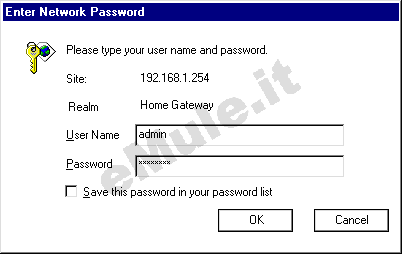
Aprite il browser (Internet Explorer,Mozilla Firefox,Chrome), inserite nella barra degli indirizzo l'IP del gateway.
Si aprirà la pagina di login, inserite in User Name admin e in Password password e accederete alla schermata che vi permetterà di gestire le impostazioni del router, per maggiori informazioni leggete il manuale o la targhetta posta sotto al router.
Questo modello non permette la prenotazione dell'Ip usando il DHCP, quindi per il corretto funzionamento di eMule è necessario fissare un IP al PC, seguendo la guida sull' IP statico in base al vostro sistema operativo.
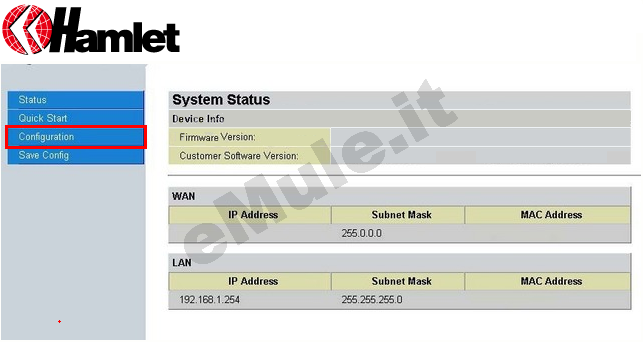
Ora che siete nel router selezionate nel menù a sinistra la voce Configuration :
Selezionate Virtual Server :
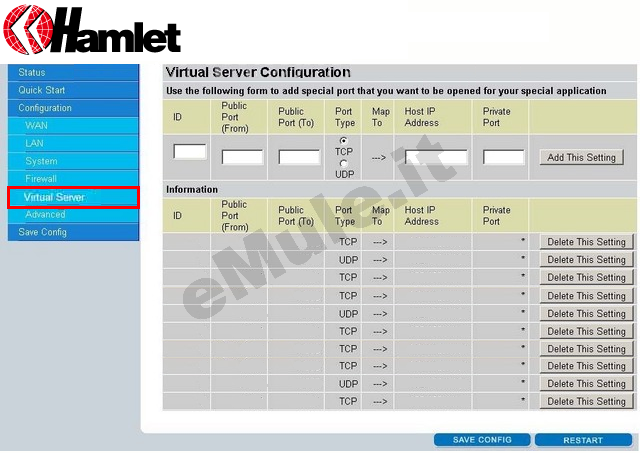
Nella schermata che si è aperta dovete creare le due regole relative alle porte TCP/UDP dei eMule -> Opzioni -> Connessione.
nel primo rigo disponibile (in questo caso 1) scrivete:
Public Port (from) - Pubblic Port (to) e Private Port: scrivete il numero della porta del client TCP,
Port Type: spuntate TCP,
Host IP Address: scrivete il numero IP che avete precedentemente reso statico,
cliccate su Add This Setting e la regola creata passerà nella tabella sottostante:

ripetete la stessa procedura per la porta UDP
nel secondo rigo disponibile (in questo caso 2) scrivete:
Public Port (from) - Pubblic Port (to) e Private Port: scrivete il numero della porta del client UDP,
Port Type: spuntate UDP,
Host IP Address: scrivete il numero IP che avete precedentemente reso statico,
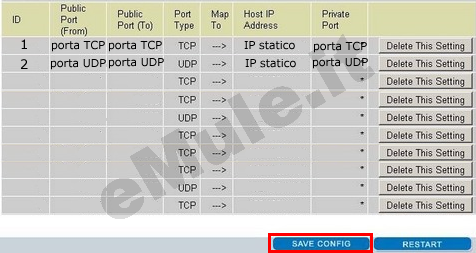
cliccate su Add This Setting e anche questa regola passerà nella tabella sottostante:

Controllate nella tabella sottostante che le regole che avete creato siano giuste, se non lo fossero eliminatele con Delete This Setting e rieditatele correttamente: