
DSL 802 |
DSL 803 |
L'indirizzo di configurazione del router di solito corrisponde all' IP del gateway, per rilevarlo potete utilizzare la nostra utility Analisi rete locale , oppure seguire la guida sull' IP statico.
Aprite il browser (Internet Explorer,Mozilla Firefox,Chrome), inserite nella barra degli indirizzo l'IP del gateway.
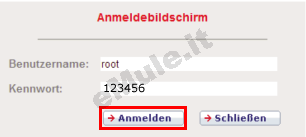
Accedete all'interfaccia del router alla richesta di Nome utente e la Password inserite root e 123456 cliccate Anmelden (Login). Per maggiori informazioni leggete il manuale o la targhetta posta sotto al router.
Questo modello non permette la prenotazione dell'Ip usando il DHCP, quindi per il corretto funzionamento di eMule è necessario fissare un IP al PC, seguendo la guida sull' IP statico in base al vostro sistema operativo.
Una volta vissato l' IP al vostro PC effettuate nuovamente il Login al vostro router, cliccate in alto su DATEN (DATA), a sinistra selezionate NAT, mettete il pallino a Einschalten der NAT-Funktion (Enable NAT function) e applicate con Ubernehmen (Apply).
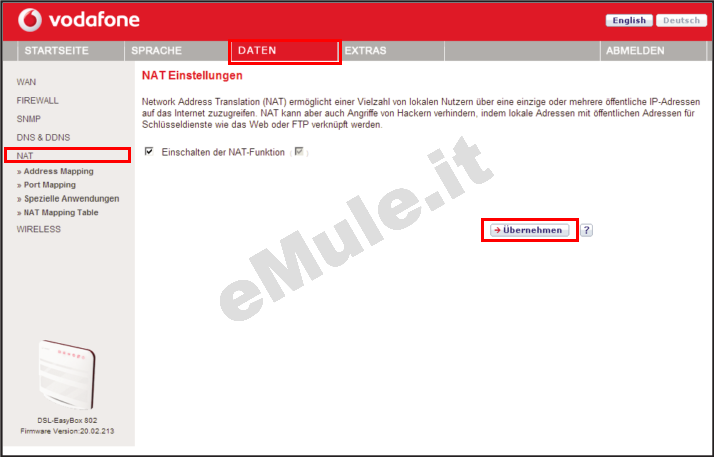
Ora selezionate la voce Port Mapping e visualizzerete una schermata in cui dovrete inserire i dati relativi alle vostre porte.
Iniziate creando la regola relativa alla porta TCP:
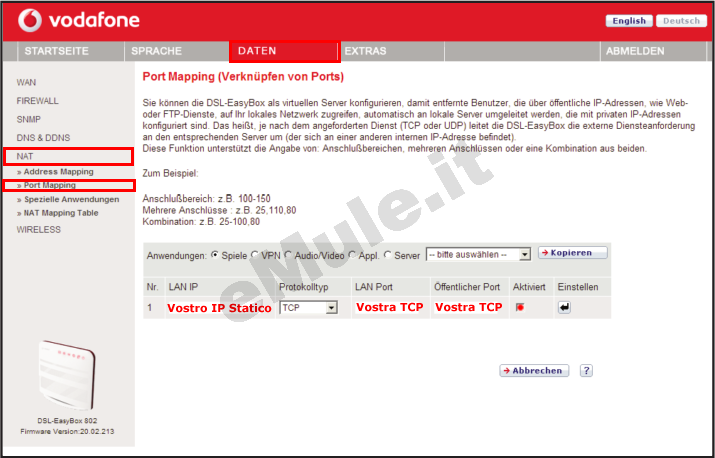
in LAN IP scrivete il Vostro IP statico,
in Protokolltyp (Protocol) dal menù a tendina scegliete TCP,
in LAN Port/Offentlicher Port (Local Port /Pseudo Port) scrivete il numero della porta del client TCP,
apponete il pallino su Aktiviert (Enable),
cliccate su Einstellen.
Procedete allo stesso modo per creare la regola relativa alla porta UDP:
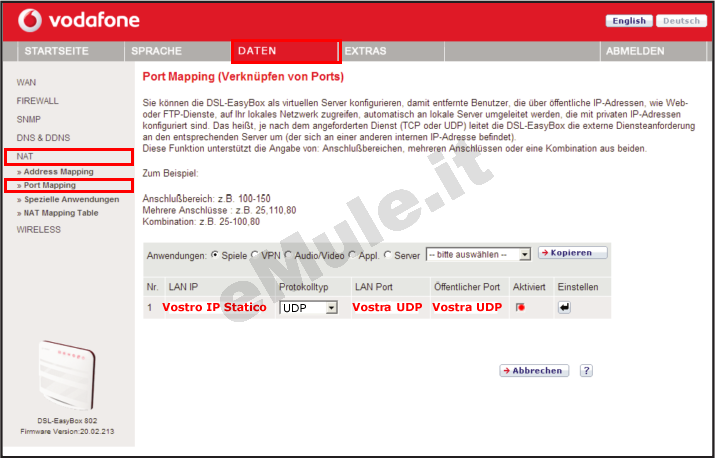
in LAN IP scrivete il Vostro IP statico,
in Protokolltyp (Protocol) dal menù a tendina scegliete UDP,
in LAN Port/Offentlicher Port (Local Port /Pseudo Port) scrivete il numero della porta del client UDP,
apponete il pallino su Aktiviert (Enable),
cliccate su Einstellen.
Controllate che le regole inserite siano esatte.
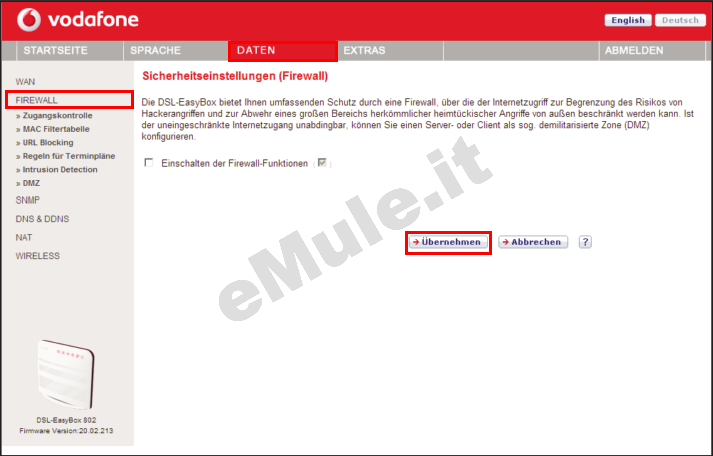
Nella tabella di sinistra selezionate ora Firewall, levate la spunta da Einschalten der Firewall-Funktionen (Enable Firewall Function) e cliccate Ubernehmen (Apply) per confermare la scelta effettuata:
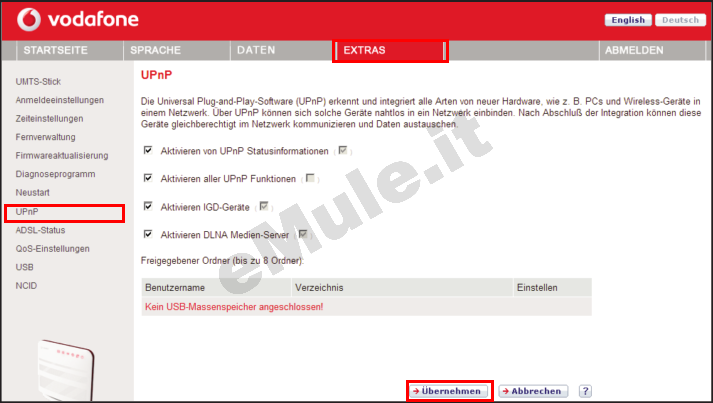
Per abilitare il protocollo UPnP cliccate in alto la voce EXTRAS, nella tabella a sinistra selezionate UPnP, apponete le spunte come indicato in figura e cliccate su Ubernehmen (Apply se in lingua inglese) per confermare le scelte.
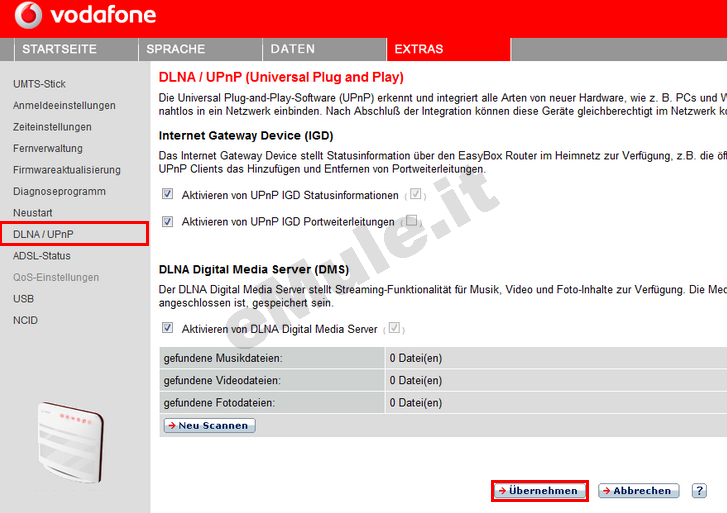
Con alcuni firmware, dopo aver selezionato EXTRAS, nel menù a sinistra avrete la voce DLNA/UPnP e solo due caselline su cui apporre la spunta, fatelo e al termine cliccate su Ubernehmen (Apply se in lingua inglese) per confermare le scelte.
Proseguite ora con la guida per l' UPnP.
Nel caso l'UPnP non apra automaticamente le porte, settate l'UPnP alla condizione originale.
