
Nel caso non vi serva utilizzare il PC fuori della vostra rete abituale ricordatevi di impostare un IP fisso al PC su cui è installato eMule, seguite la guida sull' IP statico in base al vostro sistema operativo.
Aprite il browser e digitate questo indirizzo http://192.168.1.1/ (l'indirizzo di configurazione del router di solito corrisponde all' IP del Gateway, per rilevarlo potete utilizzare la nostra utility Analisi rete locale per la rilevazione automatica dei vostri dati, oppure utilizzare la guida per l' IP statico)
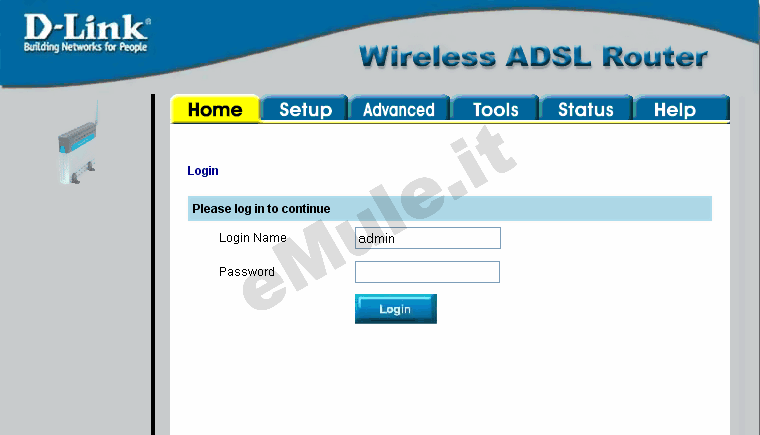
Si aprirà la pagina del router, digitate in Login Name e in Password la parola : admin (se non dovesse andare bene digitate in entrambe i campi la parola user ) e cliccate login e accederete alla schermata che vi permetterà di gestire le impostazioni del router.
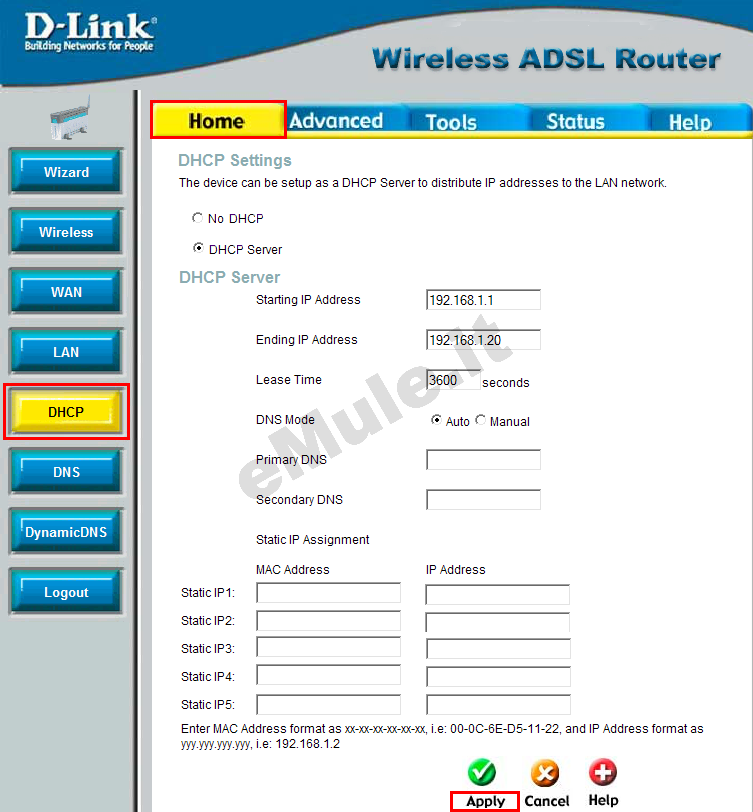
A questo punto andate in Home , cliccate su DHCP, deselezionate DHCP Server, selezionate No DHCP e cliccate su Apply, ma ricordate che, se al vostro router è collegato più di un dispositivo (consolle, cellulari, PC, ecc...), prima di disattivarlo dovrete assegnare a tutti i dispositivi un diverso IP statico.
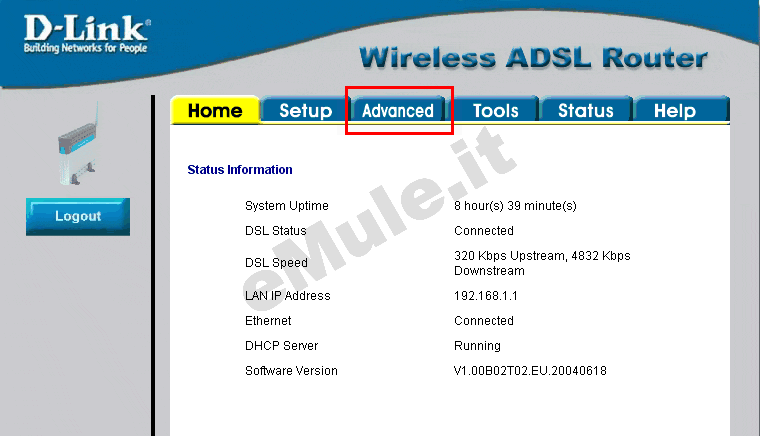
Passate ora a creare le regole per il vostro eMule cliccate in alto su Advanced :
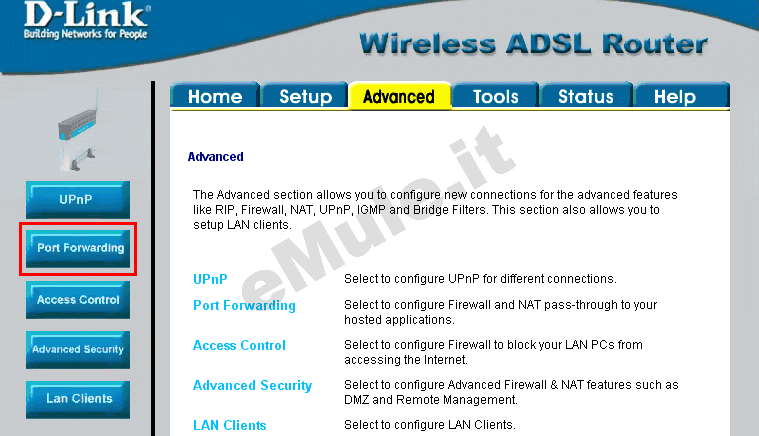
 Selezionate Port Forwarding, se avete un firmware recente anzichè Port Forwarding troverete
in LAN IP il numero IP che avete reso statico precedentemente,
se non è nella lista
cliccate su New IP e lo inserite manualmente,
accertatevi che in Choose
a connection sia selezionata la connessione
che usate.
selezionate la casella user :
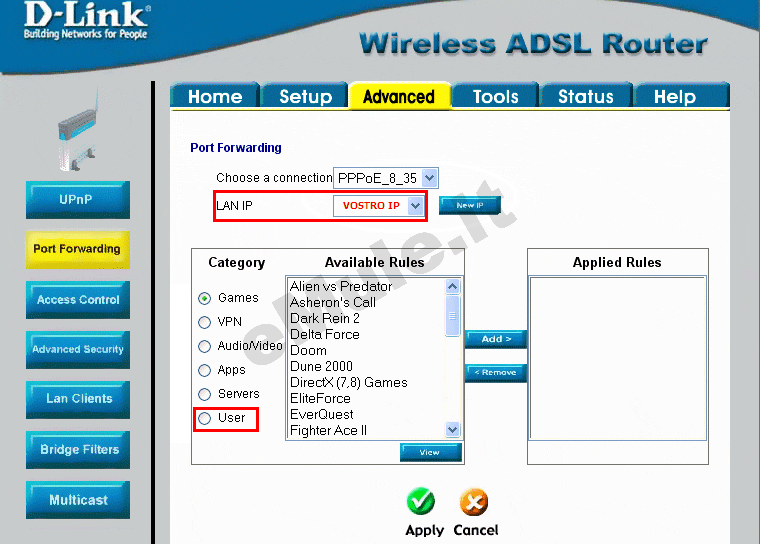
In Available Rules, ci potrebbero essere altre voci oltre ad "example" ma ignoratele, adesso procedete ad aggiungere le regole per eMule.
Cliccate in basso su Add:
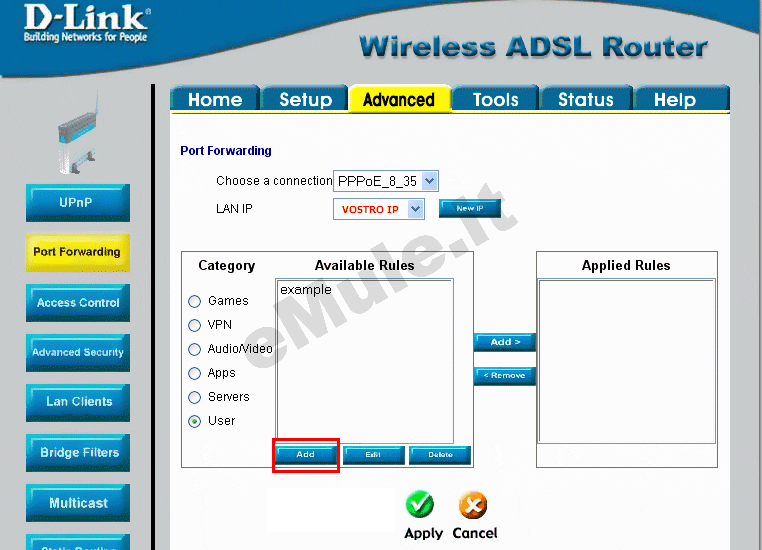
Visualizzerete la schermata con le caselle da compilare:
in Rule Name scrivete emule1
in Protocol scegliete TCP
in Port
Start, Port End e Port Map scrivete il numero di porta TCP che trovate in Opzioni -->Connessione -->Porte
del Client -->TCP e cliccate su Apply.
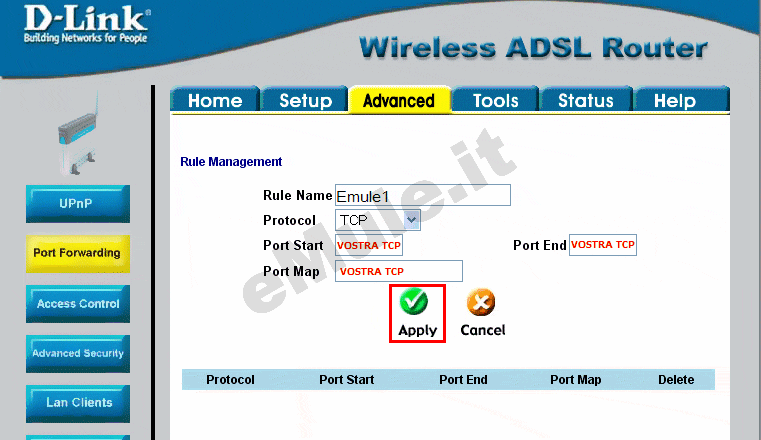
Cliccate a sinistra su Port Forwarding (tornando così alla finestra precedente) dove in Available Rules, ci sarà adesso la regola che avete appena impostato, selezionatela (emule1) e cliccate sulla voce Add posta al centro della schermata per passare tale regola in Applied Rules e cliccate su Apply.
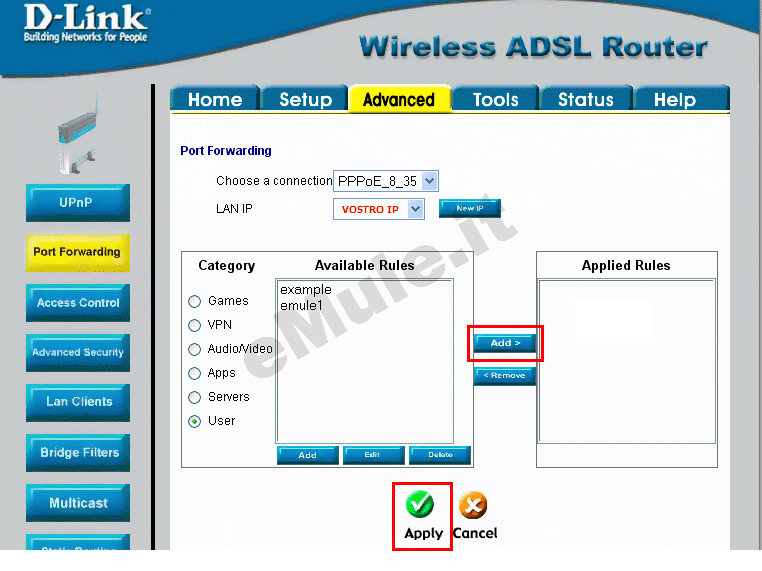
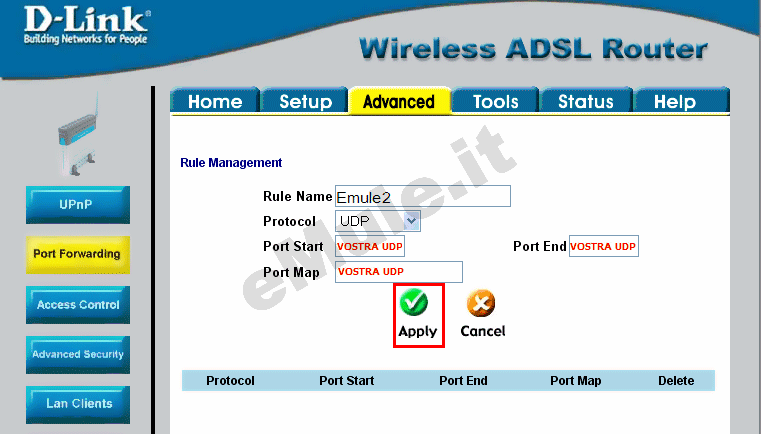
Ora create la seconda regola per la porta UDP.
Cliccate di nuovo su Add, quello sotto Available
Rules e inserite i dati per la porta UDP:
in Rule
Name scrivete emule2
in Protocol selezionate UDP
in Port Start, Port End e Port Map scrivete il
numero di porta UDP che trovate in Opzioni -->Connessione -->Porte del Client ->UDP e cliccate su Apply.
Cliccate sulla sinistra in Port Forwarding (come prima), per aggiungere la regola UDP che avete appena inserito, selezionatela (emule2) e cliccate su Add (quello al centro) per passarla in Applied Rules e cliccate di nuovo su Apply.
Non rimane che salvare le impostazioni cliccando sul tasto Tools (in alto accanto a Advanced), e in System Commands cliccate ora su Save All e avete completato la configurazione. Al riavvio di eMule dovreste ora avere ID alto.
Buon download.
