DI 514 DI 524 DI 524UP DI 604 DI 614+ DI 624 DI 624+ DI 624S |
DI 634Mv1 DI 704 revC v3.09 DI 704UP DI 714 DI 714+v1.31 DI 714P+ver2 DI 724 DI 724P+ | DI 754 DI 764 DI 774 DI 784 DI 804HV DI 808HV DI 824VUP DI 904 | DI LB604 DSL 504Tv1.0 DSL 604+vR6.10 DSL G604Tv1.00B02 DSL G804V |
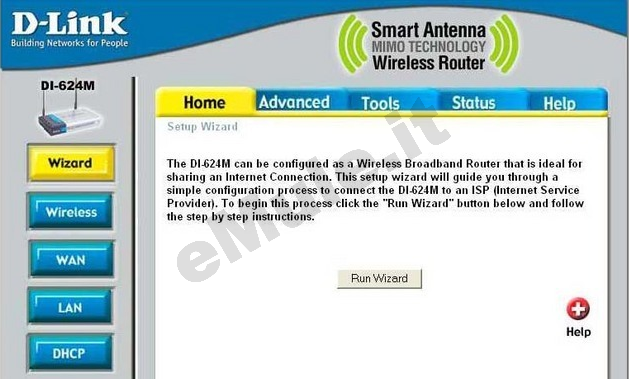
L'indirizzo di configurazione del router di solito corrisponde all' IP del gateway, per rilevarlo potete utilizzare la nostra utility Analisi rete locale , oppure seguire la guida sull' IP statico.
Aprite il browser (Internet Explorer,Mozilla Firefox,Chrome), inserite nella barra degli indirizzo l'IP del gateway.
Accedete all'interfaccia del router inserite admin per l'username, password lasciate il campo in bianco cliccate OK, per maggiori informazioni leggete il manuale o la targhetta posta sotto al router.
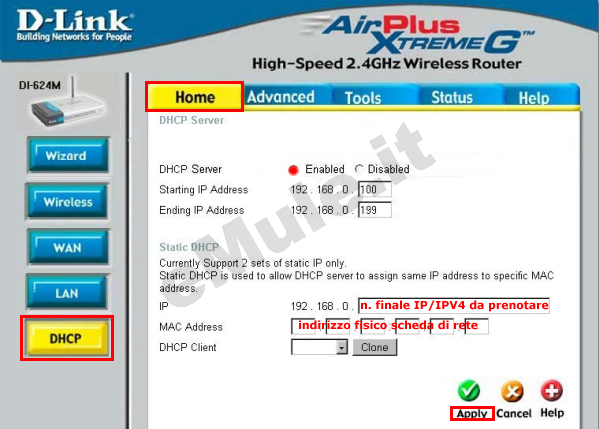
In IP inserite il numero finale dell' IP/IPV4 da prenotare,
in MAC Address inserite l' indirizzo fisico delòla scheda di rete,
cliccate il pulsante Apply :
Controllate che l' associazione IP/IPV4 - MAC Address sia esatta, se non lo fosse rieditatela correttamente e salvate.
L' IP prenotato diventa l' IP che dovete associare alle due porte TCP/UDP utilizzate da eMule.
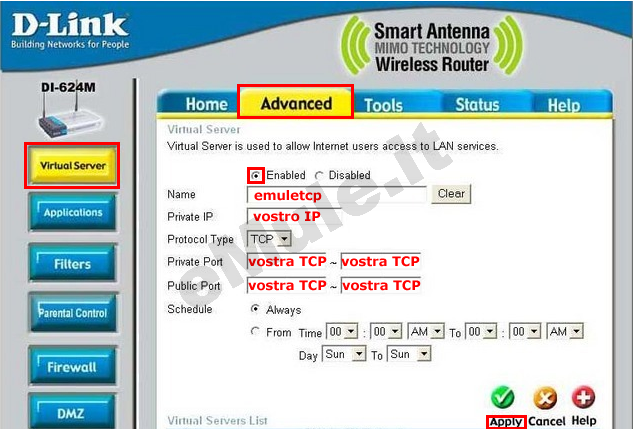
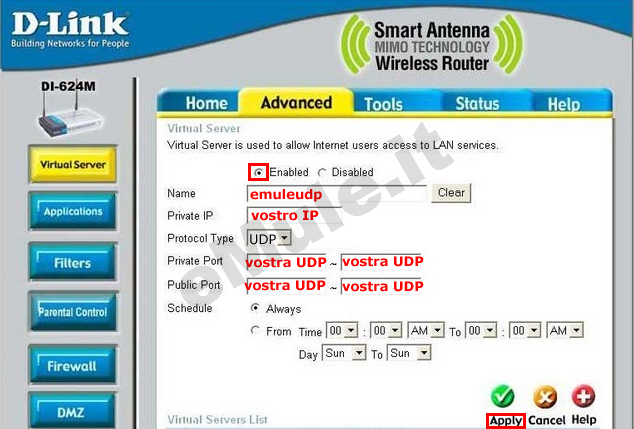
Cliccate su Advanced, nel menù a sinistra cliccate Virtual Server e create la prima regola, quella relativa alla porta TCP:
selezionate la casella Enabled
in Name scrivete emuleTCP
in Private IP scrivete il vostro IP statico o prenotato dal DHCP
in Protocol Type dal menù a tendina selezionate TCP
in Private Port scrivete il numero della TCP che troverete in Opzioni --> Connessione di eMule
in Public Port scrivete di nuovo il numero della porta TCP
cliccate su Apply per salvare impostazioni
Create ora la seconda regola, quella relativa alla porta UDP
selezionate la casella Enabled
in Name scrivete emuleUDP
in Private IP scrivete il vostro IP statico o prenotato dal DHCP
in Protocol Type dal menù a tendina selezionate UDP
in Private Port scrivete il numero della UDP che troverete in Opzioni --> Connessione di eMule
in Public Port scrivete di nuovo il numero della porta UDP
cliccate su Apply per salvare impostazioni
Per questo router trovate anche la videoguida.
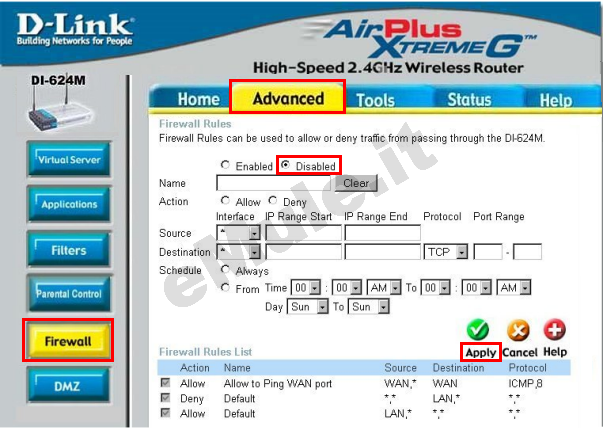
Nel menù a sinistra selezionate Firewall, spuntate Disabled e cliccate Apply per salvare la scelta effettuata: