NetComm NB 1300 ADSL |
NetComm NB 1300 PLUS 4 |
L'indirizzo di configurazione del router di solito corrisponde all' IP del gateway, per rilevarlo potete utilizzare la nostra utility Analisi rete locale , oppure seguire la guida sull' IP statico.
Aprite il browser (Internet Explorer,Mozilla Firefox,Chrome), inserite nella barra degli indirizzo l'IP del gateway.
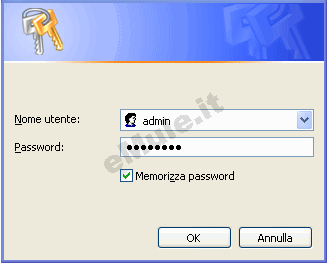
inserite il Nome utente e Password : il Nome utente è admin e la Password è password , per maggiori informazioni leggete il manuale o la targhetta posta sotto al router.
Questo modello non permette la prenotazione dell'Ip usando il DHCP, quindi per il corretto funzionamento di eMule è necessario fissare un IP al PC, seguendo la guida sull' IP statico in base al vostro sistema operativo.
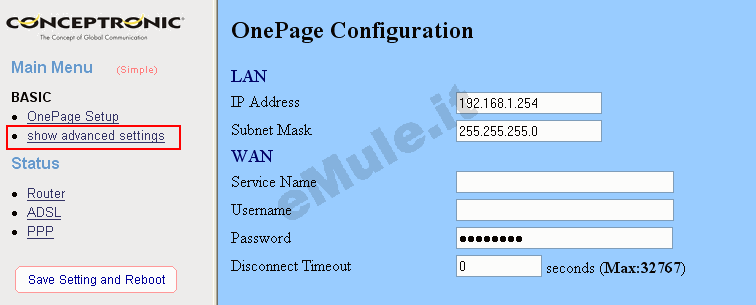
Cliccate su show advanced settings nel menu di sinistra:
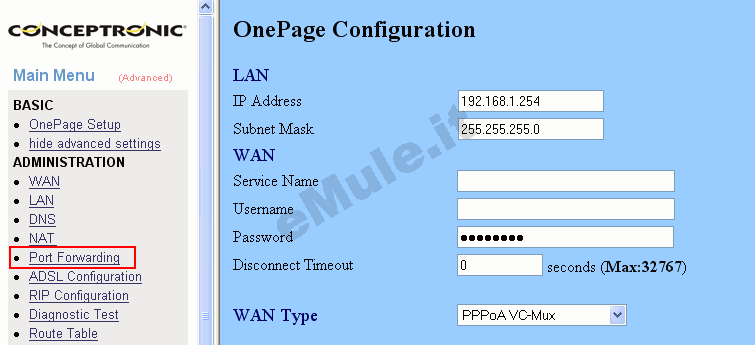
Dal menù ADMINISTRATION cliccate su Port Forwarding
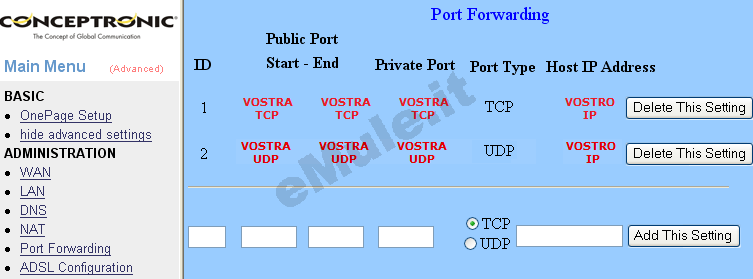
Nella parte destra della pagina inserite le regole per le porte TCP e UDP che avete in eMule --> Opzioni --> Connessione --> Porte del Client:
ID: è il numero progressivo che
identifica la regola, lasciate pure quello che compare di default (se
non avete già creato altre eccezioni sarà 1)
Public Port - Start: inserite il numero di porta TCP
Public Port - End: inserite il numero di porta TCP
Private Port: inserite il numero di porta TCP
Port Type: selezionate TCP
Host IP Address: inserite l'indirizzo IP che avete impostato come statico.
Controllate che tutto sia inserito correttamente e cliccate sul pulsante Add This Setting.
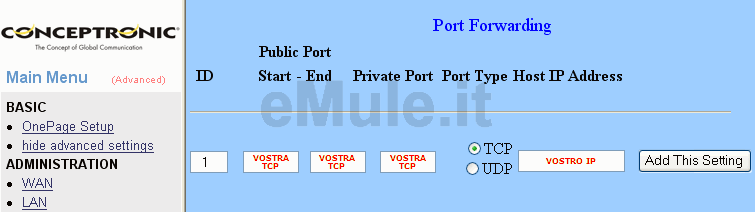
Così facendo la regola appena creata apparirà in alto nella pagina :

Dovete ora ripetere la stessa procedura per la porta UDP, quindi:
ID: lasciate pure quello che compare di default (se non avevate altre eccezioni, sarà 2)
Public Port - Start: inserite il numero di porta UDP
Public Port - End: inserite il numero di porta UDP
Private Port: inserite il numero di porta UDP
Port Type: selezionate UDP
Host IP Address: inserite l'indirizzo IP che avete impostato come statico.
Controllate che tutto sia inserito correttamente e cliccate sul pulsante Add This Setting.
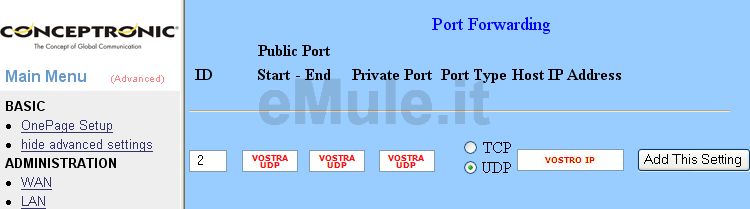
Fatto questo la finestra dovrebbe essere come mostrato in figura: