
La prima volta che avviate eMule dopo aver installato Comodo visualizzerete due finestre di avviso e dovete scegliere per entrambe l'opzione Remember e cliccare sul pulsante Allow come mostrato qui sotto:
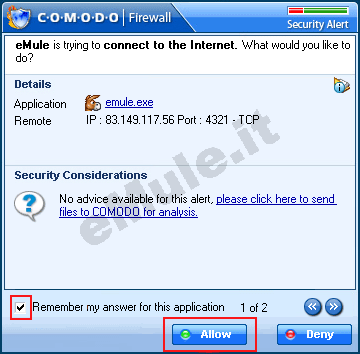
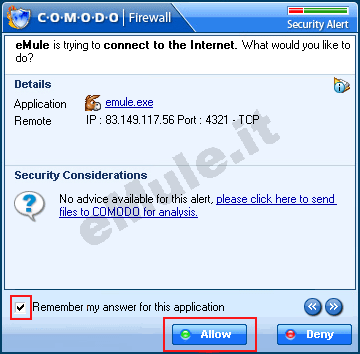
Dovreste avere ID alto e Kademlia connesso.
ID BASSO con comodo firewall
Se Emule ha le freccette gialle nel mondo in basso avete ID basso) seguite la procedura seguente:
1. Click sull'icona di Comodo Firewall nella icon-tray (angolo in basso a destra vicino all'orologio di windows)
2. Click su open
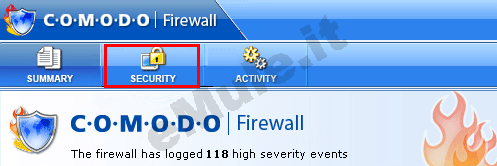
3. Visualizzerete la schermata iniziale di Comodo Firewall, quindi cliccate su Security
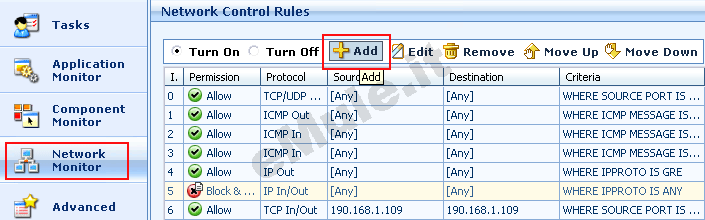
4. Selezionate dal menù sulla sinistra Network Monitor, quindi cliccate su Add per creare una regola
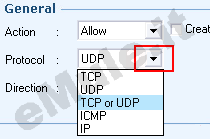
- Action : allow
- Protocol : TCP or UDP (per sceglierlo cliccate sulla freccetta sulla destra della casella)
- Direction : In/Out
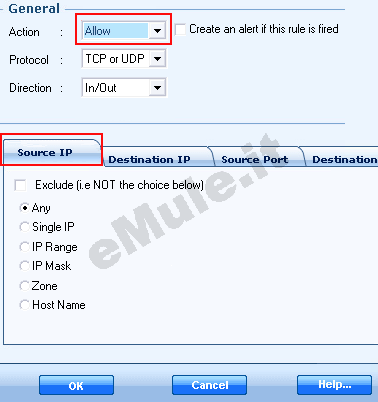
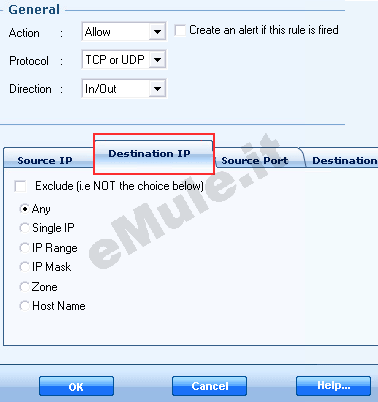
Più in basso ci sono delle linguette da poter cliccare che dovete compilare una alla volta:
- Source IP : Any
- Destination IP : Any
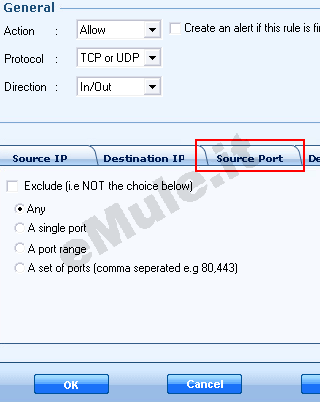
- Source Port : Any
- Destination Port : Selezionate A Port Range e inserite il valore che trovate in eMule --> opzioni --> connessione --> Porte del client --> TCP (nell'esempio è usata la porta 5662). Mettete lo stesso numero sia in Start Port che in End Port
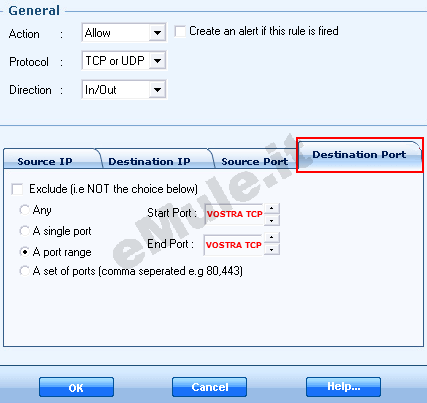
Quindi dovete cliccare su OK.
6. Dovete ripetere la stessa procedura dei punti 4 e 5 per creare un'altra regola per la porta UDP di eMule, perciò cliccate nuovamente su Add e usate stavolta i seguenti valori (cambia solo il numero della porta !!)
- Action : allow
- Protocol :TCP or UDP
- Direction : In/Out
- Source IP : Any
- Destination IP : Any
- Source Port : Any
- Destination Port : Selezionate A Port Range e inserite il valore che trovate in eMule --> opzioni --> connessione --> Porte del client --> UDP (nell'esempio è usata la porta 5672). Mettete lo stesso numero sia in Start Port che in End Port
Quindi dovete cliccare su OK.
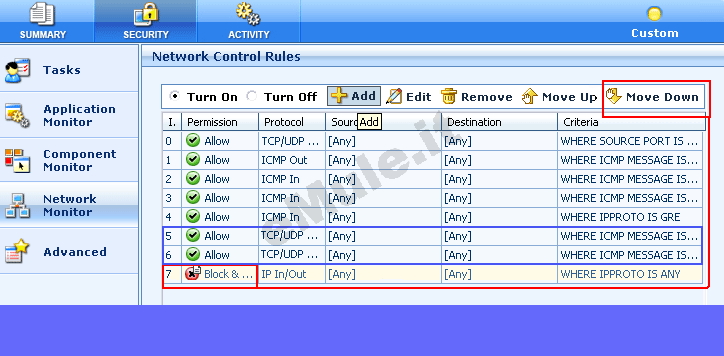
7. Ultimo passo: se guardate l'elenco delle regole sul "network monitor" vedrete che quelle due che avete appena aggiunto sono finite in basso alla fine della tabella.
Dovete cliccare sopra alla riga con l'icona rossa e la scritta "Block" e cliccare in alto a destra sul pulsante MOVE DOWN, in modo da farla diventare l'ultima riga della tabella come vedete qui sotto:
Riavviate il computer e dovreste avere ID alto.
