
Per il corretto funzionamento di eMule è necessario fissare un IP al PC, seguite la guida sull' IP statico in base al vostro sistema operativo.
Per questo router trovate anche la videoguida.
Accedete al browser e digitate sulla barra degli indirizzi l’IP del router http://192.168.1.1 (l'indirizzo di configurazione del router di solito corrisponde all' IP del gateway, per rilevarlo potete utilizzare la nostra utility Analisi rete locale, oppure seguire la guida per l' IP statico).
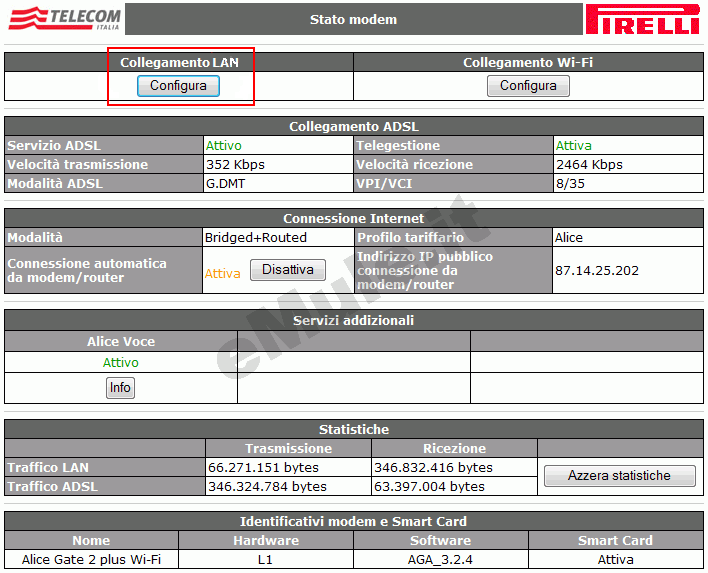
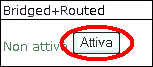
(Se al posto del tasto Configura sotto Collegamento LAN doveste trovare il tasto Info

cliccate a centro pagina sul tasto Attiva in Bridged+Routed come mostrato qui sotto, per attivare il Virtual Server).
Cliccate sul tasto Configura che trovate sotto a Collegamento LAN e si aprirà la seguente schermata:

Cliccate sul tasto Aggiungi in basso a destra della schermata per configurare il Virtual Server e inserite i vostri dati:
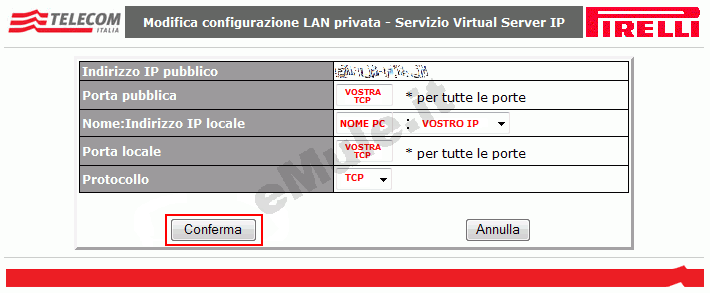
Ora potete inserire i vostri dati nella schermata, prima per la porta TCP e poi per la porta UDP. Ricordatevi di inserire le porte che usate con eMule (vedete in Opzioni –-> Connessione), altrimenti l’operazione non servirà a nulla.
Per la porta TCP:
- Indirizzo IP Locale:
scegliete dalla tendina l'indirizzo IP del PC che avete reso statico precedentemente e su cui è installato
eMule (è preceduto dal nome del PC in rete)
- Porta pubblica e Porta locale: scrivete il numero della porta TCP che trovate in Opzioni --> Connessione di eMule
- Protocollo: dalla tendina
scegliete TCP
Cliccate sul tasto Conferma, e poi su Aggiungi per aggiungere la regola per la porta UDP:
- Indirizzo IP Locale: IP del PC che avete reso statico
- Porta pubblica e Porta locale: la porta UDP che trovate in Opzioni --> Connessione di eMule
- Protocollo: dalla tendina
scegliete UDP
Alla fine di queste operazioni, vedrete la seguente finestra di riepilogo delle regole aggiunte:
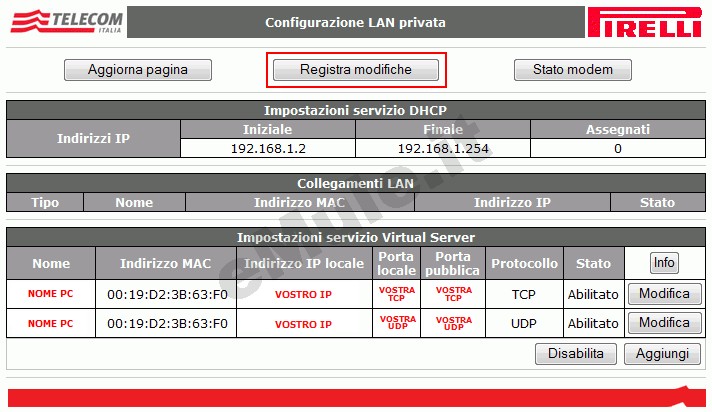
Cliccate sul tasto in
alto Registra modifiche per
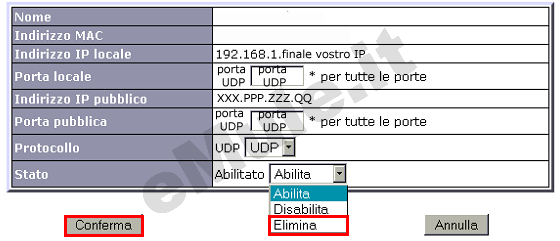
salvare le impostazioni fatte, riavviate il PC e il router.Se avete vecchie regole che non servono più o avete sbagliato qualche dato nell' inserimento delle regole cliccate il tasto MODIFICA a destra della stringa che volete eliminare e si aprira una nuova schermata,
nella riga Stato selezionate Elimina dal menù a tendina e cliccate a sinistra il pulsante Conferma,
vi verrà richiesta una ulteriore conferma e voi cliccate AVANTI per salvare la scelta effettuata,
rieditate correttamente la regola e cliccate sul tasto in
alto Registra modifiche :
Ora il vostro router è configurato, riavviando eMule dovreste avere ID alto.
Buon download.
