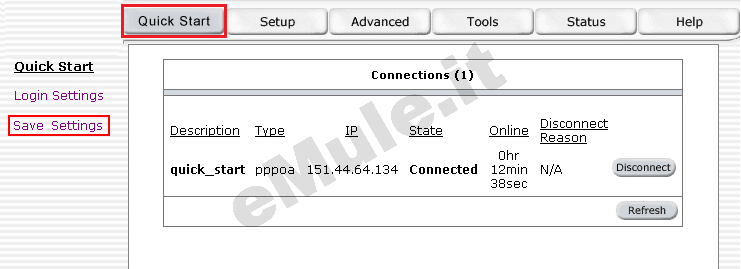
L'indirizzo di configurazione del router di solito corrisponde all' IP del gateway, per rilevarlo potete utilizzare la nostra utility Analisi rete locale , oppure seguire la guida sull' IP statico.
Aprite il browser (Internet Explorer,Mozilla Firefox,Chrome), inserite nella barra degli indirizzo l'IP del gateway.
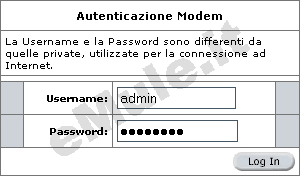
Inserite la Username e la Password, di default, sono entrambi admin e cliccate su Log In , per maggiori informazioni leggete il manuale o la targhetta posta sotto al router
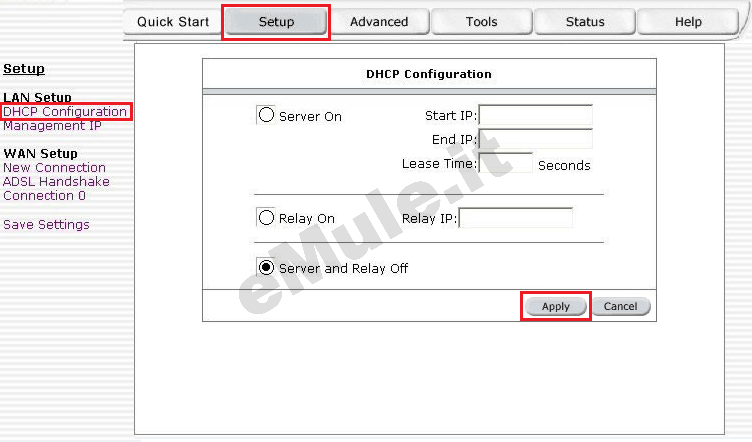
Questo modello non permette la prenotazione dell'Ip usando il DHCP, quindi per il corretto funzionamento di eMule è necessario fissare un IP al PC, seguendo la guida sull' IP statico in base al vostro sistema operativo e disattivare il DHCP
Non disattivate il DHCP se non ci sono incongruenze tra l' IP statico e quello assegnato dal router, se non siete in grado di verificare la differenza di IP e continuate ad avere ID basso dopo la configurazione del router, provate a disattivare il DHCP.
Se avete più di un dispositivo (consolle, cellulari, PC, ecc...) collegato al vostro router, prima di disattivare il DHCP, dovete assegnare a tutti i dispositivi un diverso IP statico.
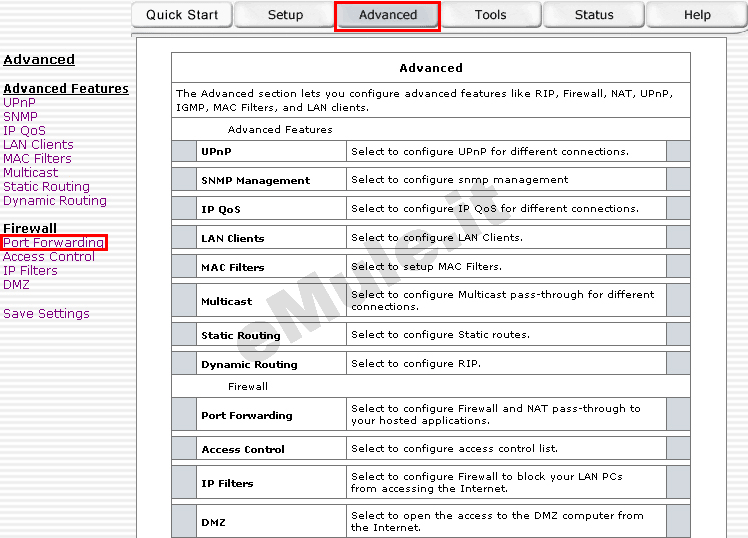
Nel menù in alto, fate click su Advanced e poi scegliete Port Forwarding.
ATTENZIONE: Se vi compare un
errore del
tipo "You must enter an IP address on LAN clientspage to
enter setup" allora dovete prima cliccare nel menu di
sinistra
su LAN Clients e nella riga New IP
Address dovete
inserire l' IP del PC dove state usando eMule (il vostro IP statico)
e nella riga Hostname inserite Emule.
Proseguite quindi cliccando Apply e poi tornate
al menu
Port Forwarding.
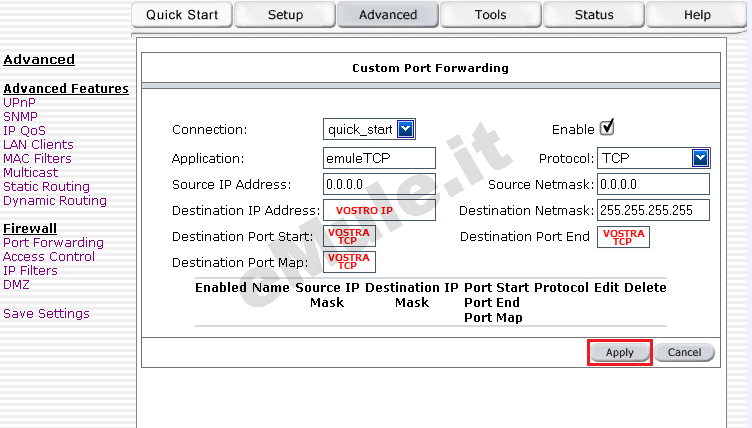
A questo punto scrivete in Application emuleTCP, in Protocol scegliete TCP
in Destination
IP Address scrivete l'indirizzo IP
che avete precedentemente reso statico
in Port Start, Port End e Port Map inserite il numero di porta TCP che troverete in
eMule -->Opzioni -->Connessione -->Porte del Client -->TCP,
cliccate
su Apply:
Ripetete la procedura
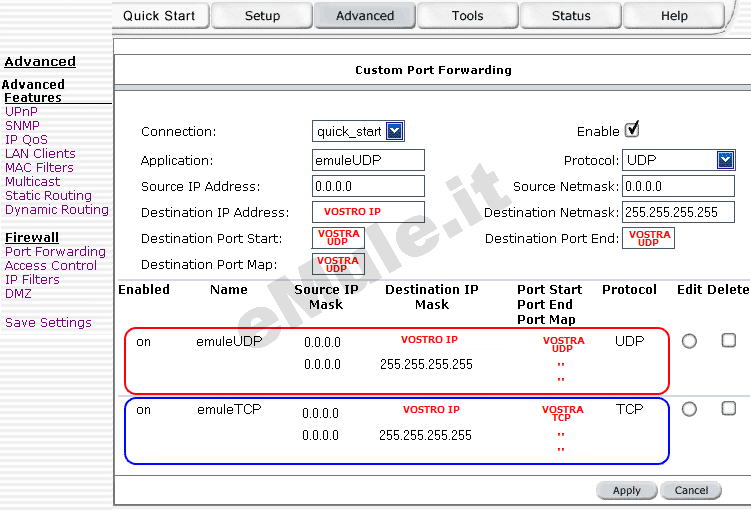
scegliendo questa volta in Protocol UDP
mettendo
in Port Start, Port End e Port
Map il numero di porta UDP che troverete in
eMule -->Opzioni -->Connessione -->Porte del Client -->UDP
in Destination
IP Address l'indirizzo IP che avete inserito prima,
in Application emuleUDP,
cliccate
su Apply:
Per rendere permanenti queste modifiche, dovete andare sotto Quick Start e premere su "Save Settings" altrimenti se il router si spegne vi ritroverete di nuovo senza impostazioni e con ID basso.