emule.it - Guida eMule

 
Siete in: Configurazione Porte > Vodafone Station

Vodafone Station

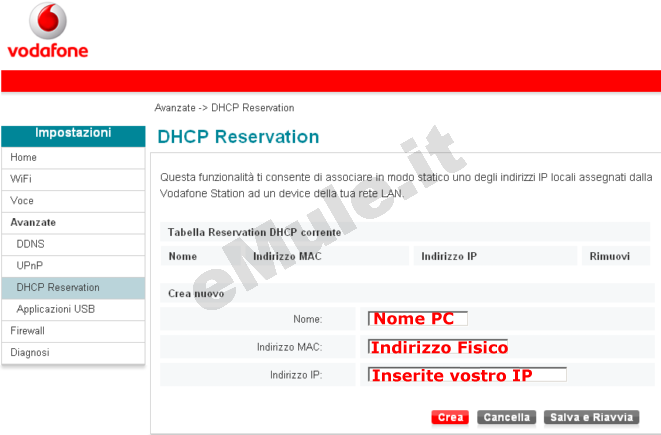
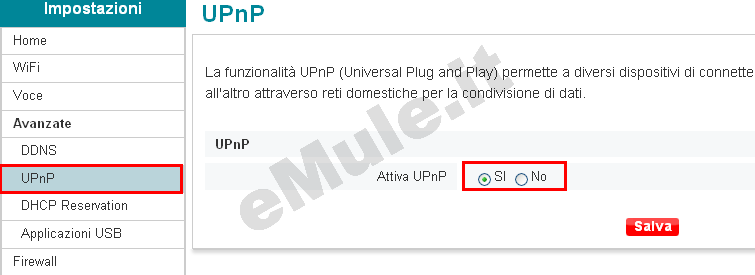
ATTENZIONE: Al momento esistono 2 diverse versioni del firmware di questo router, una permette di configurare"normalmente" la Station tramite l'apertura delle porte come descritto più in basso in questa pagina, l'altra invece non permette di interagire con le impostazioni avanzate del router, in questo caso per poter avere ID alto con eMule dovrete seguire questa guida sull'UPnP.

Per capire se la versione del firmware vi permette di configurare manualmente la Station ci sono vari sistemi, il più veloce è questo:

aprite il vostro browser (Internet Explorer, Firefox, ...) e digitate nel campo indirizzo il vostro gateway predefinito (che di norma per la station è 192.168.1.1). Così facendo accederete alla pagina principale della Station, a sinistra c'è un menu che potrà apparirvi in 2 diverse versioni:

img oppure img

Se vi compare il menu di sinistra (quello con più impostazioni) allora potete scegliere di continuare la lettura di questa guida per aprirvi le porte manualmente, oppure usare UPnP e provare ad aprirvi le porte automaticamente. Se invece vi compare il menu di destra (con solo le 3 voci Home, WiFi e Codice PIN) allora non vi resta che tentare con il metodo che utilizza l'UPnP.


APERTURA MANUALE DELLE PORTE:

Prima di procedere con la configurazione del router in questione, assicuratevi di aver settato l’indirizzo IP del pc su cui volete far girare eMule come statico, seguendo la procedura in base al vostro sistema operativo:

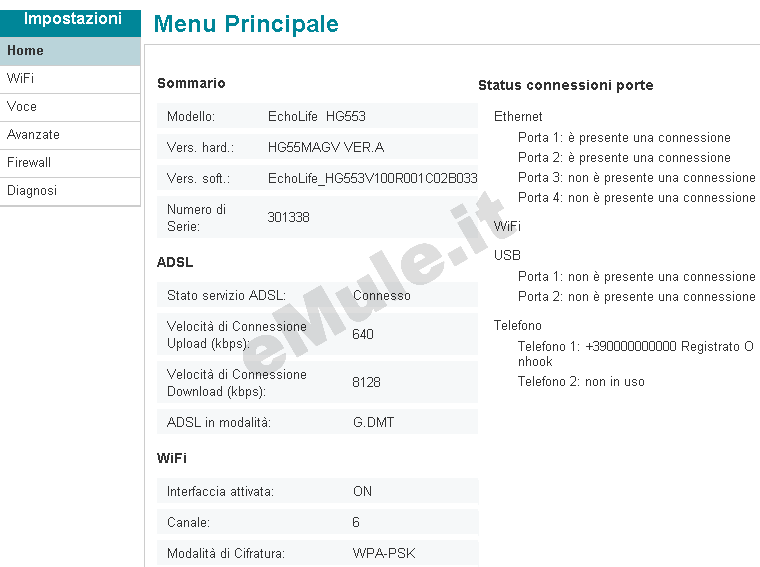
1. Aprite il vostro browser (Internet Explorer, Firefox, ...) e digitate l'indirizzo GATEWAY PREDEFINITO che avete trovato precedentemente con ipconfig /all durante l'assegnazione dell'IP statico (di default per la Station è questo: 192.168.1.1). Accederete così alla pagina di configurazione che permette di visualizzare e modificare le impostazioni del router:

2. Cliccate su Firewall nel menu di sinistra e poi su Port Forwarding e vi apparirà la seguente schermata:

3. In Crea Nuovo Mettete la spunta su "Servizi personalizzati"; nel campo di fianco a "Servizi personalizzati" inserite il nome del servizio che volete creare (ad esempio emule tcp) e sotto, nel campo "Indirizzo IP locale" inserite l'indirizzo IP che avete impostato come statico. Ora spostatevi sotto, nella prima riga, e scrivete i valori delle porte come segue:

Inizio porta esterna: inserite il numero di porta che avete in Opzioni --> Connessione --> Porte del Client -->TCP del vostro eMule

Fine porta esterna: inserite il numero di porta che avete in Opzioni --> Connessione --> Porte del Client -->TCP del vostro eMule

Protocollo: Selezionate dal menu il protocollo TCP

Inizio porta interna: inserite il numero di porta che avete in Opzioni --> Connessione --> Porte del Client -->TCP del vostro eMule

Fine porta interna: inserite il numero di porta che avete in Opzioni --> Connessione --> Porte del Client -->TCP del vostro eMule

Una volta che avrete riempito tutti i campi e controllato che sia tutto corretto, andate in fondo pagina a destra e cliccate sul pulsante CREA per attivare il servizio:

così facendo il servizio appena creato (nominato come emule tcp) apparirà in alto nella pagina.

4. Dovrete ora ripetere la stessa procedura per la porta UDP, quindi:

In Crea Nuovo Mettete la spunta su "Servizi personalizzati"; nel campo di fianco a "Servizi personalizzati" inserite il nome del servizio che volete creare (ad esempio emule udp ) e sotto, nel campo "Indirizzo IP locale" inserite l'indirizzo IP che avete impostato come statico. Ora spostatevi sotto, nella prima riga, e scrivete i valori delle porte come segue:

Inizio porta esterna: inserite il numero di porta che avete in Opzioni --> Connessione --> Porte del Client -->UDP del vostro eMule

Fine porta esterna: inserite il numero di porta che avete in Opzioni --> Connessione --> Porte del Client -->UDP del vostro eMule

Protocollo: Selezionate dal menu il protocollo UDP

Inizio porta interna: inserite il numero di porta che avete in Opzioni --> Connessione --> Porte del Client -->UDP del vostro eMule

Fine porta interna: inserite il numero di porta che avete in Opzioni --> Connessione --> Porte del Client -->UDP del vostro eMule

Una volta che avrete riempito tutti i campi e controllato che sia tutto corretto, andate in fondo pagina a destra e cliccate ancora una volta sul pulsante CREA per attivare anche questo secondo servizio appena creato.

Fatto questo la finestra dovrebbe apparirvi più o meno come segue: (ovviamente i dati nella finestra qui sotto servono solo da esempio, voi avrete il vostro IP e le vostre porte TCP ed UDP e non quelle riportate in figura)

5. Prima di chiudere la pagina assicuratevi che i 2 servizi emule tcp ed emule udp appena creati siano corretti e che abbiano la spunta sotto la colonna Attiva (come nella figura sopra).

Riavviate eMule e avrete ID Alto... Buon Download ;)


Copyright Emule.it
2004-2010
Google
 
Web Emule.it