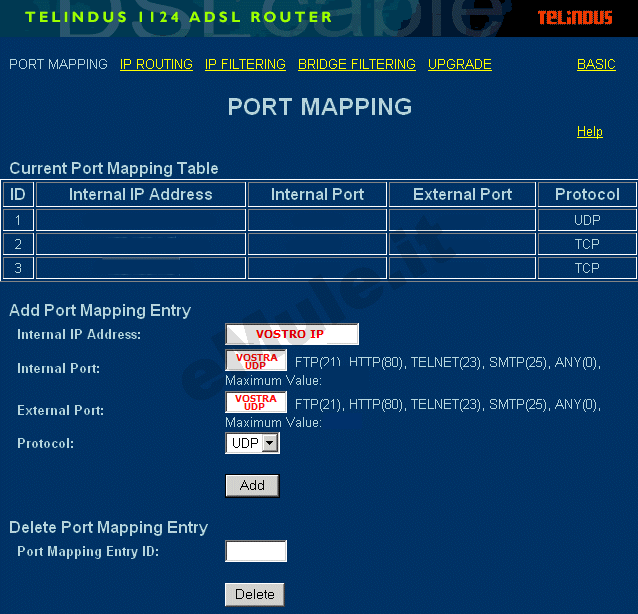
L'indirizzo di configurazione del router di solito corrisponde all' IP del gateway, per rilevarlo potete utilizzare la nostra utility Analisi rete locale , oppure seguire la guida sull' IP statico.
Aprite il browser (Internet Explorer,Mozilla Firefox,Chrome), inserite nella barra degli indirizzo l'IP del gateway.
Vi sarà richiesto Username e Password di accesso , per maggiori informazioni leggete il manuale o la targhetta posta sotto al router.
Questo modello non permette la prenotazione dell'Ip usando il DHCP, quindi per il corretto funzionamento di eMule è necessario fissare un IP al PC, seguendo la guida sull' IP statico in base al vostro sistema operativo.
Cliccate in alto a destra sulla voce ADVANCED, entrerete direttamente nel PORT MAPPING
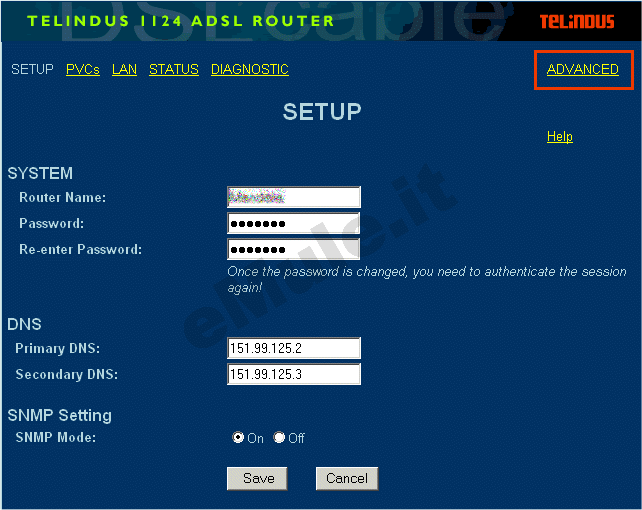
Configurare le vostre porte TCP/UDP:
Internal IP Address : inserite il numero IP che avete precedentemente reso statico nel PC dove è installato eMule
Internal Port - Esternal Port inserite il numero della porta TCP che troverete in Opzioni --> Connessione del vostro eMule
Protocol : scegliete TCP
Cliccate su ADD per confermare la regola impostata
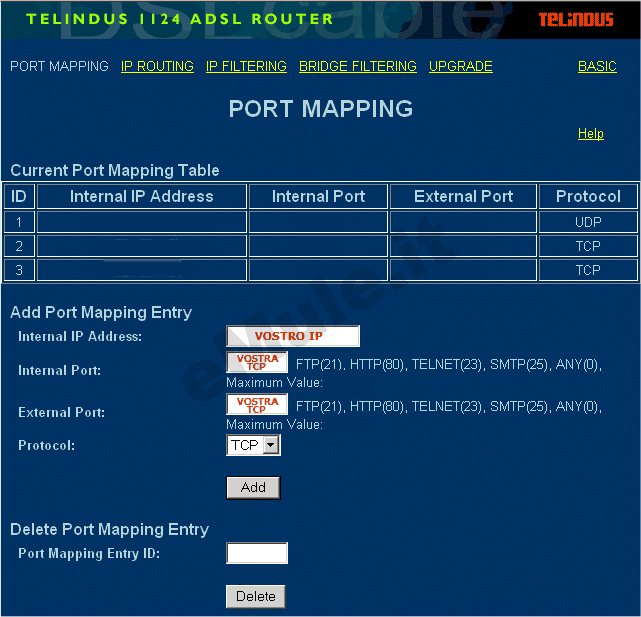
Fate la stessa procedura per la regola UDP:
Internal IP Address : inserite il numero IP che avete inserito prima
Internal Port - Esternal Port inserite il numero della porta UDP che troverete in Opzioni --> Connessione del vostro eMule
Protocol : scegliete UDP
Cliccate su ADD per confermare la regola impostata