
Per il corretto funzionamento di eMule è necessario fissare un IP al PC, seguite la guida sull' IP statico in base al vostro sistema operativo.
Procedete ora all' apertura manuale delle porte, per farlo aprite il vostro browser (Internet Explorer, Firefox, Chrome ...) e inserite nella barra degli indirizzi l' IP del router, che per questo router corrisponde a http://192.168.0.1 (l'indirizzo di configurazione del router di solito corrisponde all' IP del Gateway, per rilevarlo potete utilizzare la nostra utility Analisi rete locale per la rilevazione automatica dei vostri dati, oppure utilizzare la guida per l' IP statico), effettuate il Login scrivendo nelle caselle user/password rispettivamente admin/admin:

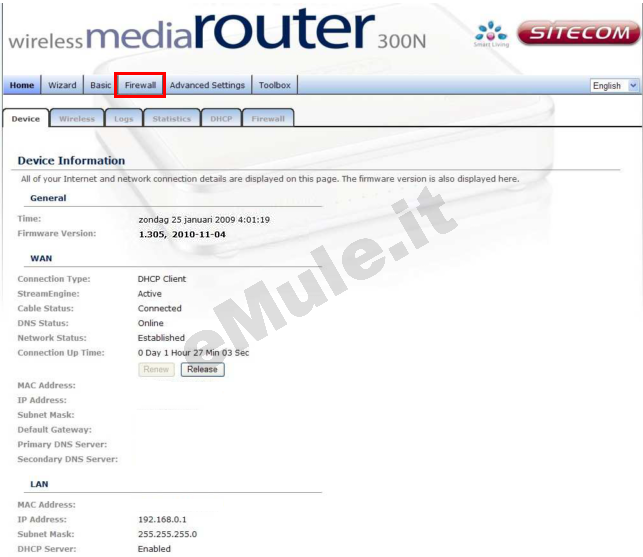
Dopo aver effettuato il Login, nel tab in alto selezionate Firewall,
Nella schermata che si è aperta selezionate Port Forwarding, e procedete a inserire la regola relativa alle vostre porte TCP/UDP:
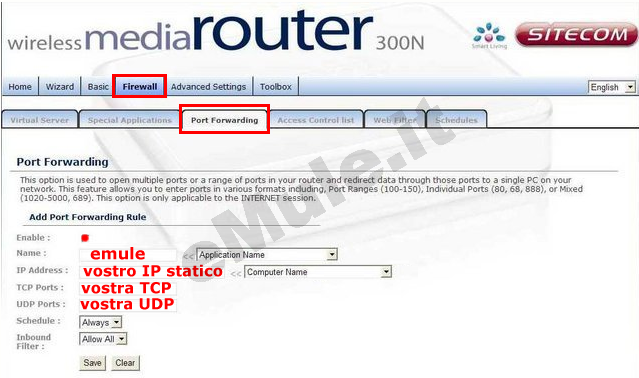
apponete il segno di spunta su Enable,
in Name scrivete emule,
in IP Address scrivete l' Ip che avete reso statico,
in TCP Port scrivete la porta TCP che leggete in eMule -> Opzioni -> Connessione,
in UDP Port scrivete la porta UDP che leggete in eMule -> Opzioni -> Connessione,
in Schedule controllate ci sia Always,
in Inbound Filter controllate ci sia Allow All,
al termine cliccate su Save e controllate nella parte inferiore della schermata che la regola sia esatta.
Il vostro router è configurato, riavviando eMule dovreste avere ID alto.
Buon download.
