
WL 153 WL 183 WL 304 |
WL 527 WL 547 |
Aprite il browser e digitate l' IP del router, http://192.168.0.1/ (l'indirizzo di configurazione del router di solito corrisponde all' IP del Gateway, per rilevarlo potete utilizzare la nostra utility Analisi rete locale per la rilevazione automatica dei vostri dati);
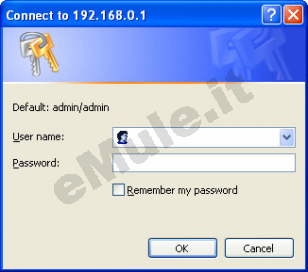
si aprirà una schermata dove inserire User Name e Password per poter accedere alla configurazione: di default sono di solito rispettivamente admin e admin (se non riuscite ad entrare leggete user/password sul manuale o sull' etichetta posta sotto al router).
A questo punto vi si aprirà la pagina di impostazioni del router:
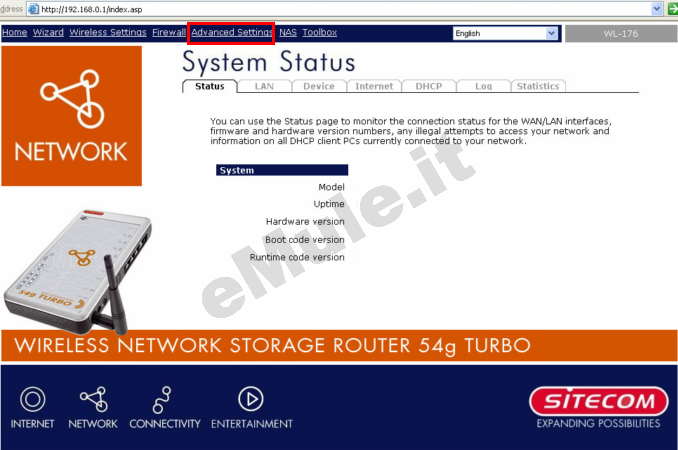
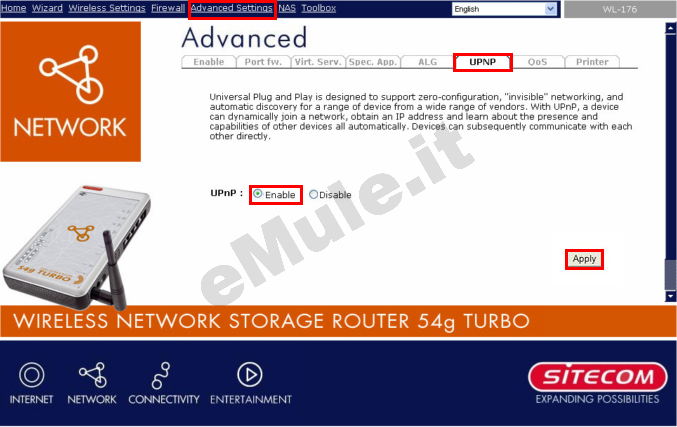
Per tentare l'apertura automatica sfruttando il protocollo UPnP andate nel menù in alto Advanced Setting, cliccate sulla scheda UPnP, attivatelo selezionando Enable, come in figura, ed infine salvate con Apply :
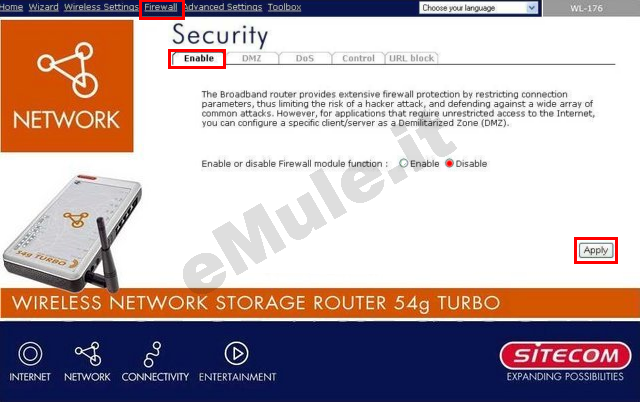
selezionate ora Firewall -> Enable, spuntate la casella Disable e cliccate Apply per salvare la modifica effettuata (ricordate che dopo dovrete configurare il vostro firewall):
effettuate il Logout dal router, tornate in eMule, abilitate l' UPnP, andate in finestra "Server -> Registro Eventi" e leggete se "l' UPnP ha impostato con successo l'apertura delle porte".
Se l'UPnP non riuscisse ad aprire automaticamente le porte proseguite con la lettura e nel router, settate l'upnp alla condizione originale.
Per il corretto funzionamento di eMule è necessario fissare un IP al PC, seguite la guida sull' IP statico in base al vostro sistema operativo
Cliccate Advanced Settings cliccate su Enable, controllate che in "Enable or Disable NAT" sia spuntata la casella Enable, se non lo fosse spuntatela e cliccate su Apply.
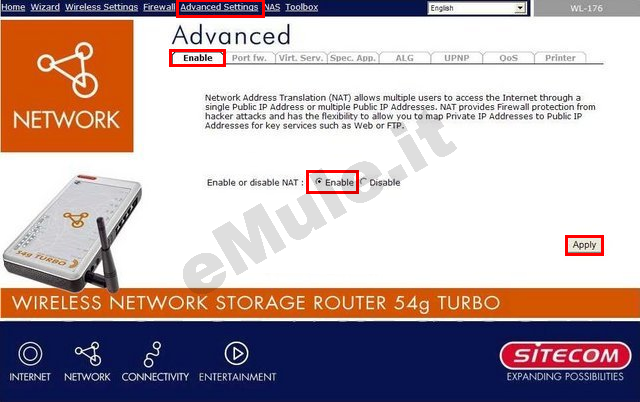
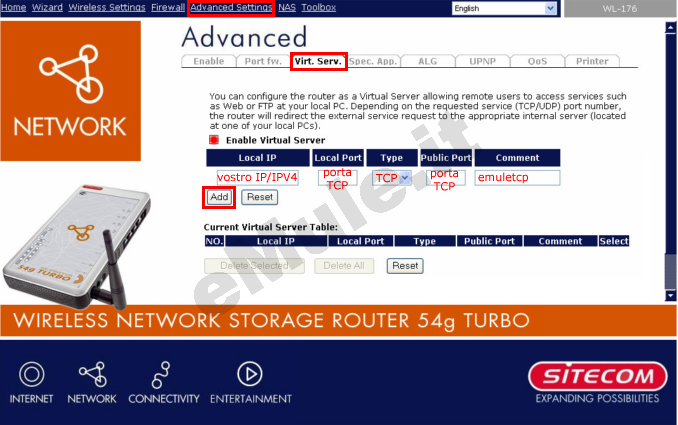
Potete ora passare ad inserire le regole per eMule nel router, selezionate Virt. Serv. e, dopo aver verificato che la casellina Enable Virtual Server sia spuntata, procedete a creare la prima regola, quella relativa alla vostra porta TCP:
in Local IP scrivete l' IP/IPV4 del vostro PC,
in Local Port/Pubblic Port scrivete la porta TCP che leggete in Opzioni --> Connessione di eMule,
in Type dal menù a tendina selezionate TCP,
in Comment scrivete emuletcp,
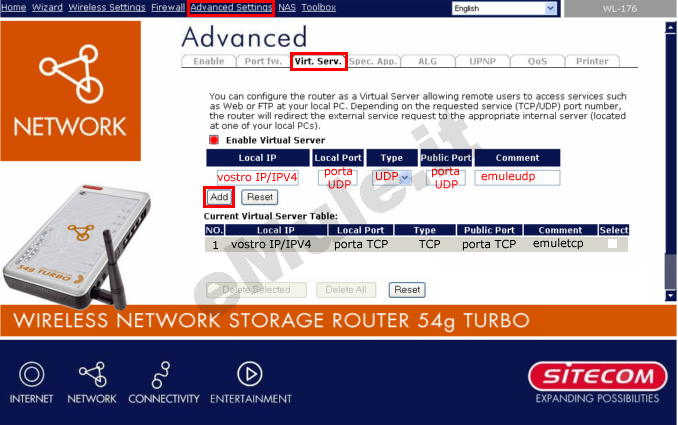
Allo stesso modo create la seconda regola relativa alla vostra porta UDP:
verificate che la casellina Enable Virtual Server sia spuntata,
in Local IP scrivete l' IP/IPV4 del vostro PC,
in Local Port/Pubblic Port scrivete la porta UDP che leggete in Opzioni --> Connessione di eMule,
in Type dal menù a tendina selezionate UDP,
in Comment scrivete emuleudp,
cliccate Add:
Al termine controllate nella parte bassa della schermata che le regole inserite siano giuste, se non lo fossero spuntate la casella Select, cliccate Delete Selected e rieditate correttamente:
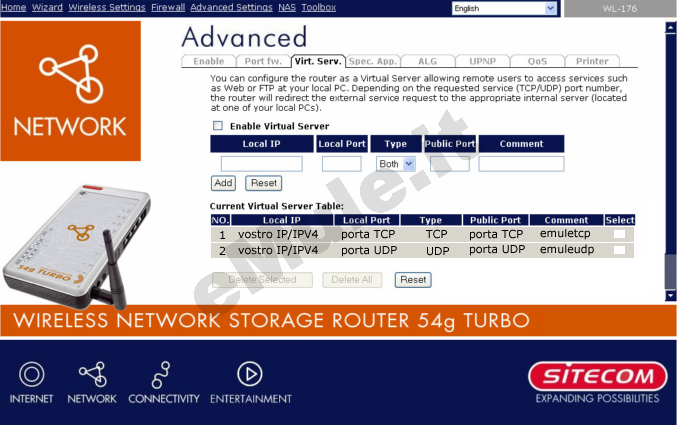
Ora il vostro router è configurato e al riavvio eMule dovrebbe darvi ID alto.
Buon download.
