
Per il corretto funzionamento di eMule è necessario fissare un IP al PC, seguite la guida sull' IP statico in base al vostro sistema operativo.
Aprite il browser (Internet Explorer, Mozilla Firefox, Chrome...), digitate nella barra indirizzi l' IP del router 192.168.1.1 (l'indirizzo di configurazione del router di solito corrisponde all' IP del Gateway, per rilevarlo potete utilizzare la nostra utility Analisi rete locale, oppure seguite la guida per l' IP statico) e premete invio.
Effettuate il login, se non li avete cambiati, inserite sia in Nome Utente che per Password la parola admin.
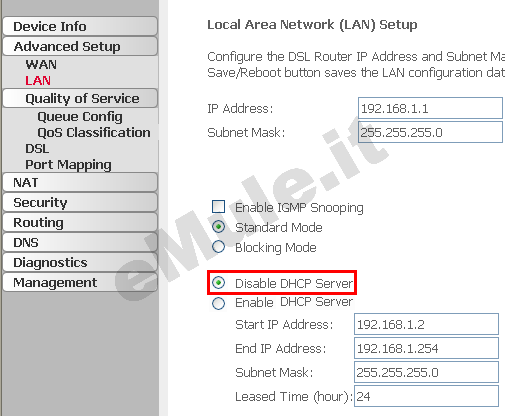
Se al vostro router è collegato SOLO un PC potete disattivare il DHCP, se avete più di un dispositivo (consolle,cellulari, pc, ecc...) collegato al vostro router prima di disattivarlo dovrete assegnare a tutti i dispositivi un diverso ip statico.
Per disattivare nel router il protocollo DHCP basta spostarsi sulla sinistra nel menù Advanced Setup--> LAN, e selezionare l'opzione Disable DHCP Server come mostrato in figura:
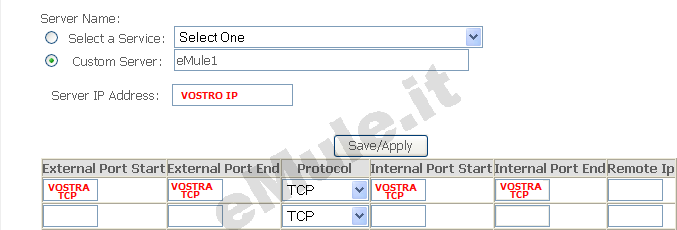
Spostatevi ora nel menù a sinistra su NAT --> Virtual Server e iniziate ad inserire la prima regola, dopo aver cliccato sull'icona ADD:
In Custom Server scrivete eMule1
in Protocol lasciate TCP,
in External Port Start, External Port End, Internal Port Start, Internal Port End va inserita la porta TCP,
in Server IP Address va inserito l' IP statico precedentemente impostato sul pc.
Cliccate infine su Save/Apply per confermare le modifiche.
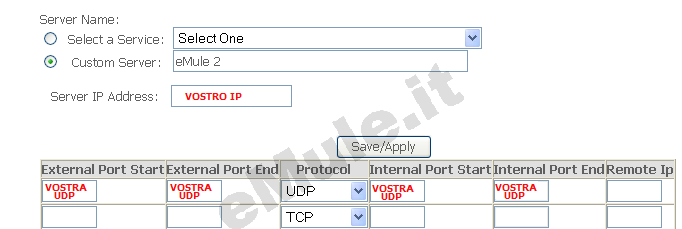
Ripetete ora la procedura cliccando ancora su ADD ma inserite questa volta la regola per la porta UDP:
In Custom Server scrivete eMule2
in Protocol scegliete UDP,
in External Port Start, External Port End, Internal Port Start, Internal Port End va inserita la porta UDP,
in Server IP Address va inserito l' IP statico precedentemente impostato sul pc.
Cliccate infine su Save/Apply per confermare le modifiche.
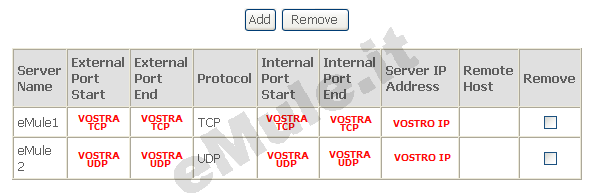
Dovreste visualizzare una schermata riassuntiva come questa:
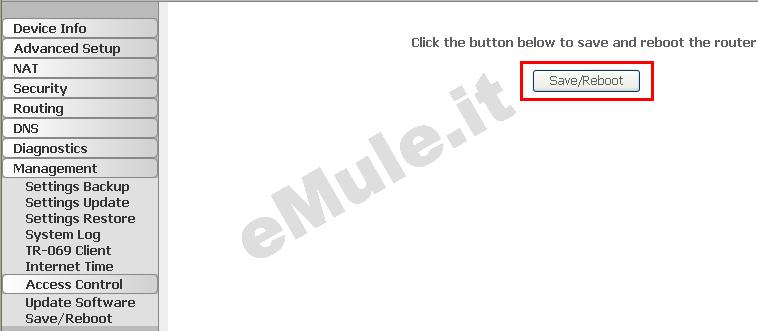
Spostatevi ora nel menù a sinistra in Management--> Save/Reboot, e cliccate sull'icona Save/Reboot per salvare e riavviare il router in automatico.
Ora il vostro router è configurato. Riavviate eMule e controllate di avere ID alto.
Buon download.
