
L'indirizzo di configurazione del router di solito corrisponde all' IP del gateway, per rilevarlo potete utilizzare la nostra utility Analisi rete locale , oppure seguire la guida sull' IP statico.
Aprite il browser (Internet Explorer,Mozilla Firefox,Chrome), inserite nella barra degli indirizzo l'IP del gateway.
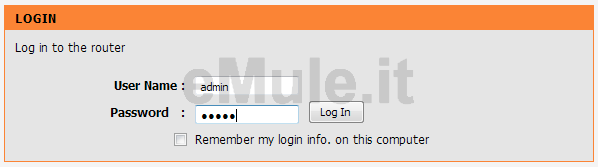
Accedete all'interfaccia del router inserendo UserName e Password in entrambe le caselle la parola admin e cliccare Log In, per maggiori informazioni leggete il manuale o la targhetta posta sotto al router.
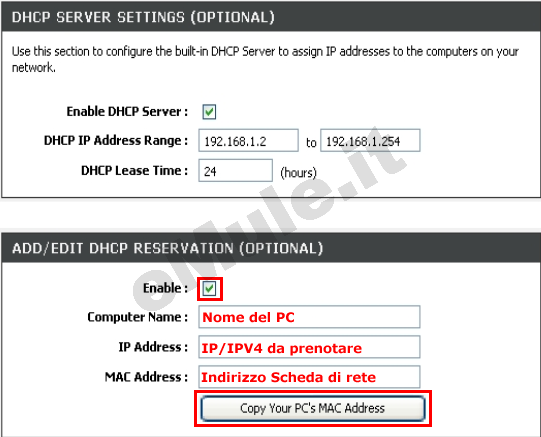
Cliccate in alto Setup, poi a sinistra su Local Network (per vedere i vostri dati utilizzate la nostra utility Analisi rete locale).
Nella sezione ADD/EDIT DHCP RESERVATION (OPTIONAL) mettete la spunta su Enable e cliccate ADD,
in Computer Name inserite il nome del PC,
in IP Address scrivete il numero IP che volete venga sempre assegnato al PC,
cliccate sul pulsante Copy Your PC's MAC Address,
cliccate il pulsante Save :
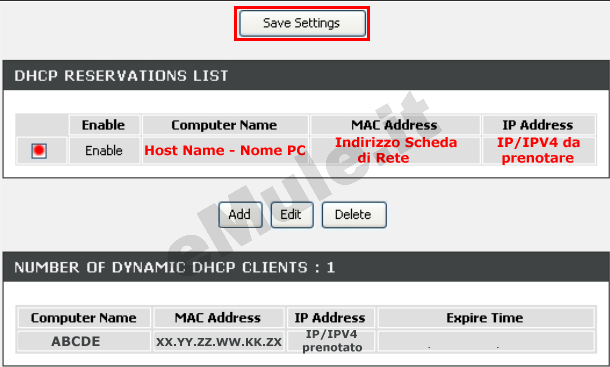
Vedrete l'associazione IP/MAC nella tabella sottostante controllate sia corretta, nel caso dobbiate modificarla spuntate la prima casellina a sinistra, cliccate Edit e reinserite i dati,
cliccate su Save Settings,
se vi viene chiesto di riavviare il sistema, cliccate su OK per riavviare il router (non spegnete il router durante il riavvio), altrimenti uscite dal router cliccando nel menù a sinistra Logout :
Il router assegnerà sempre lo stesso IP al vostro PC, ammesso vi colleghiate sempre con la stessa scheda di rete, il PC non ha quindi bisogno di un impostazione con IP statico e, anche nel caso di riformattazione, l' IP assegnato sarà sempre quello che avete prenotato.
L' IP che assegna automaticamente il router, diventa l' IP che deve essere associato alle porte aperte nel router.
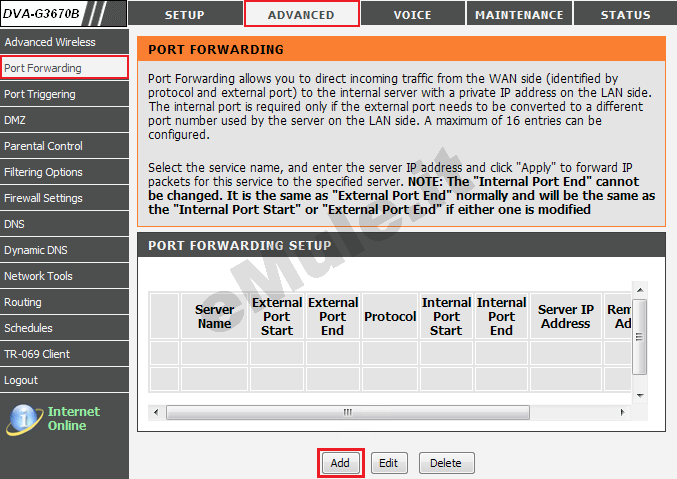
Spostatevi ora nel menù in alto Advanced e poi a sinistra nella scheda Port Forwarding, cliccando infine su Add.
Iniziate ora ad inserire le regole per le porte TCP/UDP de eMule Opzioni --> Connessioni --> Porte del Client come segue:
abilitate la casellina Custom Server ed inserite un nome a piacere, in questo caso eMule1,
nel campo Server IP Address va inserito l' IP del PC che avete reso statico o prenotato tramite il DHCP,
nel campo Protocol scegliete TCP,
nel campo External Port Start, External Port End, Internal Port Start, Internal Port End va il numero di porta TCP.
Per rendere effettive le modifiche cliccate su Apply.
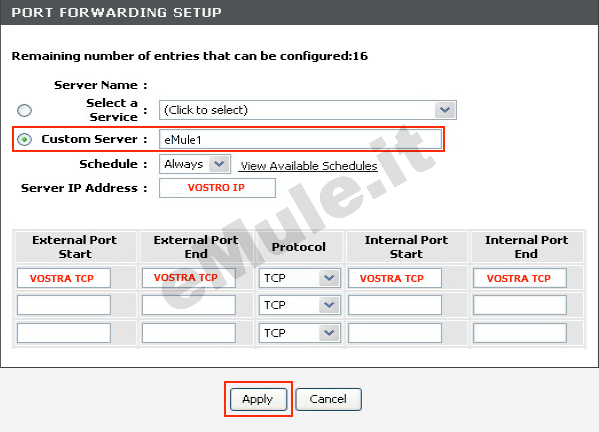
Ripetete ora la stessa procedura cliccando ancora su Add ma questa volta per aggiungere la porta relativa al protocollo UDP:
abilitate la casellina Custom Server ed inserite un nome a piacere, in questo caso eMule2,
nel campo Server IP Address stesso IP di prima,
nel campo Protocol scegliete questa volta UDP,
nel campo External Port Start, External Port End, Internal Port Start, Internal Port End scrivete il numero di porta UDP.
Per rendere effettive le modifiche cliccate su Apply.
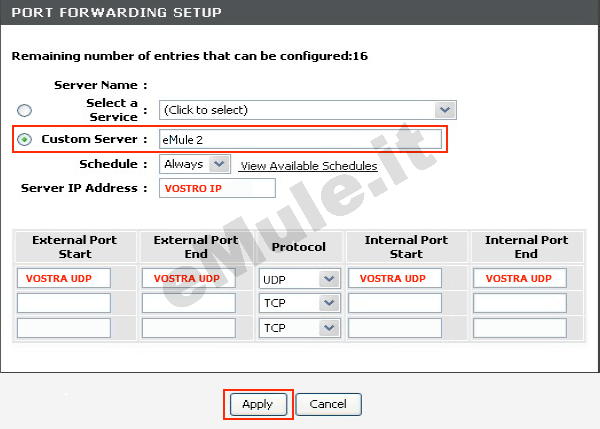
Dovrebbe aprirsi la schermata riassuntiva con le regole inserite:
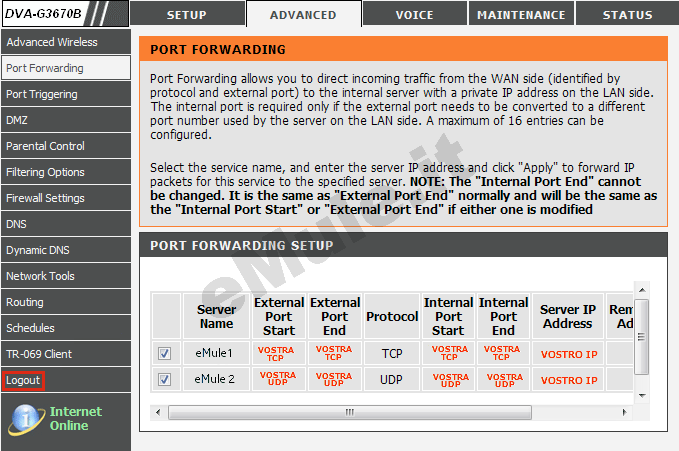
Cliccate ora su Logout per confermare le regole impostate.
