Aethra Starbridge EU |
L'indirizzo di configurazione del router di solito corrisponde all' IP del gateway, per rilevarlo potete utilizzare la nostra utility Analisi rete locale , oppure seguire la guida sull' IP statico.
Aprite il browser (Internet Explorer,Mozilla Firefox,Chrome), inserite nella barra degli indirizzo l'IP del gateway.
Alla richiesta username e password, inserite rispettivamente admin e password, per maggiori informazioni leggete il manuale o la targhetta posta sotto al router
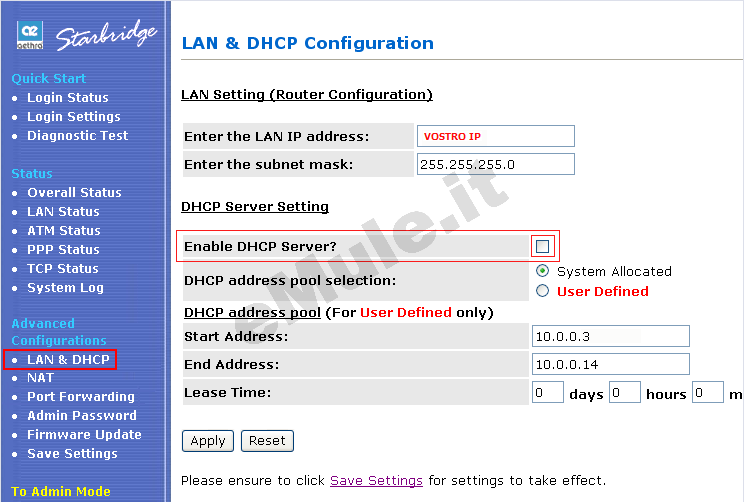
Questo modello non permette la prenotazione dell'Ip usando il DHCP, quindi per il corretto funzionamento di eMule è necessario fissare un IP al PC, seguendo la guida sull' IP statico in base al vostro sistema operativo e disattivare il DHCP
Non disattivate il DHCP se non ci sono incongruenze tra l' IP statico e quello assegnato dal router, se non siete in grado di verificare la differenza di IP e continuate ad avere ID basso dopo la configurazione del router, provate a disattivare il DHCP.
Se avete più di un dispositivo (consolle, cellulari, PC, ecc...) collegato al vostro router, prima di disattivare il DHCP, dovete assegnare a tutti i dispositivi un diverso IP statico.
Andate alla sezione sotto Advanced Configurations denominata LAN & DHCP e controllate che NON sia selezionata la casella "Enable DHCP Server?
Sempre nel gruppo Advanced
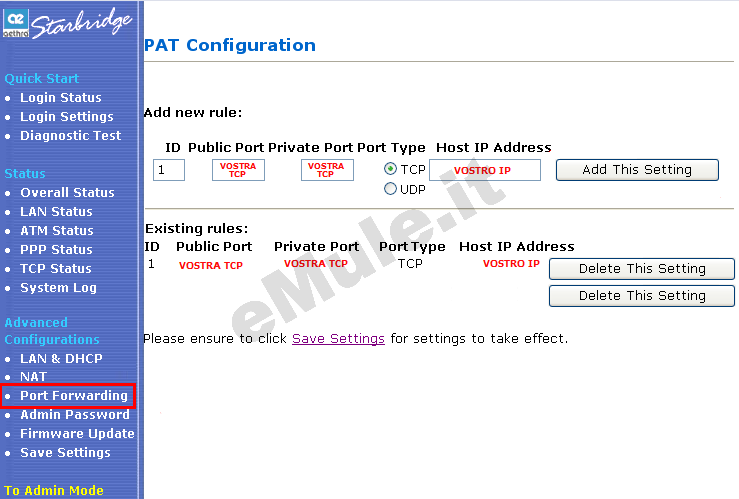
Configurations selezionate Port Forwading
Qui aggiungerete le regole per permettere a eMule di avere ID alto.
Nel campo ID inserite il numero 1 (o comunque un numero progressivo
successivo a quello che vedete sotto Existing Rules se avete creato regole per altri programmi);
nei campi Public Port e Private Port inserite il numero della porta TCP che
avete in Opzioni-->Connessione di eMule
nel campo Port Type scegliete TCP e in Host IP Address inserite l' IP
statico del vostro PC.
Clicate su Add This Setting e la nuova regola
apparirà sotto Existing Rules.
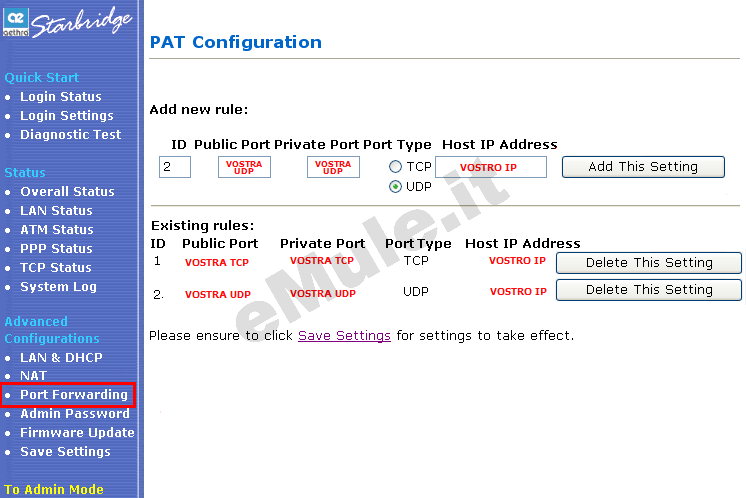
Ripetete la procedura per la porta UDP:
scegliete un altro numero in ID diverso dai precedenti
in Public Port e Private Port usate il numero della porta UDP utilizzata da eMule
in Port
Type scegliete UDP, inserite lo stesso IP di
prima in Host Ip Address e cliccate ancora su Add
This Settings.
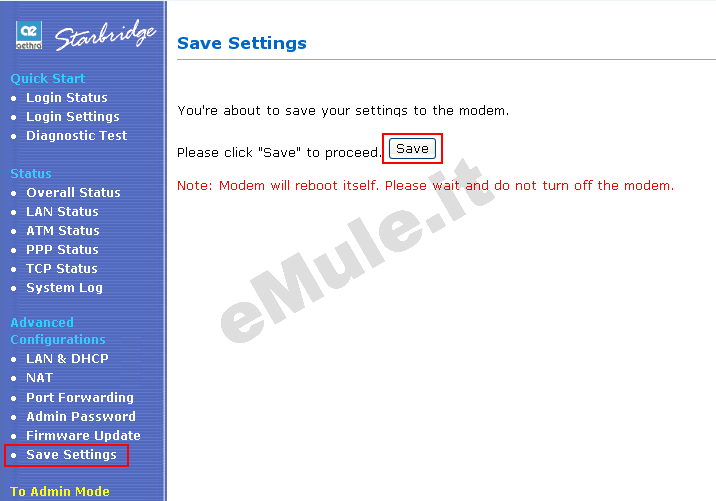
Non vi rimane che spostarvi nella sezione Save Settings e cliccare su Save.