
WGT 624 v3 WGT 624 v4 WGU 624 WNDR 3400 WNDR 3500 WNDR 3500 WNDR 3700 WNDR 4000 WNR 834 B WNR 834 M WNR 1000 v2 WNR 2000 WNR 2000 v2 |
WNR 3500 WNR 3500 L WNR 3700 WPN 824 WPN 824 v2 WPN 824 v3 WPNT 834 MBR 1210 DGND 3300 v2 DGND 3700 EBR 2310 EBR 2310v2 WNDR 3300 |
FCB VG 834G FCG 3100 FCG 814GCMR FCG 814WG v2 FCV G824G TA 612V WBR 1310 WBR 2310 WGR 614v9 WGXB 102 per questi modellidi questa colonna leggete a fondo pagina in quanto differiscono in alcuni particolari |
L'indirizzo di configurazione del router di solito corrisponde all' IP del gateway, per rilevarlo potete utilizzare la nostra utility Analisi rete locale , oppure seguire la guida sull' IP statico.
Aprite il browser (Internet Explorer,Mozilla Firefox,Chrome), inserite nella barra degli indirizzo l'IP del gateway.
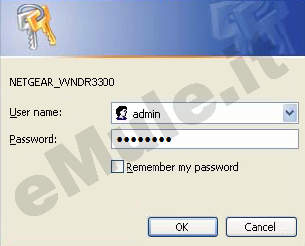
Accedete all'interfaccia del router inserite User Name e Password che sono rispettivamente admin e password, per maggiori informazioni leggete il manuale o la targhetta posta sotto al router.
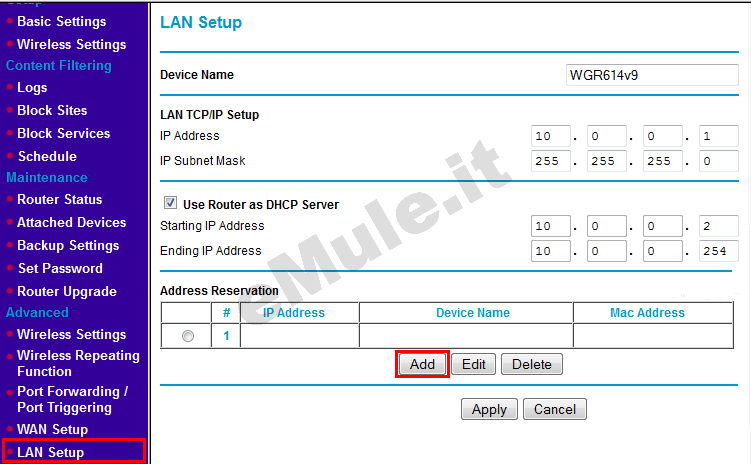
Nel menù a sinistra selezionate LAN Setup,
nella sezione Address Reservation cliccate Add a centro pagina:
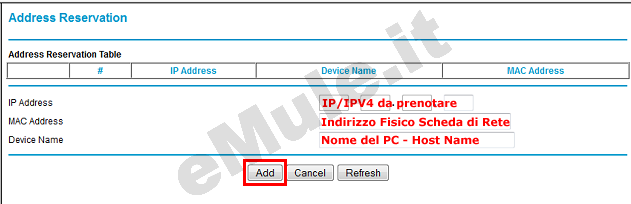
in IP Address scrivete l' IP/IPV4 che volete venga assegnato al PC,
in MAC Address inserite l' indirizzo fisico della schede di rete che avete rilevato,
in Device Name scrivete il nome del PC,
cliccate Add:
L' IP prenotato diventa l' IP che dovete associare alle due porte TCP/UDP utilizzate da eMule.
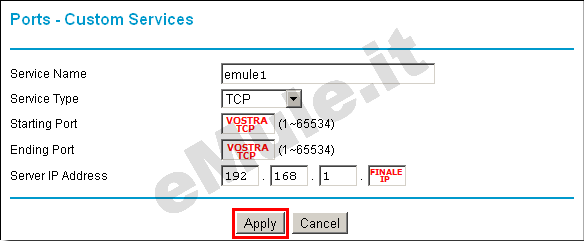
Cliccate nel menù la voce Port Forwarding/Port Triggering (Inoltro/Attivazione delle Porte), nella schermata che si aprirà controllate che sia selezionata la casella Port Forwarding (Inoltro delle porte) e cliccate Add Custom Service (Aggiungi Servizio Personalizzato):
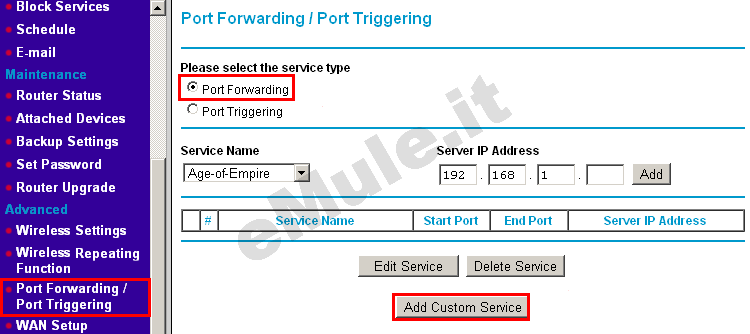
In Service Name (Nome servizio) scrivete emule1
in Service Type scegliete TCP,
in Starting Port ed Ending Port scrivete il numero della Porta del Client TCP che troverete in eMule Opzioni --> Connessione,
in Server IP Adress scrivete le ultime cifre del numero IP che avete precedentemente reso statico e cliccate Apply:
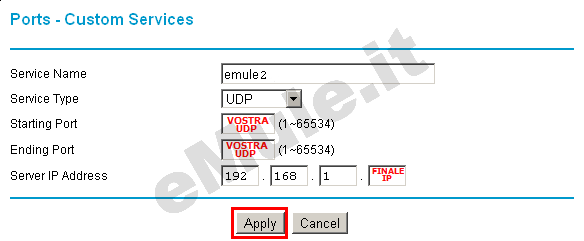
Cliccate di nuovo "Add Custom Service" per creare la seconda regola:
in Service Name scrivete emule2
in Service Type scegliete UDP,
in Starting Port ed Ending Port scrivete il numero della Porta del Client UDP che troverete in eMule Opzioni --> Connessione,
in Server IP Adress scrivete le stesse cifre di prima e cliccate Apply.
N.B. per i modelli EBR 2310 - EBR 2310v2 - FXB VG834G - FCG3100 - FCG814GCMR - FCG814WG - FCVG824G - TA612V - WBR1310 - WBR2310 - WGR614v9 - WGXB102 andate qui in quanto a questo punto differiscono in alcuni particolari).
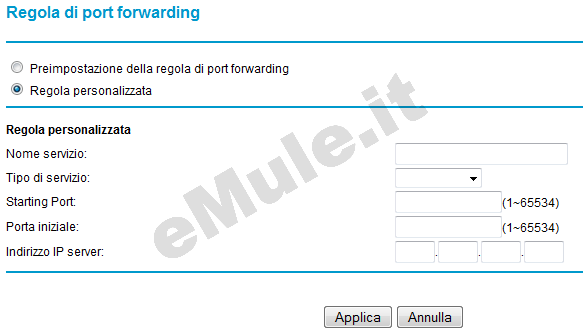
Nel menù a sinistra cliccate Port Forwarding, nella tabella che si aprirà controllate di NON avere il segno di spunta su "Disattiva Port Forwarding" (su alcuni modelli non verrà richiesto) e cliccate "Aggiungi Nuova Regola"

Nella videata successiva spuntate Regola Personalizzata e procedete all'inserimento delle due regole.
Nome Servizio scrivete emuletcp
Tipo Servizio scegliete TCP
Starting Port/Porta Iniziale scrivete il numero della Porta TCP che troverete in eMule Opzioni --> Connessione
Indirizzo IP del Server scrivete l' IP del PC dove è installato eMule, cliccate Applica.
Inserite i dati per la regola UDP:
Nome Servizio scrivete emuleudp
Tipo Servizio scegliete UDP
Starting Port/Porta Iniziale scrivete il numero della Porta UDP che troverete in eMule Opzioni --> Connessione
Indirizzo IP del Server scrivete l' IP del PC dove è installato eMule, cliccate Applica.
Per questa router trovate anche la versione videoguida
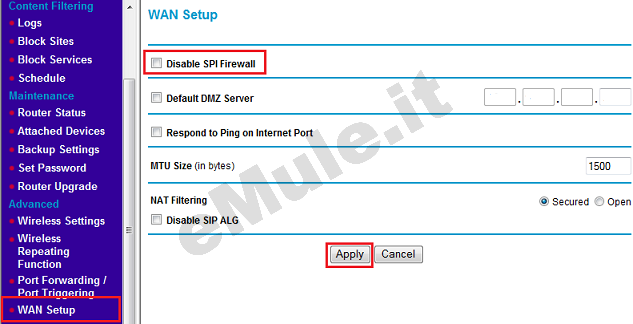
Cliccate ora su WAN Setup (WAN Installazione) spuntate la casella Disable SPI Firewall e cliccate su Apply (Applica):
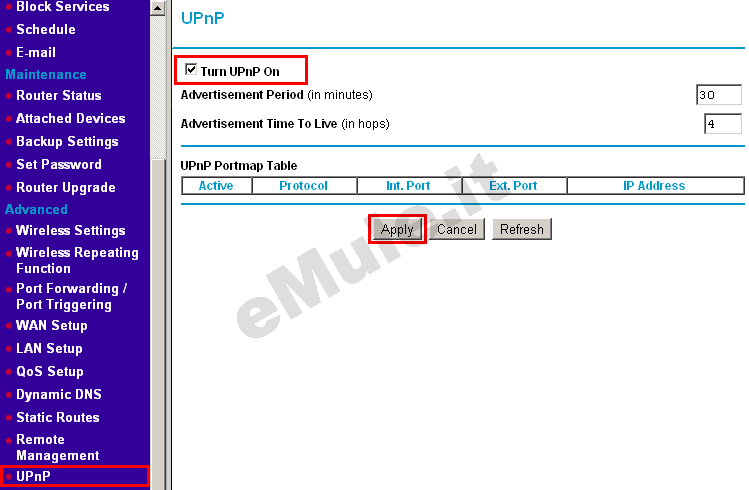
Nel menù di sinistra cliccate UPnP e nella pagina che si aprirà selezionate la casella Turn UPnP On (Attiva UPnP) e cliccate Apply (Applica):
Proseguite ora con la guida per l' UPnP.
Nel caso l'UPnP non apra automaticamente le porte, settate l'UPnP alla condizione originale.
